
電子チケットは、ライブやスポーツ観戦、テーマパークなどで利用する機会が増えています。
しかし、入場直前になって突然画面が真っ白になり、チケットが表示されなくなるケースも少なくありません。
順番待ちの列に並んでいる最中だと、「このまま入場できなかったらどうしよう」と戸惑ってしまいますよね。
実は、通信環境やアプリの不具合、一時的なサーバー混雑など、原因はいくつか考えられます。
慌ててスマートフォンを操作すると、かえって状況が悪化することもあるため、落ち着いて確認することが大切です。
この記事では、電子チケットの画面が真っ白になって表示されない主な原因や、その場で試したい対処法、事前にできる備えまで分かりやすく解説します。
電子チケットの画面が真っ白になったら最初にすること
入場直前に画面が真っ白になると、原因をすぐ特定するのは難しいものです。
この段階では、複雑な操作よりも確認する順番が重要です。
通信状況を見直し、画面を読み込み直してからアプリを確認します。
それでも戻らない場合は、早めに会場スタッフへ伝えましょう。
最初から再インストールしない
アプリを削除すると、再ログインが必要になる場合があります。
IDやパスワードが分からないと、復旧に時間がかかります。
まずは短時間で試せる方法から進めてください。
Wi-Fiとモバイル通信を切り替える
最初に確認したいのは、スマートフォンの通信状況です。
会場周辺では、多くの人が同時にスマホを使用します。
その影響で、通信速度が一時的に落ちることがあります。
公共Wi-Fiへ自動接続されている場合も要注意です。
接続済みと表示されても、通信できないケースがあります。
Wi-Fiを使用している場合は、一度オフにしてください。
その後、4Gや5Gへ切り替えて画面を開き直します。
モバイル通信で表示されないときは、逆の方法も試せます。
会場のWi-Fiが安定していれば、読み込める可能性があります。
機内モードのオン・オフも有効
機内モードを数秒だけオンにすると、通信をつなぎ直せます。
オフへ戻したあと、電波表示を確認してください。
通話中や同行者と連絡中なら、先に相手へ伝えましょう。
画面を閉じて再読み込みする
通信を切り替えたら、チケット画面を再読み込みします。
ブラウザで表示している場合は、更新ボタンを押してください。
アプリ内のページなら、一度前の画面へ戻ります。
同じページを開き直すだけで改善することもあります。
更新を何度も連続で行う必要はありません。
アクセスが集中していると、読み込みに時間がかかります。
数秒待ってから、もう一度だけ確認しましょう。
| 表示方法 | 最初に試す操作 | 注意点 |
|---|---|---|
| ブラウザ | ページを再読み込みする | タブをすぐ閉じない |
| 専用アプリ | 前の画面へ戻って開き直す | ログアウトは後回しにする |
| メール内のリンク | 元のメールから再度開く | 別の案内メールも確認する |
アプリだけを終了して起動し直す
画面を開き直しても変わらない場合は、アプリを終了します。
スマートフォン本体の電源を切る必要はありません。
起動中のアプリ一覧から、チケットアプリだけを閉じます。
再び立ち上げたあと、チケット一覧を確認してください。
アプリの一時的な読み込み不良なら、表示が戻ることがあります。
ログイン状態が保たれていれば、操作も少なくて済みます。
ただし、ログアウトボタンはまだ押さないでください。
再認証やSMS確認が必要になる可能性があります。
削除やログアウトは最後に判断する
アプリの削除後は、再設定が必要になることがあります。
登録メールがすぐ開けない状況も考えられます。
入場口では、元の状態を残したまま確認を進めましょう。
スマートフォンの明るさを上げて確認する
画面が真っ白に見えても、表示が薄い場合があります。
屋外や強い照明の下では、文字が見えにくくなります。
画面の明るさを一時的に上げてください。
ダークモードを使用している場合は、解除も試せます。
QRコードやバーコードの一部が表示されているなら、拡大は不要です。
入場用コードは、画面全体の状態で読み取ることがあります。
明るさを調整したまま、係員へ見せる方が確実です。
同行者のスマートフォンも確認する
同行者がいる場合は、分配済みのチケットを確認します。
代表者の端末だけに表示される形式もあります。
反対に、同行者へ受取操作が必要な場合もあります。
どのスマートフォンに入場券があるかを見直しましょう。
申込完了メールや分配メールが残っていれば手がかりになります。
購入者名や公演名、席種も確認しておいてください。
スタッフへ説明するときに、受付が進みやすくなります。
確認できる情報をまとめておく
購入者名、申込番号、公演名、登録メールを確認します。
身分証明書も、すぐ出せる場所へ用意してください。
チケット本体が見えなくても、照合できる場合があります。
数分で戻らなければスタッフへ伝える
通信切り替えや再読み込みで戻らない場合もあります。
そのまま入場列で操作を続けると、後ろが詰まります。
近くの案内係や入場スタッフへ声をかけましょう。
「電子チケットの画面が真っ白で表示されません」と伝えます。
使用しているアプリ名も分かれば説明してください。
購入完了メールや申込履歴があれば、一緒に見せます。
会場によっては、専用窓口へ案内されることがあります。
| スタッフへ伝える内容 | 確認できる場所 |
|---|---|
| 電子チケットが表示されないこと | 現在の画面 |
| 利用しているアプリやサービス名 | アプリ名・案内メール |
| 購入者名と申込番号 | 購入完了メール・申込履歴 |
| 同行者の有無 | 分配状況・同行者の端末 |
入場直前は、すべての原因を自分で調べる必要はありません。
短時間で試せる操作だけ行い、改善しなければ係員へ伝えます。
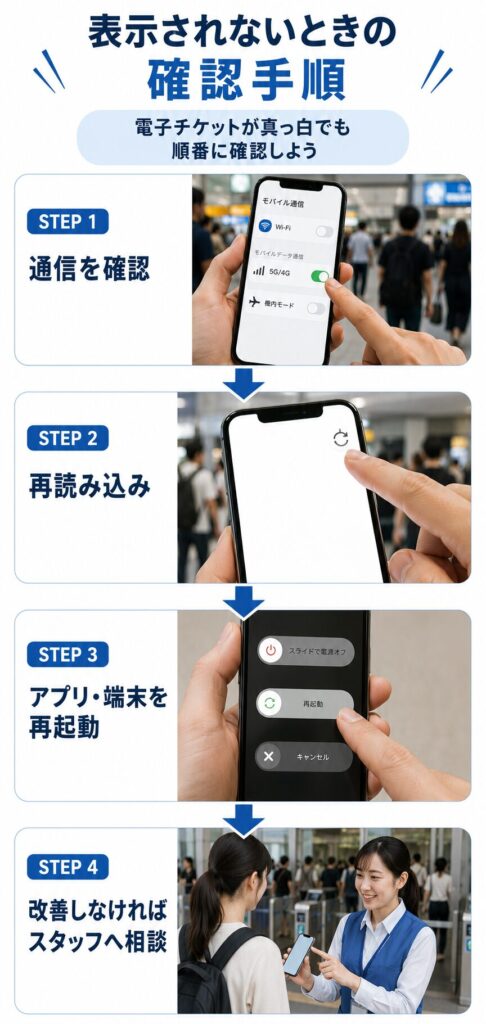
次の章では、画面が真っ白になる主な原因を詳しく紹介します。
電子チケットの画面が真っ白になる主な原因
電子チケットが表示されないからといって、必ずしもスマートフォンの故障とは限りません。
サービス側の障害や通信状況など、原因はさまざまです。
何が起きているのかを知ることで、適切な対処を選びやすくなります。
サービス側でアクセス集中や障害が発生している
電子チケットは、スマートフォンへ保存されているように見えても、表示するたびにサーバーから情報を取得するサービスが多くあります。
そのため、多数の利用者が同じ時間帯にアクセスすると、サーバーの処理が追いつかなくなることがあります。
特に開場直後や開演直前は、電子チケットを表示する人が集中します。
その結果、読み込みが途中で止まり、画面が真っ白になるケースがあります。
この場合は、自分のスマートフォンだけに起きているとは限りません。
同じサービスを利用している人にも、同様の症状が発生している可能性があります。
サービス全体で起きることもある
自分の端末ではなく、サービス側の障害が原因なら、多くの利用者へ同時に影響が出ます。
スマートフォンとサーバーの通信が途中で止まっている
電子チケットを表示するには、スマートフォンとサーバーの通信が必要です。
この通信が途中で途切れると、画面全体を正常に読み込めません。
その結果、白い画面のまま変化しないことがあります。
地下施設や屋内アリーナでは、電波が弱くなる場合があります。
公共Wi-Fiへ接続した影響で、通信が不安定になるケースもあります。
アンテナ表示だけでは、通信品質まで判断できません。
| 通信が不安定になりやすい環境 | 影響 |
|---|---|
| 地下施設 | 電波が届きにくい |
| 屋内アリーナ | 通信が不安定になる場合がある |
| 公共Wi-Fi | 通信速度が安定しないことがある |
| 通信障害発生中 | データ取得ができない |
アプリやブラウザが一時的に正常動作していない
電子チケットサービスに問題がなくても、アプリやブラウザ側で読み込みエラーが起きることがあります。
メモリ不足や一時的な動作不良が原因になるケースもあります。
読み込み途中で処理が止まると、チケット画面が表示されない場合があります。
このような症状は、スマートフォンの故障とは異なります。
アプリだけで発生するケースも珍しくありません。
一時的な不具合も多い
毎回同じ症状が出るとは限りません。
イベント当日だけ発生するケースもあります。
ログイン状態や認証情報が無効になっている
電子チケットサービスでは、安全性を保つために一定期間で認証情報が更新されます。
長期間利用していない場合は、自動的にログアウトされることがあります。
認証が完了していない状態では、チケットを表示できません。
その結果、白い画面のままになるケースがあります。
メール認証やSMS認証が必要になるサービスもあります。
イベント当日に初めて気づくことも少なくありません。
OSやアプリのバージョンが古い
電子チケットサービスは、定期的に機能を更新しています。
古いアプリやOSでは、最新の仕組みに対応できないことがあります。
そのため、一部の画面だけ表示できなくなるケースがあります。
以前は問題なく使えていても、更新後に症状が出る場合があります。
長期間アップデートしていない端末では、動作保証の対象外になることもあります。
原因はひとつとは限らない
通信、アプリ、サービス側の障害など、複数の要因が重なることもあります。
ひとつに決めつけず、順番に確認することが大切です。
原因によって、適した対処法は異なります。
次の章では、入場直前に避けたいNG行動を紹介します。
入場直前に避けたいNG行動
電子チケットが表示されないときは、早く直そうとして操作を増やしがちです。
しかし、その場の判断で行動すると、状況が複雑になることがあります。
ここでは、入場直前に避けたい行動を紹介します。
アプリをすぐ削除して入れ直す
「再インストールすれば直る」と考える方もいます。
しかし、入場直前にはおすすめできません。
再インストール後は、ログインが必要になる場合があります。
認証メールやSMSがすぐ届くとは限りません。
ダウンロードにも時間がかかります。
さらに、設定や通知許可をやり直すケースもあります。
原因がサーバー障害なら、再インストールしても改善しません。
再インストールは最後の手段
入場前は、現在の状態を維持したまま確認を進めましょう。
アプリを削除すると、復旧まで時間が延びる可能性があります。
何度も再読み込みを繰り返す
画面が表示されないと、更新ボタンを何度も押したくなりますが、短時間で連続して操作しても改善するとは限りません。
アクセスが集中している場合は、読み込み要求が増えるだけになることがあります。
数秒待ってから確認した方が、正常に表示されるケースもあります。
更新を繰り返すより、原因を切り分けることが大切です。
通信やアプリの状態も合わせて確認しましょう。
同行者と別々に動き始める
「入口で待っている」「別の場所で試してみる」と、それぞれ移動するのは避けたい行動です。
連絡が取れなくなると、合流まで時間がかかります。
代表者の端末にチケットが入っている場合は、同行者だけでは入場できないこともあります。
移動する前に、どちらがチケットを管理しているか確認してください。
スタッフへ相談するときも、一緒にいた方が説明しやすくなります。
| 避けたい行動 | 理由 |
|---|---|
| アプリを削除する | 再ログインが必要になる場合がある |
| 更新を連続で繰り返す | 原因の切り分けが難しくなる |
| 同行者と別行動を取る | 合流や確認に時間がかかる |
| 列を離れてしまう | 案内を受けにくくなることがある |
スクリーンショットだけで入場できると思い込む
電子チケットサービスによって運用は異なります。
スクリーンショットで入場できるイベントもあります。
また、動くQRコードや時間ごとに変わるバーコードを採用しているケースもあります。
その場合は、画像だけでは利用できません。
以前は使えた方法でも、現在は変更されている可能性があります。
イベントごとの案内を確認しておきましょう。
サービスごとに仕様が違う
スクリーンショットが有効かどうかは、電子チケットサービスによって異なります。
事前案内を確認しておくと安心です。
スタッフへ相談するのを後回しにする
自分だけで解決しようとしているうちに、入場時間が近づくことがあります。
サービス側で障害が発生している場合は、会場スタッフも状況を把握している可能性があります。
専用窓口へ案内してもらえることもあります。
購入完了メールや申込番号が分かれば、確認が進みやすくなります。
操作を続けても改善しない場合は、早めに相談しましょう。
相談は早い方が対応しやすい
入場口では、同じ症状が発生している利用者もいます。
スタッフへ状況を伝えることで、適切な案内を受けられる場合があります。
避けたい行動を知っておくだけでも、状況が悪化する可能性を減らせます。
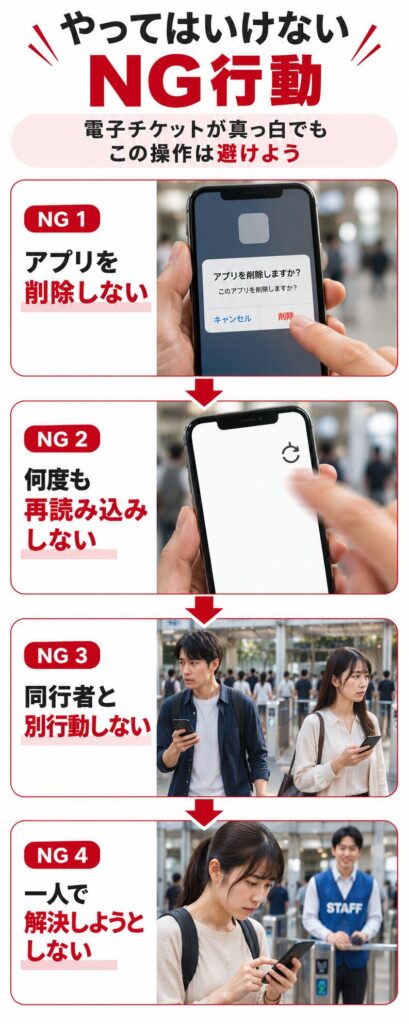
次の章では、イベント当日までに準備しておきたいポイントを紹介します。
電子チケットのトラブルを防ぐために事前にできる準備
電子チケットのトラブルは、当日になって初めて起こるとは限りません。
事前に少し準備しておくだけで、表示できなくなった場合でも落ち着いて対応しやすくなります。
ここでは、イベント当日までに確認しておきたいポイントを紹介します。
電子チケットを前日までに一度開いておく
当日になって初めてアプリを開くのは避けたいところです。
ログイン期限が切れていたり、アプリの更新が必要だったりする場合があります。
前日までに電子チケットを表示し、正常に開けるか確認しましょう。
公演名や日時、座席番号も合わせて見直しておくと安心です。
その場で間違いに気づけば、時間に余裕を持って対応できます。
前日の確認が一番効果的
電子チケットだけでなく、ログイン状態や公演情報まで確認しておきましょう。
アプリやOSを最新の状態に更新する
電子チケットサービスは、定期的にアップデートされています。
古いバージョンでは、一部機能が正常に動作しないことがあります。
スマートフォン本体のOSも確認しておきましょう。
更新はイベント当日ではなく、前日までに済ませることをおすすめします。
当日にアップデートすると、時間がかかったり再起動が必要になったりするためです。
| 確認する項目 | チェック内容 |
|---|---|
| 電子チケットアプリ | 最新版か確認する |
| スマートフォンOS | 更新が残っていないか確認する |
| ログイン状態 | 再認証が不要か確認する |
| 公演情報 | 日時や会場を確認する |
スマートフォンの充電を十分に済ませる
電子チケットは、スマートフォンの電源が切れると表示できません。
会場までの移動中に動画を見たり、写真を撮ったりすると、思った以上に電池を消費します。
長時間のイベントでは、終演後までバッテリーが必要になることもあります。
出発前に十分充電しておくことが大切です。
充電器やケーブルも忘れずに準備しましょう。
モバイルバッテリーもあると安心
移動時間が長い場合や、開演まで待ち時間があるイベントでは役立ちます。
複数人で参加するなら、大容量モデルが便利です。
スクリーンショットの利用可否を確認する
電子チケットの運用方法は、サービスごとに異なります。
スクリーンショットを認めているイベントもあります。
しかし、動的なQRコードを採用している場合は利用できません。
事前に公式案内を確認しておきましょう。
利用できる場合でも、画面が欠けないよう保存することが大切です。
購入完了メールや申込番号を残しておく
電子チケットが表示されなくても、購入情報が確認できれば役立つ場合があります。
購入完了メールや申込番号は削除しないようにしましょう。
同行者がいる場合は、代表者も内容を把握しておくと安心です。
会場スタッフへ相談するときも、情報をすぐ提示できます。
本人確認が必要になった場合にも役立ちます。
メールは専用フォルダへ保存
受信箱から見つけやすい場所へ移動しておくと、当日探す手間を減らせます。
スターやフラグを付けておく方法も便利です。
会場には少し余裕を持って到着する
開演直前は、入場口が混雑しやすい時間帯です。
電子チケットに問題がなくても、入場まで時間がかかる場合があります。
余裕を持って到着すれば、万が一トラブルが起きても確認する時間を確保できます。
近くの案内スタッフへ相談しやすい点もメリットです。
開場直後の方が、比較的落ち着いて対応できることがあります。
開演直前の到着は避けたい
電子チケット以外の理由でも入場に時間がかかることがあります。
移動時間には余裕を持った計画を立てましょう。
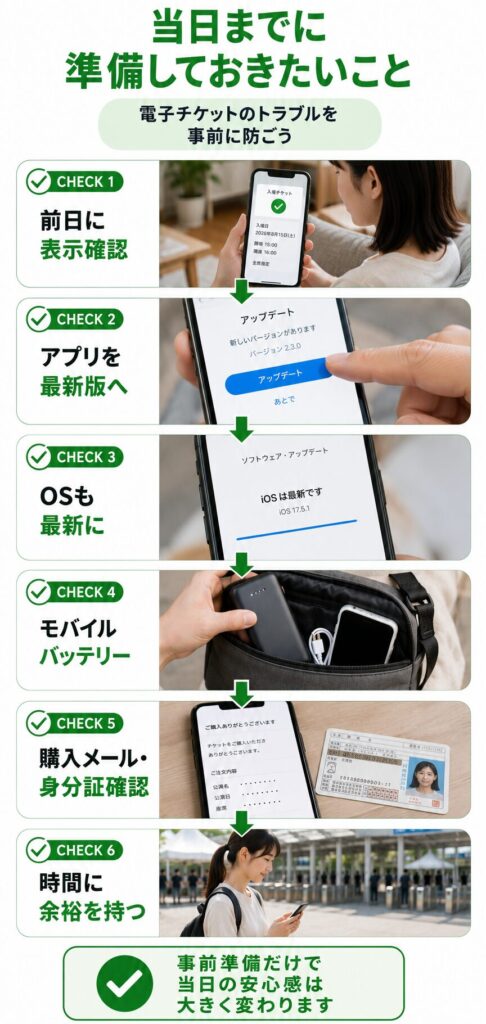
事前の準備だけで、すべてのトラブルを防げるわけではありません。
それでも、確認できることを済ませておくと、当日の対応はスムーズになります。
電子チケットが表示されないときは会場スタッフへ相談しよう
電子チケットが表示されない場合でも、そのまま入場できなくなるとは限りません。
イベントによっては、本人確認や購入履歴の確認を行ったうえで対応してもらえることがあります。
自分だけで操作を続けるより、会場スタッフへ状況を伝えた方が早く解決するケースも少なくありません。
症状をそのまま説明する
スタッフへ相談するときは、起きている状況をそのまま伝えましょう。
「電子チケットが表示されません」だけではなく、「画面が真っ白になっています」と伝える方が状況を把握してもらいやすくなります。
いつから表示されなくなったのかも分かれば伝えてください。
「さっきまでは表示されていた」
「入場列へ並んでから真っ白になった」
このような情報も参考になります。
症状は具体的に伝える
「表示されない」だけでなく、画面の状態や発生したタイミングも伝えると確認が進みやすくなります。
購入情報をすぐ提示できるようにする
本人確認が必要になる場合もあります。
購入完了メールや申込番号が分かると、確認しやすくなることがあります。
イベントによっては、氏名や電話番号を確認されるケースもあります。
身分証明書が必要な公演では、すぐ取り出せる場所へ準備しておきましょう。
スタッフから案内があるまで、自分で操作を続ける必要はありません。
| 確認されることがある情報 | 準備しておきたいもの |
|---|---|
| 購入者名 | 身分証明書 |
| 申込番号 | 購入完了メール |
| 公演名・日時 | 電子チケットアプリ |
| 同行者情報 | 同行者のスマートフォン |
サービス障害なら会場側も状況を把握している場合がある
サービス全体で障害が発生している場合は、自分だけの問題ではありません。
同じ問い合わせが続いていれば、主催者や運営会社から案内が出ていることがあります。
スタッフも状況を共有している可能性があります。
利用者ごとに対応方法が案内される場合もあります。
列から離れる前に、まず近くのスタッフへ相談しましょう。
案内が始まることもある
サービス障害では、スタッフから一斉に説明が行われるケースもあります。
周囲の案内にも注意しておきましょう。
イベントごとに対応方法は異なる
電子チケットの運用ルールは共通ではありません。
ライブ、スポーツ、テーマパーク、展示会では対応方法が異なる場合があります。
本人確認だけで入場できるイベントもあります。
一方で、電子チケットが表示されるまで待つ運用を採用しているケースもあります。
過去のイベントと同じ対応になるとは限りません。
当日の案内に従うことが大切です。
自己判断は避ける
他のイベントで大丈夫だった方法が、今回も認められるとは限りません。
スタッフの指示に従って行動しましょう。
電子チケットの画面が真っ白になっても、落ち着いて状況を確認すれば対応できるケースは少なくありません。
次のよくある質問(FAQ)では、電子チケットに関する疑問を分かりやすく解説します。
FAQ|電子チケットの画面が真っ白になったときによくある質問
電子チケットが真っ白でも時間を置けば直ることはありますか?
はい、一時的なアクセス集中や通信状況が原因なら、正常に表示される場合があります。
開場直後や開演前は、多くの利用者が同時にアクセスします。
サービス側の処理が追いつかず、一時的に表示できないケースもあります。
何度も画面を更新するより、少し待ってから再度確認した方が改善することがあります。
ただし、長時間変化がない場合は、会場スタッフへ相談しましょう。
スクリーンショットがあれば入場できますか?
イベントによって対応は異なります。
スクリーンショットで入場できる場合もあります。
一方で、時間ごとに変化するQRコードやバーコードを採用している電子チケットでは利用できません。
以前利用できたイベントでも、今回は運用が変更されている可能性があります。
必ず公式案内を確認してください。
スマートフォンを再起動した方がいいですか?
アプリの再起動で改善しない場合は、スマートフォンの再起動を試す価値があります。
一時的な動作不良なら、正常に戻ることがあります。
ただし、再起動には時間がかかります。
入場口で順番が近づいている場合は、先にスタッフへ相談した方がスムーズなケースもあります。
アプリを削除して入れ直しても大丈夫ですか?
入場直前はおすすめできません。
再インストール後は、ログインや本人確認が必要になることがあります。
認証メールやSMSがすぐ届かない場合は、かえって時間がかかります。
アプリの削除は、ほかの方法を試したあとに検討しましょう。
同行者のスマートフォンでも表示されません。どうすればいいですか?
サービス側で障害が発生している可能性があります。
同じ電子チケットサービスを利用している人へ、同時に影響が出ることもあります。
その場合は、自分たちだけで操作を続けるより、会場スタッフへ状況を伝えた方が早く対応してもらえる場合があります。
電子チケットが表示されなくても入場できることはありますか?
イベントによっては、購入履歴や本人確認書類をもとに対応してもらえる場合があります。
ただし、すべてのイベントで認められているわけではありません。
運営会社や主催者のルールによって対応は異なります。
購入完了メールや申込番号が確認できる状態にしておくと役立ちます。
圏外ではないのに表示されないのはなぜですか?
アンテナが表示されていても、通信速度が十分とは限りません。
地下施設や屋内会場では、通信品質が低下する場合があります。
また、公共Wi-Fiへ接続している影響で、通信が安定しないケースもあります。
電波表示だけで正常とは判断できないため、通信方法を切り替えて確認してみましょう。
電子チケットが表示されたらスクリーンショットを保存しておくべきですか?
スクリーンショットが認められているサービスなら、万が一に備えて保存しておくと役立つ場合があります。
ただし、動的QRコードなどを採用している電子チケットでは利用できないので、保存する前に、利用しているサービスやイベントの案内を確認しましょう。
スクリーンショットだけに頼らず、購入完了メールや申込番号も残しておくと安心です。
まとめ|電子チケットの画面が真っ白になっても落ち着いて確認しよう
電子チケットの画面が真っ白になっても、すぐにスマートフォンの故障とは限りません。
サービス側のアクセス集中や通信環境、一時的なアプリの不具合など、さまざまな原因が考えられます。
まずは通信状況やアプリの状態を確認し、短時間で試せる方法から順番に確認していきましょう。
改善しない場合は、購入完了メールや申込番号を用意したうえで、早めに会場スタッフへ相談することが大切です。
また、イベント当日だけでなく、前日までに電子チケットを表示できるか確認しておくことも重要です。
アプリやOSを最新の状態に更新し、ログイン状態や公演情報も確認しておけば、当日のトラブルを減らせます。
最後に、今回のポイントをまとめます。
この記事のポイント
- 画面が真っ白でも、スマートフォンの故障とは限らない
- サービス側の障害や通信環境が原因になることもある
- アプリの削除や再インストールは最後の手段にする
- 購入完了メールや申込番号は削除せず残しておく
- 改善しない場合は、早めに会場スタッフへ相談する
- 前日までに電子チケットを一度表示して確認しておく
ライブやスポーツ観戦、テーマパークなどでは、電子チケットが欠かせない場面が増えています。
万が一画面が表示されなくなっても、原因をひとつずつ確認すれば対応できるケースは少なくありません。
大切なイベントを安心して楽しむためにも、事前の準備と落ち着いた対応を心掛けてください。
関連記事
- QRコード決済ができない…どうして?さっきまでは普通に使えたのに
- ライブ遠征でホテルが取れない時どうする?満室時の対処法まとめ
- 銀行から突然電話が来た…取引確認はなぜ?マネーロンダリング疑惑との関係
- ライブ会場へ着いたのに同行者と連絡とれない…先に入場する?待つべき?
- 新幹線の指定席が取れない…満席ならどうする?当日乗る方法はある?
- アトラクションの待ち時間が長くてレストラン予約に間に合わない…どうする?
- 花火大会の有料席を取ったのに雨予報…開催するか分からないときどうする?