
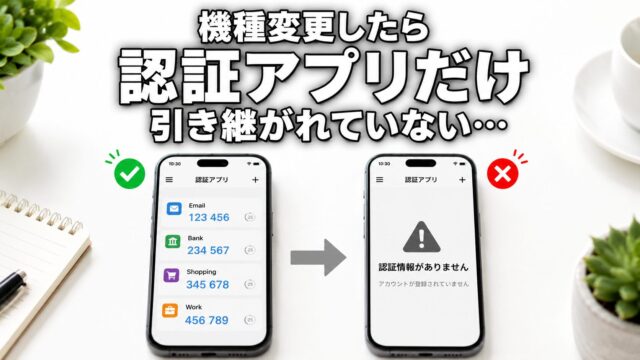
機種変更を終えてアプリを使おうとしたら、認証アプリだけ引き継がれていないことに気付いて焦っていませんか。
銀行や証券会社、SNS、仕事用サービスなどへログインしようとしても、認証コードを確認できず「どうすればいいの?」と困ってしまう方は少なくありません。
認証アプリは、写真や連絡先のように自動で引き継がれるとは限らず、アプリによって移行方法が異なります。
しかし、慌てて初期化したり設定をやり直したりすると、かえって復旧が難しくなるケースもあります。
この記事では、「機種変更後に認証アプリが引き継がれていなかった場合の対処法」を分かりやすく解説します。
Google AuthenticatorやMicrosoft Authenticatorなど、主な認証アプリの確認方法を紹介します。
あわせて、ログインできないときの対処法や、今後同じトラブルを防ぐポイントも解説。
まずは落ち着いて、一つずつ確認していきましょう。
機種変更後に認証アプリが引き継がれていないときの初動
機種変更後に認証コードが表示されないと、焦ってしまいますよね。
しかし、すぐにアプリを削除したり、設定をやり直したりするのは危険です。
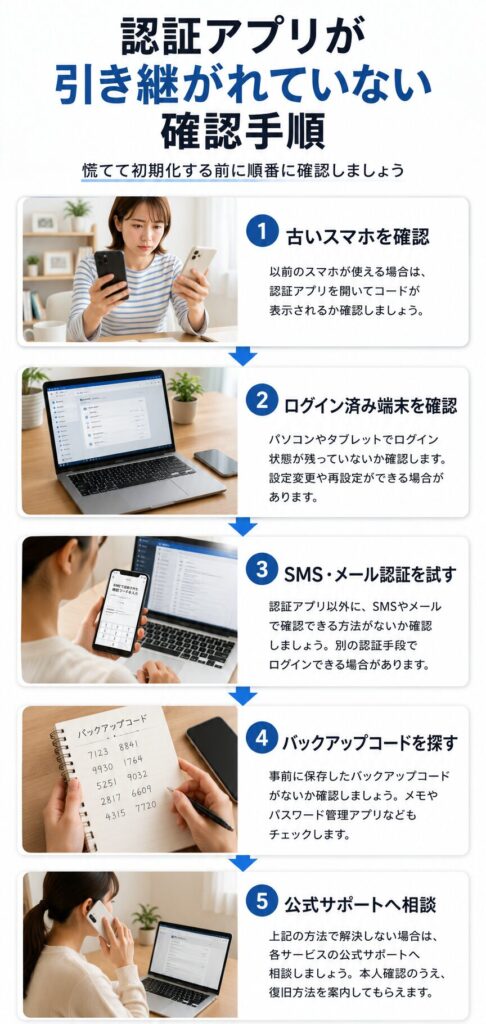
まずは、以前の端末やログイン状態が残っている機器を確認しましょう。
復旧できる可能性は、現在の状況によって変わります。
最初に確認したいこと
古いスマホが手元にある場合は、初期化せずに残してください。
認証コードを表示できれば、移行や設定変更がしやすくなります。
古いスマホで認証コードが表示されるか確認する
以前のスマホが使えるなら、認証アプリを開いてみましょう。
通信契約を解約していても、アプリが動く場合があります。
認証コードは、インターネット接続なしでも表示されることがあります。
画面に対象サービスのコードが残っていれば、復旧を進めやすい状態です。
まずは、必要なサービス名が一覧にあるか確認してください。
| 古いスマホの状態 | 次に行うこと |
|---|---|
| 認証コードが表示される | 各サービスの設定画面から移行する |
| アプリは開くが項目がない | 同期設定や利用中のアカウントを確認する |
| 端末が起動しない | 別の認証方法や復旧手続きを探す |
| すでに初期化した | バックアップコードの有無を確認する |
古い端末が使える場合でも、長く放置するのはおすすめできません。
故障や電池切れで、後から開けなくなる可能性があるためです。
コードを確認できたら、早めに新しい端末へ移しましょう。
別の端末でログイン状態が残っていないか探す
パソコンやタブレットで、対象サービスを開いてみてください。
ログイン状態が残っていれば、設定を変更できる場合があります。
たとえば、二段階認証の再設定や予備の方法を追加できます。
スマホだけでなく、普段使っているブラウザも確認しましょう。
ログイン済みの端末は貴重です
ログアウトする前に、セキュリティ設定を確認してください。
新しい認証方法を登録できる可能性があります。
ログイン中の画面を閉じただけで、状態が消えるとは限りません。
一方で、パスワード変更後に再認証を求められることもあります。
復旧が終わるまでは、不要な操作を控えてくださいね。
SMSやメールなど別の認証方法を確認する
サービスによっては、複数の確認方法が用意されています。
認証アプリが使えなくても、SMSで進める場合があります。
登録したメールアドレスへ確認コードが届くケースもあります。
ログイン画面に、別の方法を選ぶ項目がないか探しましょう。
| 代わりに使える可能性がある方法 | 確認する場所 |
|---|---|
| SMS認証 | ログイン画面の別の方法 |
| メール認証 | 登録済みメールの受信箱 |
| バックアップコード | 保存したメモや印刷物 |
| 信頼済み端末 | パソコンやタブレット |
バックアップコードは、登録時に発行される予備の番号です。
スクリーンショットや紙に残している方もいます。
クラウドストレージやパスワード管理アプリも確認しましょう。
何度も認証を試す前に状況を整理する
コードが通らないと、繰り返し入力したくなるかもしれません。
ただし、試行回数が多いと制限される場合があります。
アカウントが一時的に保護されるケースもあるため注意が必要です。
次の項目を整理してから、復旧方法を選びましょう。
- 古いスマホが手元にあるか
- 認証アプリにコードが残っているか
- 別の端末でログインできているか
- SMSやメールを受け取れるか
- バックアップコードを保存しているか
古い端末を初期化しない
認証アプリの移行が終わる前に初期化すると、復旧が難しくなります。
売却や返却も、ログイン確認が済んでから行いましょう。
認証アプリを入れ直すだけでは元に戻らない
新しいスマホへ同じアプリを入れても、コードが戻るとは限りません。
アプリ本体と、登録した認証情報は別に扱われるためです。
再インストールだけで解決しない場合は珍しくありません。
対象サービス側で、二段階認証の再設定が必要になることもあります。
アプリよりサービス側を確認する
銀行やSNSなど、ログインしたいサービスの設定も確認しましょう。
復旧方法は、利用先ごとに異なります。
機種変更後の対応で大切なのは、使える手段を残すことです。
古いスマホやログイン済み端末は、復旧の助けになります。
現在の状態を整理してから、次の手順へ進んでくださいね。
認証アプリが引き継がれていない原因は?
認証アプリが使えなくなると、「機種変更に失敗したのでは」と考えてしまいますよね。
しかし、故障ではなく仕様によるケースも少なくありません。
原因が分かれば、適切な対処方法も見えてきます。
まずは、よくある理由を確認していきましょう。
認証アプリは自動で移行されないことがある
写真や連絡先は、自動で新しいスマホへ移ることが増えました。
その一方で、認証アプリは別の仕組みで管理される場合があります。
データ移行を済ませても、認証情報だけ残らないことがあります。
「アプリが入っている」と「認証情報が引き継がれている」は同じ意味ではありません。
アプリだけでは不十分
認証アプリをインストールしただけでは利用できません。
登録済みの認証情報も必要になります。
| 移行できるもの | 移行されない場合があるもの |
|---|---|
| 写真・動画 | 認証情報 |
| 連絡先 | 二段階認証の設定 |
| 一般的なアプリ | サービスごとの秘密鍵 |
利用している認証アプリによって仕様が違う
認証アプリは、どれも同じように見えるかもしれません。
ところが、移行方法やバックアップの仕組みは異なります。
クラウド同期に対応したものもあります。
一方で、手動で移行しなければならないアプリもあります。
そのため、「前回は簡単だったのに今回はできない」と感じることもあります。
同じ方法とは限りません
以前の機種変更で問題がなかったとしても安心はできません。
利用する認証アプリによって手順が変わります。
古いスマホを初期化すると復旧が難しくなる
新しい端末へ移行したあと、古いスマホを初期化する方もいます。
しかし、認証情報が残ったまま削除される場合があります。
あとから必要になっても、元へ戻せるとは限りません。
売却や下取りを急ぐ前に確認することが大切です。
初期化は最後に行う
ログインできることを確認するまでは、古いスマホを保管してください。
復旧できる可能性を残せます。
サービス側で再設定が必要な場合もある
認証アプリだけを移せば終わるとは限りません。
銀行や証券会社、SNSなどでは、新しい端末を登録し直す場合があります。
セキュリティを高めるための仕組みです。
認証コードが表示されても、設定変更が必要になるケースがあります。
| 状況 | 考えられる対応 |
|---|---|
| 認証コードが表示されない | 認証情報の移行や復旧を行う |
| コードは表示される | サービス側の再登録を確認する |
| ログインできない | 別の認証方法やサポートを利用する |
慌てて操作すると状況が悪化することもある
ログインできないと焦ってしまうものです。
しかし、原因が分からないまま操作を続けるのはおすすめできません。
認証方法を削除したり、設定を変更したりすると復旧が難しくなることがあります。
まずは原因を確認してから対応しましょう。
原因を確認してから動く
認証アプリの種類や利用中のサービスが分かれば、適切な対処方法を選びやすくなります。
次の章では、代表的な認証アプリごとの確認ポイントを紹介します。
Google Authenticator・Microsoft Authenticatorで確認したいポイント
認証アプリが使えなくなった場合でも、状況によって対処方法は異なります。
利用しているアプリの仕様を知ることが、復旧への近道です。
まずは、どの認証アプリを使っていたか思い出してみましょう。
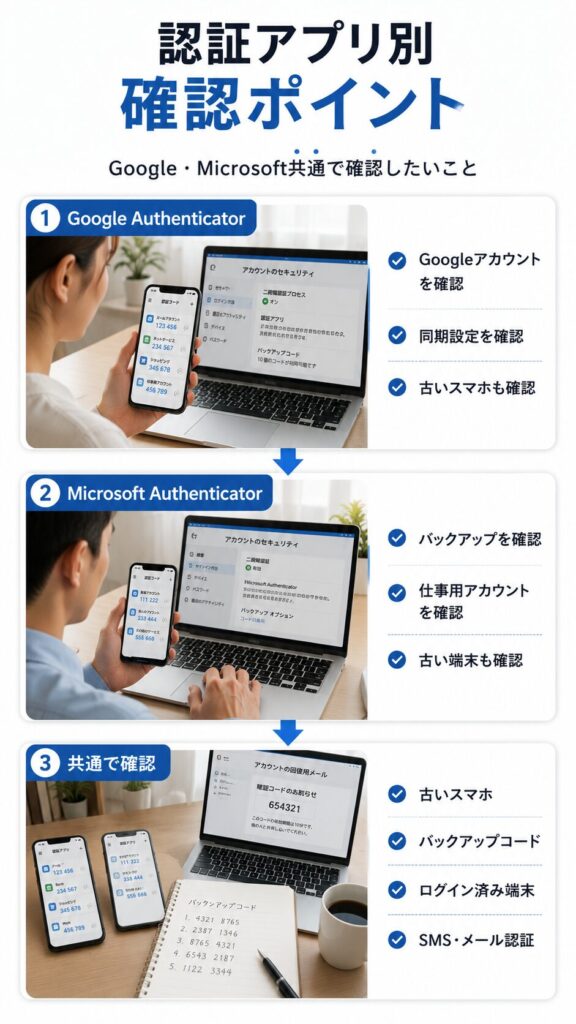
Google Authenticatorを利用していた場合
Google Authenticatorは、多くのサービスで利用されている認証アプリです。
近年はクラウド同期に対応しています。
ただし、同期されていない状態で機種変更すると、認証情報が新しい端末へ移らないことがあります。
まずは、新しいスマホでGoogleアカウントが正しくログインしているか確認してください。
まず確認したいこと
Google Authenticatorを開き、利用していた認証コードが一覧に表示されるか確認しましょう。
何も表示されない場合は、同期されていない可能性があります。
| 状況 | 確認したい内容 |
|---|---|
| 認証コードが表示される | 対象サービスへログインできるか試す |
| 何も表示されない | 同期状況や古い端末を確認する |
| 一部だけ表示される | 表示されないサービスを個別に確認する |
古いスマホが使えるなら、認証情報を確認できる可能性があります。
初期化する前であれば、復旧しやすいケースもあります。
Microsoft Authenticatorを利用していた場合
Microsoft Authenticatorは、Microsoftアカウントだけではありません。
仕事用アカウントや企業システムでも利用されています。
バックアップ機能を利用していれば、復元できる場合があります。
バックアップを設定していなかった場合は、再登録が必要になることもあります。
仕事用アカウントは要注意
会社が管理している認証では、自分だけで変更できない場合があります。
困ったときは、社内の管理者へ相談してください。
ほかの認証アプリでも確認することは共通
認証アプリの名前が違っても、確認するポイントは大きく変わりません。
古い端末が残っているかどうかが重要になります。
バックアップ機能の有無も確認してください。
ログイン済みのパソコンがある場合は、認証方法を変更できることがあります。
| 確認項目 | 内容 |
|---|---|
| 古いスマホ | 認証コードが表示されるか |
| バックアップ | 復元できる設定になっているか |
| ログイン済み端末 | 認証方法を変更できるか |
| バックアップコード | 保存しているか確認する |
認証アプリを削除する前に確認したいこと
認証コードが表示されないからといって、すぐ削除するのは避けましょう。
再インストールしても、認証情報が戻るとは限りません。
復旧方法が分からない状態で操作すると、状況が複雑になることもあります。
現在利用できる端末や認証方法を整理してから対応しましょう。
削除は最後の選択
認証アプリを削除する前に、古いスマホやバックアップの有無を確認してください。
自己判断で操作を進めると、復旧まで時間がかかることがあります。
サービスごとに復旧方法が異なる
認証アプリは共通でも、復旧手順はサービスごとに異なります。
銀行とSNSでは、本人確認の方法も違います。
証券会社や仕事用システムでは、電話や書類による手続きが必要なこともあります。
認証アプリだけを見直しても解決しない場合は、利用しているサービス側の案内も確認しましょう。
認証アプリでログインできないときの対処法
認証アプリが使えない状態でも、すぐにログインを諦める必要はありません。
利用するサービスによっては、別の方法で本人確認できる場合があります。
順番に確認すれば、解決できるケースも少なくありません。
SMSやメール認証へ切り替えられないか確認する
ログイン画面には、認証アプリ以外の方法が表示されることがあります。
SMS認証やメール認証を選べる場合は、その方法で進めてみましょう。
登録済みの電話番号やメールアドレスが利用できれば、ログインできる可能性があります。
認証アプリだけしか使えないと思い込まず、画面を最後まで確認してください。
別の認証方法が用意されていることも
「別の方法でログイン」「ほかの方法を試す」などの項目が表示される場合があります。
見落としやすいため、画面をよく確認しましょう。
バックアップコードを保存していないか探す
二段階認証を設定した際に、バックアップコードが発行されるサービスがあります。
コードを保存していれば、認証アプリが使えなくてもログインできる場合があります。
紙へ印刷した方もいれば、パスワード管理アプリへ保存している方もいるでしょう。
心当たりがあれば、一度探してみてください。
| 確認場所 | 探したいもの |
|---|---|
| 紙のメモ | バックアップコード |
| パスワード管理アプリ | 保存済みコード |
| クラウドストレージ | PDFや画像データ |
| 印刷した書類 | 設定時の控え |
ログイン済みの端末から設定を変更する
パソコンやタブレットでログインしたままになっていませんか?
利用中の端末があれば、認証方法を変更できることがあります。
新しい認証アプリを登録したり、電話番号を変更したりできる場合もあります。
ログアウトせずに残っている端末は、大きな助けになります。
設定変更を試す
セキュリティ設定を開き、認証方法を変更できないか確認しましょう。
作業が終わるまでは、ログアウトしないことをおすすめします。
サービスのサポートへ相談する
自力で解決できない場合は、サポートへ問い合わせましょう。
本人確認が完了すれば、認証方法をリセットしてもらえることがあります。
銀行や証券会社では、書類提出が必要になるケースもあります。
復旧には時間がかかることもあるため、早めの相談がおすすめです。
| 準備しておきたいもの | 理由 |
|---|---|
| 本人確認書類 | 本人確認のため |
| 登録メールアドレス | アカウント確認に使われる |
| 登録電話番号 | 本人確認で必要になることがある |
| 利用中のサービス名 | 案内を受けやすくなる |
慌てて新しい認証設定を繰り返さない
ログインできない状態が続くと、何度も設定を試したくなります。
ただし、操作を繰り返すほど状況が複雑になる場合があります。
認証方法を削除したり、登録し直したりする前に現在の状態を整理しましょう。
迷ったときは、公式サポートの案内を優先してください。
自己判断で削除しない
認証情報を削除すると、復旧できる手段まで失う可能性があります。
手順が分からない場合は、サポートへ相談してから操作しましょう。
機種変更前にやっておきたい認証アプリの引き継ぎ準備
認証アプリは、機種変更してから対応するよりも、事前に準備しておくほうがスムーズです。
少し確認するだけで、ログインできなくなるリスクを減らせます。
新しいスマホへ切り替える予定がある方は、次のポイントを押さえておきましょう。
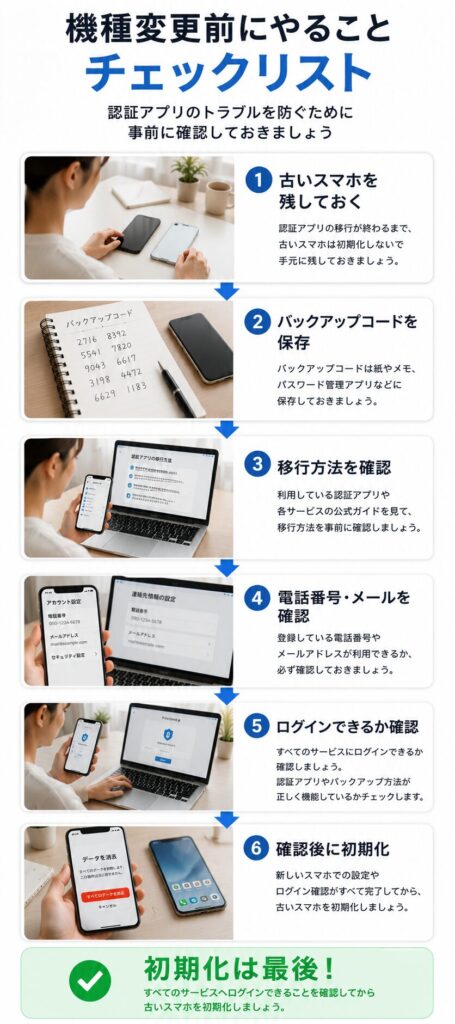
古いスマホを初期化する前に動作を確認する
新しいスマホで問題なく利用できることを確認してから、古い端末を初期化しましょう。
認証コードが表示されるかどうかも大切な確認項目です。
サービスごとに利用できるか試しておけば、あとから気付くトラブルを防ぎやすくなります。
下取りや売却を予定している場合も、確認が終わるまでは手元に残しておくと安心です。
初期化は最後に行う
すべてのサービスへアクセスできることを確認してから初期化しましょう。
あとで認証コードが必要になるケースもあります。
バックアップコードを保存しておく
二段階認証を設定すると、バックアップコードが発行されるサービスがあります。
このコードは、認証アプリが使えないときの予備になります。
設定時に保存したまま見直していない方も多いでしょう。
機種変更の前に、保存場所を確認しておくことをおすすめします。
| 保存方法 | ポイント |
|---|---|
| 紙へ印刷する | ネットが使えなくても確認できる |
| パスワード管理アプリ | まとめて管理しやすい |
| 暗号化したファイル | 第三者に見られにくい |
利用している認証アプリの移行方法を確認する
認証アプリは、種類によって移行手順が異なります。
バックアップ機能を利用するものもあれば、QRコードで移行するものもあります。
機種変更当日に調べ始めると、作業に時間がかかることがあります。
あらかじめ手順を確認しておくと、落ち着いて進められます。
手順は事前確認がおすすめ
認証アプリごとに移行方法は異なります。
利用しているアプリに合った方法を確認してください。
登録している電話番号とメールアドレスを見直す
SMS認証やメール認証を利用する場面もあります。
古い電話番号や使っていないメールアドレスのままでは、本人確認ができません。
現在利用している連絡先になっているか、一度確認しておきましょう。
変更が必要なら、機種変更前に済ませておくと安心です。
利用中の端末はそのまま残しておく
パソコンやタブレットで利用中のサービスがあれば、その状態を維持しておきましょう。
認証方法を変更できる場合があります。
設定画面へ入れる端末が一つあるだけでも、対応しやすくなります。
すべての端末を同時に利用終了にする必要はありません。
古い端末は残しておく
新しいスマホですべてのサービスが利用できることを確認するまでは、古い端末を手放さないようにしましょう。
下取りや売却も、確認が終わってから行うと安心です。
機種変更は認証アプリから考える習慣を付けよう
写真や連絡先だけを確認して機種変更を終える方は少なくありません。
認証アプリも同じくらい重要なデータです。
銀行や証券会社、仕事用アカウントなど、多くのサービスで利用されています。
機種変更の準備では、認証アプリも確認項目へ加えておくと、あとで困りにくくなります。
認証アプリが引き継がれないトラブルを防ぐポイント
認証アプリは、一度設定すれば終わりではありません。
機種変更や端末の故障は、いつ起こるか分からないものです。
普段から少し準備しておくだけで、復旧しやすくなります。
ここでは、今後に備えて意識したいポイントを紹介します。
機種変更が決まったら認証アプリも確認する
新しいスマホを購入すると、写真や連絡先の移行を優先しがちです。
認証アプリは後回しになりやすい項目です。
銀行や証券会社、仕事用アカウントなどを利用している方は、早めに確認しておきましょう。
事前に移行方法を把握しておけば、当日の作業も進めやすくなります。
準備リストへ追加する
機種変更では、認証アプリも確認項目の一つに加えておくことをおすすめします。
バックアップコードは安全な場所へ保管する
バックアップコードは、認証アプリが使えない場合の大切な手段です。
発行したまま保存場所を忘れてしまうケースも少なくありません。
紙で保管する方法に加え、パスワード管理アプリを利用する方法もあります。
自分が確認しやすく、安全に保管できる方法を選びましょう。
| 保管方法 | 特徴 |
|---|---|
| 紙へ印刷する | ネット接続がなくても確認できる |
| パスワード管理アプリ | まとめて管理しやすい |
| 暗号化したファイル | 第三者に見られにくい |
電話番号やメールアドレスを定期的に見直す
本人確認では、SMSやメール認証が利用されることがあります。
古い電話番号や使わなくなったメールアドレスでは、認証できません。
機種変更だけでなく、連絡先を変更したタイミングでも確認しておきましょう。
登録情報を最新の状態にしておくことが大切です。
連絡先も定期的に確認
登録情報が古いままでは、復旧手続きに時間がかかることがあります。
年に一度でも見直しておくと安心です。
古いスマホはすぐ処分しない
新しいスマホへ切り替えた直後は、古い端末も残しておきましょう。
利用できる端末が一台あるだけでも、設定変更しやすくなります。
すべてのサービスが正常に使えることを確認してから処分すると安心です。
急いで初期化や売却を行う必要はありません。
処分は確認後に行う
認証アプリだけでなく、銀行や証券会社なども利用できることを確認してください。
すべて問題がなければ、古い端末を初期化しましょう。
認証アプリは大切なデータとして管理しよう
認証アプリは、写真や連絡先と同じくらい重要な情報です。
利用できなくなると、さまざまなサービスへアクセスできなくなる場合があります。
機種変更のたびに移行方法を確認する習慣を付けておけば、大きなトラブルを防ぎやすくなります。
少しの準備が、安心して新しいスマホを使い始めることにつながります。
認証アプリが引き継がれていないときによくある質問
認証アプリの引き継ぎでは、同じような疑問を持つ方が少なくありません。
ここでは、機種変更後によくある質問をまとめました。
認証アプリを入れ直せば元に戻りますか?
いいえ、アプリを再インストールしただけでは元に戻らない場合があります。
認証アプリには、サービスごとの認証情報が登録されています。
新しいスマホへアプリだけ入れても、認証情報まで復元されるとは限りません。
利用している認証アプリや設定状況を確認しましょう。
再インストールだけでは解決しない
認証情報が移行されていなければ、別の手続きが必要になることがあります。
古いスマホのSIMカードがなくても使えますか?
端末が正常に起動するなら、認証アプリを開ける場合があります。
認証コードは、通信契約がなくても表示されるケースがあります。
まずは電源を入れて、認証コードが残っていないか確認してみましょう。
古いスマホを初期化してしまいました。復旧できますか?
利用しているサービスによって対応は異なります。
バックアップコードやSMS認証を利用できる場合もあります。
別の方法が利用できないときは、各サービスのサポートへ相談しましょう。
本人確認を行ったうえで、認証方法を変更できることがあります。
| 利用できる可能性がある方法 | 確認先 |
|---|---|
| バックアップコード | 保存した場所 |
| SMS認証 | 登録済み電話番号 |
| メール認証 | 登録済みメールアドレス |
| サポート窓口 | 各サービスの公式窓口 |
Google AuthenticatorとMicrosoft Authenticatorは同じですか?
どちらも認証コードを表示するアプリですが、提供元や機能は異なります。
バックアップや移行方法にも違いがあります。
利用しているアプリに合わせて、公式の案内を確認してください。
利用中のアプリを確認する
アプリ名が似ていても、移行方法は同じとは限りません。
操作する前に、利用中のアプリ名を確認しましょう。
認証アプリを削除してしまいました。復旧できますか?
削除したあとでも、復旧できる可能性はあります。
利用している認証アプリやサービスによって、対応方法が異なります。
古いスマホが残っている場合は、認証情報を移行できることがあります。
バックアップ機能やバックアップコードを利用できるケースもあります。
どちらも利用できない場合は、サービス側で認証アプリを再設定・再登録する手続きが必要になることがあります。
まずは自己判断で新しい認証情報を作成せず、利用しているサービスの公式案内を確認しましょう。
削除しても復旧できる場合がある
古い端末やバックアップコードが残っていれば、自分で復旧できる可能性があります。
利用できない場合は、サービスごとの再設定・再登録手続きを確認してください。
認証アプリを使わない方法へ変更できますか?
サービスによっては、SMS認証やセキュリティキーなどを選べる場合があります。
選択できる認証方法はサービスごとに異なります。
設定画面や公式サポートで確認してみましょう。
認証方法を変更するときは、安全性も考慮して選ぶことが大切です。
まとめ|認証アプリは機種変更前の準備が大切
機種変更したあとに認証アプリが引き継がれていないことへ気付くと、多くのサービスへログインできなくなる場合があります。
認証アプリを入れ直すだけで解決するとは限りません。
利用しているアプリやサービスに合わせた対応が必要です。
古いスマホが残っている場合は、初期化する前に認証コードが表示されるか確認しましょう。
SMS認証やメール認証、バックアップコードが利用できるケースもあります。
どの方法も使えない場合は、サービスのサポートへ相談することで復旧できることがあります。
今後の機種変更では、写真や連絡先だけでなく、認証アプリも確認項目へ加えることが大切です。
事前に移行方法を確認し、バックアップコードを安全な場所へ保管しておけば、万が一のときも対応しやすくなります。
少しの準備が、大切なアカウントを守ることにつながりますよ。
関連記事
- QRコード決済ができない…どうして?さっきまでは普通に使えたのに
- 朝まで充電したのに電池が増えてない…最初に確認すべき5つのポイント
- 新幹線に乗る直前にQRチケットが表示されない…何を確認したらいい?
- スマホの容量がいっぱい…写真や動画はどうする?クラウドに保存が良い?