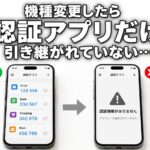

機種変更を終えて銀行アプリを開いたら、突然ログインできなくなって困っていませんか。
振込や残高確認をしようとしていたのに利用できず、
「何が原因なの?」
「まず何を確認すればいい?」
と戸惑う方も多いでしょう。
機種変更後は、今までと同じように使えると思っていたのに、突然ログインできなくなることがあります。
原因は、一つではありません。
端末認証や本人確認、ワンタイムパスワード、認証アプリの引き継ぎなど、複数の理由が考えられます。
この記事では、機種変更したあとに銀行アプリへログインできないときに最初に確認したいポイントを分かりやすく解説します。
原因ごとの対処法や、それでも解決しない場合の対応まで紹介しますので、落ち着いて一つずつ確認していきましょう。
機種変更後に銀行アプリへログインできないときの確認事項
機種変更後に銀行アプリへ入れなくても、口座そのものに問題が起きたとは限りません。
新しいスマートフォンでは、以前の設定がそのまま使えないことがあります。
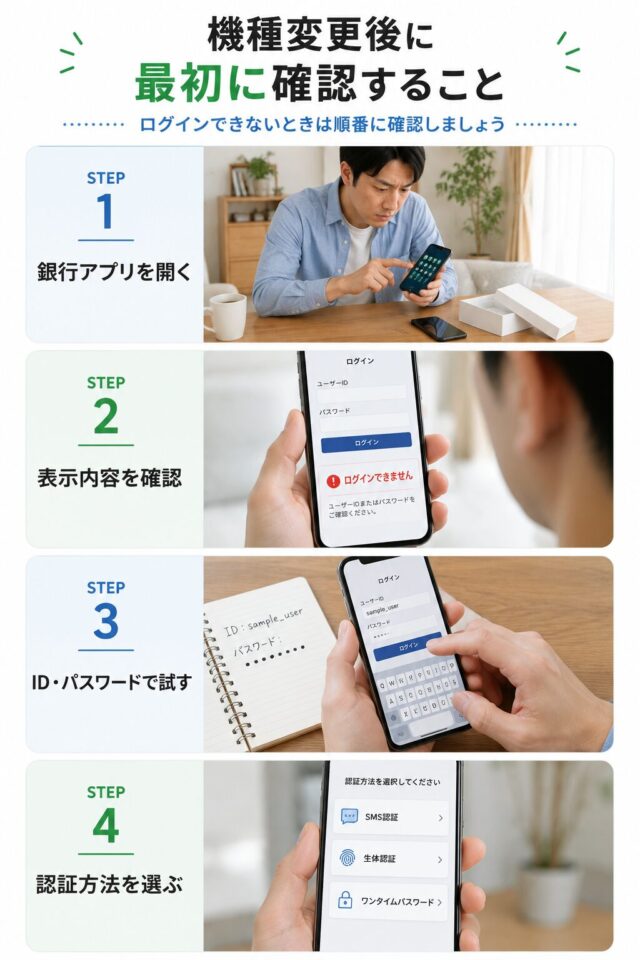
最初に見るのは、画面に表示されているメッセージです。
表示内容から、どの段階で止まっているのかを判断できます。
エラーメッセージを残しておく
「認証できません」や「再登録が必要です」など、表示された文言を読んでください。
あとで問い合わせる場合に備え、スクリーンショットを残しておくと説明しやすくなります。
銀行アプリが正しく入っているか見る
データ移行をしても、すべてのアプリが正常に移るとは限りません。
銀行アプリが見当たらなければ、公式ストアから入れ直します。
よく似た名称の非公式アプリを選ばないようにしてください。
銀行のホームページにあるリンクから進むと、正しいアプリを見つけやすくなります。
すでに入っている場合は、更新できる状態か見ておきましょう。
古いバージョンでは、起動や本人認証に失敗することがあります。
| 見る項目 | チェックする内容 |
|---|---|
| アプリの有無 | 新しい端末に入っているか |
| 提供元 | 銀行の正式名称が表示されているか |
| 更新状況 | 最新版へ更新できるか |
| 対応OS | 端末のOSが利用条件を満たしているか |
生体認証を使わずにログインしてみる
以前は顔認証や指紋認証だけで入っていた方もいるでしょう。
生体認証の情報は、端末ごとに管理されています。
スマートフォンを替えると、もう一度登録を求められる場合があります。
画面にキャンセルや別のログイン方法がないか探してください。
通常の入力画面へ進めるなら、利用者番号やID、パスワードを使います。
顔や指紋で入れなくても異常とは限らない
生体認証だけが使えない状態もあります。
IDとパスワードを使う方法へ切り替えられるか探してみましょう。
IDやパスワードの入力内容を見直す
旧端末では、ログイン情報が保存されていたかもしれません。
自分で入力する機会が少ないと、正しい文字列を覚えていないこともあります。
新しい端末では、最初に手入力を求められる場面が増えます。
大文字と小文字、半角と全角は区別されます。
数字の「0」と英字の「O」も、見た目がよく似ています。
ワンポイント
数字の「0(ゼロ)」と英字の「O(オー)」は、フォントによってほとんど同じ形に見えます。
大文字の「I(アイ)」と小文字の「l(エル)」、数字の「1」も間違えやすい組み合わせです。
入力欄に「表示(👁)」ボタンがあれば、文字を見える状態にすると判別しやすくなります。
パスワード管理アプリなどからコピー&ペーストできる場合は、手入力より間違いを減らせます。
コピーした際に、前後へ空白が入ることもあります。
貼り付けたあとは、先頭と末尾まで見てください。
| 間違えやすい部分 | 見直し方 |
|---|---|
| 全角と半角 | 英数字を半角で入力する |
| 大文字と小文字 | 登録時と同じ表記にする |
| 似ている文字 | 0・O・1・I・lを見分ける |
| 余分な空白 | 先頭と末尾を見る |
登録した電話番号やメールアドレスを見る
機種変更と同時に、電話番号を変える方もいます。
携帯会社を替えたことで、以前のメールが使えなくなる場合もあります。
銀行に登録された連絡先が古いままだと、認証コードを受け取れません。
SMSが現在の電話番号へ届くか試してください。
メールが来ない場合は、迷惑メールフォルダも見ておきます。
受信拒否の設定によって止まっていることもあります。
旧端末はまだ初期化しない
銀行によっては、以前のスマートフォンで承認操作を行います。
新しい端末から利用できるまでは、旧端末を手元に残しておきましょう。
通信環境と端末の日時を見る
通信が不安定だと、ログイン画面を正常に読み込めないことがあります。
Wi-Fiを使っているなら、モバイル通信へ切り替えてみてください。
電波が弱い場所では、安定したWi-Fiへつなぐ方法もあります。
スマートフォンの日時がずれていると、認証に失敗する場合があります。
日付と時刻は、自動設定にしておくとよいでしょう。
アプリが反応しないときは、一度終了して開き直します。
変化がなければ、端末を再起動してください。
入力に自信がなければ一度止める
ログインできないと、同じパスワードを何度も試したくなります。
ただ、入力回数が増えると利用制限がかかる場合があります。
暗証番号やパスワードが曖昧なら、推測で続けないでください。
連続して試すとロックされることがある
一定回数を超えると、正しい情報を入れてもログインできなくなる場合があります。
再設定が必要なら、銀行が用意している手続きへ進みましょう。
ここまで試しても入れない場合は、新端末の利用登録や引き継ぎが終わっていない可能性があります。
次の章では、機種変更後にログインできなくなる主な原因を詳しく見ていきます。
機種変更後に銀行アプリへログインできなくなる主な原因
1章の項目を試しても入れない場合は、銀行アプリ特有の認証が関係しているかもしれません。
銀行アプリでは、IDとパスワードだけで本人を判断しないことがあります。
新しいスマートフォンからアクセスすると、別の端末として扱われるためです。
今までと同じ情報を入力しても、追加の手続きが必要になる場合があります。
| 考えられる原因 | 起きること |
|---|---|
| 端末の利用登録 | 新しいスマートフォンの登録を求められる |
| 認証機能の引き継ぎ | ワンタイムパスワードなどが使えない |
| 登録先の不一致 | 認証コードを受け取れない |
| 利用制限 | 正しい情報を入れても先へ進めない |
新しいスマートフォンの利用登録が済んでいない
銀行アプリには、利用できる端末を登録する仕組みがあります。
機種変更した直後は、新しいスマートフォンが登録されていない状態です。
この場合、通常のログインより先に端末認証を求められます。
旧端末で利用解除や承認を行う銀行もあります。
新端末だけで本人確認を済ませられるケースもあり、手順は共通ではありません。
IDとパスワードだけでは入れないことがある
入力内容が合っていても、端末の登録が終わるまで利用できない場合があります。
アプリの故障とは限らないため、画面に再登録の案内がないか見てください。
認証アプリやワンタイムパスワードが移行されていない
認証アプリやワンタイムパスワードは、安全性を高めるための機能です。
通常のアプリデータとは別に管理されることがあります。
スマートフォンのデータ移行が終わっていても、そのまま使えるとは限りません。
再登録用の番号や本人確認を求められる銀行もあります。
旧端末が利用できるなら、初期化する前に引き継ぎ方法を調べておきましょう。
すでに処分していても、別の手続きで再開できる可能性があります。
登録した電話番号やメールアドレスが現在と合っていない
本人確認に使う認証コードは、銀行へ届け出た連絡先へ送られます。
機種変更と同時に電話番号を変えると、以前の番号へ送信されることがあります。
携帯会社のメールを使っていた方も注意が必要です。
認証コードが届かない場合、アプリだけを操作しても先へ進めません。
登録先の変更を済ませるか、銀行側で本人確認が必要になることがあります。
再送信の前に送信先を見る
画面に電話番号やメールアドレスの一部が表示される場合があります。
現在使っている連絡先と一致しているか見てから、再送信してください。
入力ミスによって利用制限がかかっている
暗証番号やパスワードを一定回数間違えると、操作を止める銀行があります。
不正ログインを防ぐための仕組みです。
制限がかかったあとは、正しい情報を入れても利用できない場合があります。
画面に「利用停止」「ロック」などの表示がないか見てください。
解除方法は、アプリ内の手続きだけで済むとは限りません。
電話や窓口での本人確認が必要になることもあります。
正しい情報を思い出すまで試し続けない
制限後は、時間を置くだけでは解除されない銀行もあります。
ロックに関する表示が出たら、案内された方法へ切り替えてください。
銀行側のメンテナンスや障害が影響している
端末や入力内容に問題がなくても、銀行側の事情で利用できないことがあります。
定期メンテナンス中は、アプリへのログインが止まる場合があります。
急なシステム障害では、残高照会や振込も使えなくなることがあります。
アプリ以外のサービスも動かないなら、利用者側の設定を変える必要はありません。
銀行から障害やメンテナンスのお知らせが出ていないか見てみましょう。
障害中は再設定を始めない
一時的な障害なのに端末登録をやり直すと、別の手続きまで必要になることがあります。
ほかの利用者にも同じ症状が出ている場合は、復旧を待つ方がよいでしょう。
ログインできない理由は、銀行や利用している認証方法によって変わります。
次の章では、自分が使っている銀行の機種変更手順を探す方法を紹介します。
銀行別に確認したい機種変更後のログイン手順
銀行アプリの移行方法は、どこでも同じではありません。
新しい端末だけで再登録できる銀行もあれば、旧端末での操作が必要なところもあります。
ワンタイムパスワードや生体認証の扱いにも違いがあります。
自分が利用している銀行の手順に沿って進めることが大切です。
| 調べる項目 | 知りたい内容 |
|---|---|
| 機種変更の手順 | 再登録や引き継ぎの流れ |
| 認証機能 | 再設定が必要か |
| 旧端末の扱い | 解除や承認に使うか |
| 問い合わせ窓口 | 連絡方法と受付時間 |
銀行名と「機種変更」で検索する
多くの銀行は、スマートフォンを替えた方向けのページを用意しています。
通常のログイン方法とは別に、移行専用の手順が掲載されていることもあります。
探すときは、銀行名と「機種変更」を組み合わせて検索してください。
さらに「アプリ」や「引き継ぎ」を加えると、目的のページを見つけやすくなります。
検索結果では銀行名を見る
似た名称のページや非公式の記事が表示されることがあります。
ページを開く前に、利用している銀行が発信した情報か見分けてください。
自分の認証方法に合う手順を選ぶ
同じ銀行でも、利用している認証方法によって操作が変わる場合があります。
ワンタイムパスワードを使っている方と、SMS認証だけの方では流れが異なることもあります。
顔認証や指紋認証だけで入っていた場合も、その項目を探してください。
法人向けや個人向けでページが分かれている銀行もあります。
自分の利用状況に合った手順を選びましょう。
旧端末を使う操作が含まれていないか読む
以前のスマートフォンが残っているなら、まだ初期化しないでください。
旧端末側で利用解除や承認を行う銀行があります。
手順の途中に、
「旧端末で操作してください」
「以前の端末から解除してください」
といった記載がないか読みましょう。
先に初期化すると、別の本人確認が必要になることがあります。
データ移行が終わっても処分しない
写真や連絡先が新端末へ移っていても、銀行アプリの引き継ぎは終わっていない場合があります。
ログインと振込ができることを確かめてから、旧端末を初期化してください。
掲載日や更新日を見る
銀行アプリは、更新によってボタンの位置や名称が変わります。
数年前の記事では、現在と同じ画面が表示されないこともあります。
検索結果からページを開いたら、掲載日や更新日も見てください。
日付が見当たらない場合は、現在のアプリ画面と合っているか比べましょう。
案内に載っている項目が見つからなければ、古い手順の可能性があります。
電話番号を変えた場合は別の手続きも探す
機種変更と同時に電話番号を変えた方は、端末の移行だけでは足りない場合があります。
認証コードが以前の番号へ送られると、新端末だけでは先へ進めません。
銀行名と「電話番号変更」を組み合わせて検索してみてください。
携帯会社のメールを登録していた方は、メールアドレスの変更手続きも必要です。
格安SIMへの乗り換えも注意
携帯会社を替えると、以前のキャリアメールが使えなくなることがあります。
認証メールの送信先が古いままなら、登録情報の変更が必要です。
手順と画面が合わないときは問い合わせる
案内どおりに進めても、同じボタンや項目が表示されないことがあります。
途中でエラーが出る場合もあるでしょう。
そのまま操作を繰り返さず、銀行のサポート窓口へ相談してください。
問い合わせる前に、次の情報を控えておくと説明しやすくなります。
| 伝える内容 | 具体例 |
|---|---|
| 利用端末 | 機種名・OSのバージョン |
| 止まった場所 | ログイン画面・認証コード入力後など |
| 表示内容 | エラー番号やメッセージ |
| 試した操作 | 再起動・アプリ更新など |
問い合わせ前にアプリを削除しない
再インストールによって、利用登録までやり直しになる場合があります。
サポートから案内されるまでは、現在の状態を残しておきましょう。
銀行ごとの移行方法が分かれば、必要な操作をかなり絞れます。
次の章では、手順に沿ってもログインできない場合の対処法を紹介します。
それでもログインできないときの対処法
ここまで試してもログインできない場合は、無理に操作を続けないことが大切です。
原因が分からないまま設定を変更すると、かえって手続きが増えることがあります。
状況に合わせて、次の方法を試してみましょう。
| 状況 | 次に試したいこと |
|---|---|
| ログイン画面まで進めない | アプリの更新・再起動・通信環境を見直す |
| 認証コードが届かない | 登録した連絡先や受信設定を見る |
| 利用停止と表示される | 解除方法に沿って手続きを進める |
| 原因が分からない | サポート窓口へ相談する |
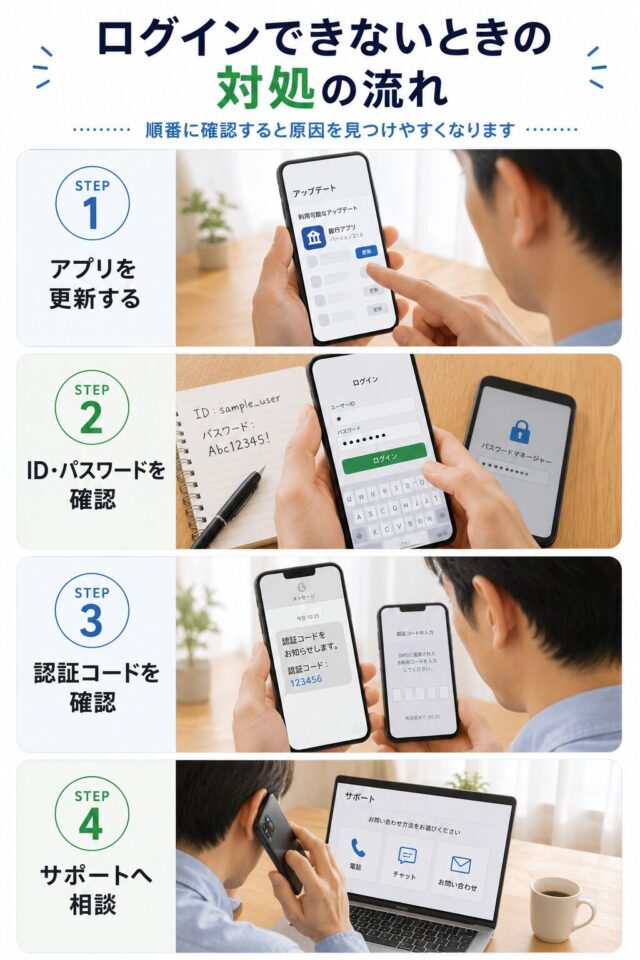
サポート窓口へ相談する
原因が分からないまま操作を続けるより、早めに相談した方が解決まで近道になることがあります。
電話だけでなく、チャットや問い合わせフォームを利用できる銀行も増えています。
問い合わせる前に、銀行名やスマートフォンの機種名、表示されたエラーメッセージを控えておくと状況を伝えやすくなります。
画面は保存しておく
エラー画面をスクリーンショットで残しておくと、問い合わせの際に説明しやすくなります。
日時も分かるため、状況を確認してもらいやすくなります。
旧端末を初期化していても再登録できる場合がある
以前のスマートフォンを初期化していても、利用を再開できる銀行は少なくありません。
本人確認書類やキャッシュカードを使って、新しい端末を登録できる場合があります。
旧端末がないからといって、銀行アプリを使えなくなるとは限りません。
利用している銀行の再登録手順に沿って進めましょう。
旧端末がなくても諦めない
機種変更後の手続きは、旧端末がなくても進められるケースがあります。
本人確認の方法を確認してから対応しましょう。
急ぎなら別の方法を利用する
銀行アプリへ入れなくても、すべてのサービスが使えなくなるわけではありません。
インターネットバンキングやATM、窓口を利用できる銀行もあります。
振込期限が迫っている場合は、別の方法が使えないか調べてみましょう。
利用できるサービスは銀行ごとに異なります。
何度も試しても変わらないときは時間を置く
システム障害や一時的な通信トラブルなら、しばらく待つだけで改善することがあります。
短時間に何度もログインすると、利用制限の対象になる場合があります。
変化がなければ、少し時間を置いてから試してください。
同じ操作を繰り返さない
状況が変わらないまま操作を続けると、ロックや再設定が必要になることがあります。
原因が分からないときは、一度手を止めてサポートへ相談した方が結果的に早く解決できます。
再インストールは最後の手段にする
銀行アプリが開かないと、「削除して入れ直せば直る」と考える方もいるでしょう。
しかし、再インストールだけで改善するとは限りません。
端末登録や本人確認、ワンタイムパスワードの設定が原因なら、同じ状態が続くことがあります。
銀行によっては、再設定や利用登録を最初からやり直す場合もあります。
削除する前に、再インストールを案内しているか確認してください。
案内が見当たらない場合は、自己判断で削除せずサポートへ相談することをおすすめします。
通信トラブルと認証トラブルは別
通信が原因なら再インストールで改善する場合があります。
一方、端末登録や本人確認が原因なら、アプリを入れ直しても解決しないことがあります。
次の章では、機種変更前にやっておくと安心な準備や、同じトラブルを防ぐポイントを紹介します。
機種変更前にやっておくと安心な準備
銀行アプリは、機種変更したあとに本人確認や再登録を求められることがあります。
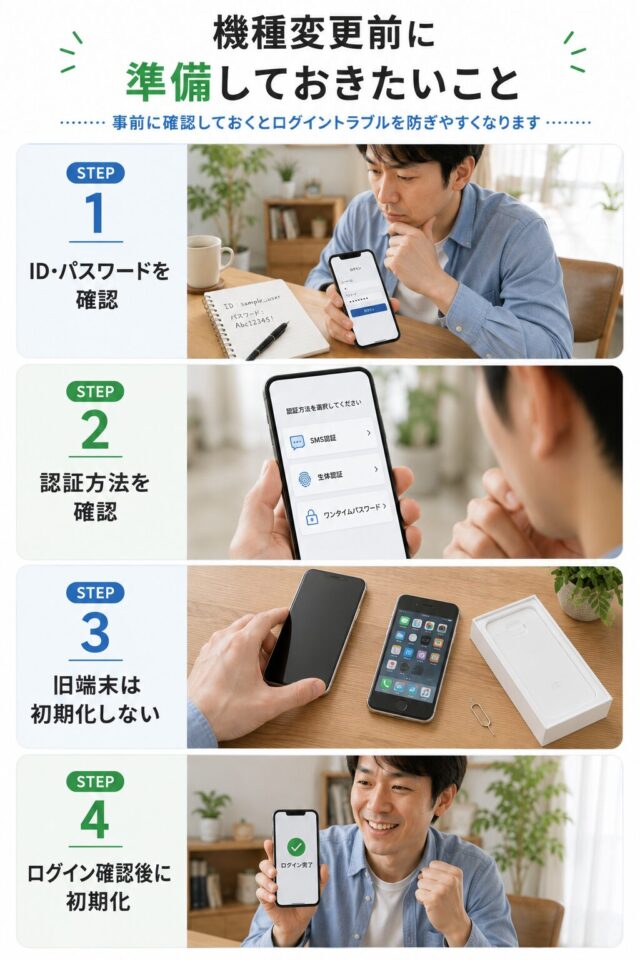
移行前に少し準備しておくだけで、ログイントラブルを避けやすくなります。
スマートフォンを替える予定がある方は、次のポイントを確認しておきましょう。
| 準備しておきたいこと | 理由 |
|---|---|
| ID・パスワードを確認する | ログイン画面で入力を求められる場合がある |
| 認証方法を把握する | 再設定が必要になることがある |
| 旧端末を残す | 承認や引き継ぎに使う場合がある |
| 機種変更の流れを見る | 必要な操作を事前に把握できる |
IDやパスワードを入力できるか試しておく
普段は顔認証や指紋認証だけで利用している方も多いでしょう。
機種変更後は、最初だけIDやパスワードの入力を求められる場合があります。
移行前に一度ログインできるか試しておくと安心です。
生体認証だけに頼らない
普段入力しない情報ほど忘れやすくなります。
機種変更前に確認しておくと、その後の手続きがスムーズです。
認証方法を把握しておく
銀行によって、SMS認証やワンタイムパスワードなど利用している仕組みは異なります。
自分がどの認証方法を使っているか分かるだけでも、機種変更後に迷いにくくなります。
旧端末は利用確認が終わるまで残しておく
データ移行が終わっても、すぐに初期化する必要はありません。
銀行アプリだけでなく、証券会社や電子マネーなどでも旧端末を使うことがあります。
新しいスマートフォンですべて利用できることを確かめてから初期化しましょう。
初期化は最後で十分
急いで初期化すると、あとから旧端末が必要になった場合に手間が増えることがあります。
機種変更の流れを一度読んでおく
操作を始めてから手順を調べるより、事前に全体の流れを見ておく方がスムーズです。
途中で本人確認書類やキャッシュカードが必要になる銀行もあります。
あらかじめ準備しておけば、途中で作業が止まる心配も減らせます。
数分の準備で手間を減らせる
機種変更前に確認しておくだけで、ログインできず困るリスクを小さくできます。
次の章では、機種変更後に銀行アプリへログインできない場合によくある質問へ回答します。
銀行アプリのセキュリティが厳しい理由
機種変更しただけなのにログインできなくなると、「ここまで厳しくする必要があるの?」と感じる方もいるでしょう。
銀行アプリは一般的なアプリとは役割が異なります。
預金や振込など、お金に関わるサービスだからです。
第三者に不正利用されると、大きな被害につながる可能性があります。
そのため、銀行では使いやすさだけでなく、安全性も重視しています。
| セキュリティ対策 | 目的 |
|---|---|
| 端末認証 | 第三者による利用を防ぐ |
| 生体認証 | 本人だけが利用できるようにする |
| 認証コード | 本人確認を強化する |
| 利用制限 | 不正ログインを防ぐ |
機種変更すると別の端末として認識される
スマートフォンを替えると、銀行では新しい端末として認識することがあります。
利用者本人でも、システムから見れば初めて利用する端末です。
そのため、ログイン前に端末認証や本人確認を求められる場合があります。
少し手間に感じますが、資産を守るための仕組みです。
故障とは限らない
機種変更後に確認項目が増えても、不具合とは限りません。
新しい端末を利用するための手続きである場合もあります。
セキュリティが厳しいメリット
複数の認証を行うことで、不正利用を防ぎやすくなります。
万が一、IDやパスワードが知られても、本人確認で利用を止められる場合があります。
スマートフォンを紛失した場合も、第三者に勝手に利用されるリスクを減らせます。
| メリット | 内容 |
|---|---|
| 不正利用を防ぎやすい | 本人確認を複数回行う |
| 紛失時も安心 | 第三者が利用しにくい |
| 詐欺対策になる | 認証を突破されにくい |
金融犯罪への対策も強化されている
フィッシング詐欺などが増えていることから、銀行アプリの本人確認も年々厳しくなる傾向があります。
セキュリティが厳しいデメリット
安全性が高い一方で、機種変更後は再設定や利用登録が必要になることがあります。
急ぎで振込したい場面では、不便に感じる方もいるでしょう。
また、普段入力しないIDやパスワードを忘れていると、手続きに時間がかかる場合があります。
少しの手間が資産を守る
機種変更後の設定は面倒に感じます。
しかし、その手間によって第三者が勝手に口座を利用するリスクを減らせます。
利便性より安全性を優先している
銀行は、使いやすさだけを重視しているわけではありません。
安全性とのバランスを考えながらサービスを提供しています。
機種変更後に確認項目が増えるのも、そのためです。
ログインできないからといって、すぐ故障を疑う必要はありません。
本人確認が完了すれば、これまでどおり利用できるケースがほとんどです。
次の章では、銀行アプリが使えなくても慌てなくて大丈夫な理由を紹介します。
銀行アプリが使えなくても慌てなくて大丈夫
機種変更後に銀行アプリへログインできなくなると、「口座が使えなくなったのでは」と思うかもしれません。
しかし、多くはログイン手続きが途中で止まっている状態です。
預金がなくなったり、口座そのものが使えなくなったりしたわけではありません。
状況を一つずつ確認すれば、利用を再開できるケースがほとんどです。
| 気になること | 実際はどうなのか |
|---|---|
| ログインできない | 本人確認などの手続きが残っている場合がある |
| 口座が消えた? | 口座情報はそのまま残っている |
| 旧端末を初期化した | 再登録できる銀行もある |
| 今日中に振込したい | 別の方法を利用できる場合がある |
ログインできなくても口座はそのまま
銀行アプリへ入れないからといって、口座そのものが停止されたとは限りません。
多くはログインや認証の手続きが終わっていないだけです。
手続きが完了すれば、これまでどおり利用できるケースがほとんどです。
アプリと口座は別
アプリへ入れない状態でも、口座情報まで失われたわけではありません。
まずは落ち着いて状況を整理しましょう。
急ぎなら別の方法を利用できることもある
銀行によっては、インターネットバンキングやATM、窓口を利用できる場合があります。
振込期限が近いときは、アプリだけにこだわらず利用できる方法を探してみましょう。
機種変更後のログイントラブルは珍しくない
新しいスマートフォンへ替えたあとにログインできなくなるケースは珍しくありません。
銀行側も機種変更を想定した手順を用意しています。
慌てて設定を変えるより、案内に沿って進めた方が解決しやすくなります。
同じ症状の利用者は少なくありません
機種変更後にログインできず困る方は毎年います。
珍しいトラブルではないため、落ち着いて対応しましょう。
迷ったら一人で操作を続けない
原因が分からないまま設定を変更すると、手続きが増えることがあります。
改善しない場合は、サポートへ相談した方が早く解決できるケースもあります。
自己判断で設定を変えない
アプリの削除や初期化は最後の手段です。
分からないときは、サポートの案内を受けながら進めましょう。
次の章では、機種変更後に銀行アプリへログインできない場合によくある質問へ回答します。
よくある質問(FAQ)
機種変更すると銀行アプリの引き継ぎは必要ですか?
銀行によって異なります。
そのまま利用できる場合もありますが、端末認証や本人確認が必要になる銀行も少なくありません。
ワンタイムパスワードや認証アプリを利用している場合は、再設定が必要になることもあります。
機種変更する前に、利用している銀行の案内を確認しておくと安心です。
機種変更したら生体認証はそのまま使えますか?
多くの銀行では、新しいスマートフォンで生体認証を再登録する必要があります。
顔認証や指紋認証は端末ごとの設定だからです。
登録が終わるまでは、IDやパスワードでログインする場合があります。
ワンタイムパスワードは自動で引き継がれますか?
銀行によって対応は異なります。
自動で利用できる場合もありますが、再登録や引き継ぎ手続きが必要になることもあります。
旧端末が必要になるケースもあるため、初期化する前に確認しておきましょう。
認証コードが届かないときはどうすればいいですか?
電話番号やメールアドレスが正しく登録されているか確認してください。
SMSの受信設定や電波状況が影響している場合もあります。
メール認証では、迷惑メールフォルダへ振り分けられていないかも確認しましょう。
銀行アプリを再インストールすると解決しますか?
再インストールだけで解決するとは限りません。
原因が端末認証や本人確認にある場合は、同じ状態が続くことがあります。
銀行の案内を確認してから操作しましょう。
旧端末を初期化してしまいました。もう利用できませんか?
旧端末がなくても再登録できる銀行は少なくありません。
本人確認書類やキャッシュカードを使って手続きできる場合があります。
手続き方法は銀行によって異なるため、案内に沿って進めましょう。
何度もログインを試しても大丈夫ですか?
おすすめできません。
入力ミスを繰り返すと、一時的に利用が制限される場合があります。
原因が分からないときは操作を続けるのではなく、一度画面の案内を確認し、必要に応じてサポートへ相談しましょう。
銀行アプリへログインできないと口座は使えなくなりますか?
いいえ。
ログインできないだけで、口座そのものが使えなくなったとは限りません。
多くは認証手続きが完了していないだけです。
手続きが終われば、通常どおり利用できるケースがほとんどです。
まとめ
機種変更後に銀行アプリへログインできない場合は、最初から原因を決めつけないことが大切です。
まずは、画面に表示されたメッセージを確認しましょう。
アプリの更新状況や通信環境、ID・パスワードの入力も見直してください。
生体認証が使えないときは、通常のログイン方法へ切り替えられる場合があります。
数字の「0」と英字の「O」、大文字の「I」と小文字の「l」など、似た文字の入力ミスにも注意が必要です。
コピー&ペーストを使える場合は、手入力より間違いを減らしやすくなります。
それでも入れない場合は、端末認証やワンタイムパスワードの再設定が必要かもしれません。
銀行アプリでは、安全性を優先するため、機種変更後に追加の認証を求められることがあります。
機種変更後に手順が増えても、不具合とは限りません。
最初に確認したいポイント
・画面に表示されたメッセージ
・アプリとOSの更新状況
・IDやパスワードの入力内容
・電話番号やメールアドレス
・端末認証やワンタイムパスワード
旧端末が残っているなら、利用を再開できるまで初期化を避けましょう。
銀行によっては、引き継ぎや承認に旧端末を使うことがあります。
すでに初期化していても、本人確認を行えば再登録できるケースがあります。
アプリの削除や再インストールは、必ずしも解決につながりません。
端末認証などが原因なら、入れ直しても同じ状態が続く可能性があります。
自己判断で操作を重ねず、銀行が案内している手順に沿って進めてください。
繰り返し入力しない
暗証番号やパスワードを何度も間違えると、利用制限がかかる場合があります。
入力内容に自信がないときは、操作を止めて再設定方法を確認しましょう。
銀行アプリへ入れなくても、口座情報が失われたわけではありません。
急ぎの振込や残高確認には、ATMや窓口などを使える場合があります。
手順どおりに進めても解決しないときは、エラー内容や機種名を控えてサポートへ相談してください。
関連記事
- クレジットカード使ってないのに請求きた|今すぐやるべき対処と不正利用の見分け方
- 銀行から突然電話が来た…取引確認はなぜ?マネーロンダリング疑惑との関係
- Amazonを騙った迷惑メールが急増中|詐欺メールの見分け方と対処法を解説