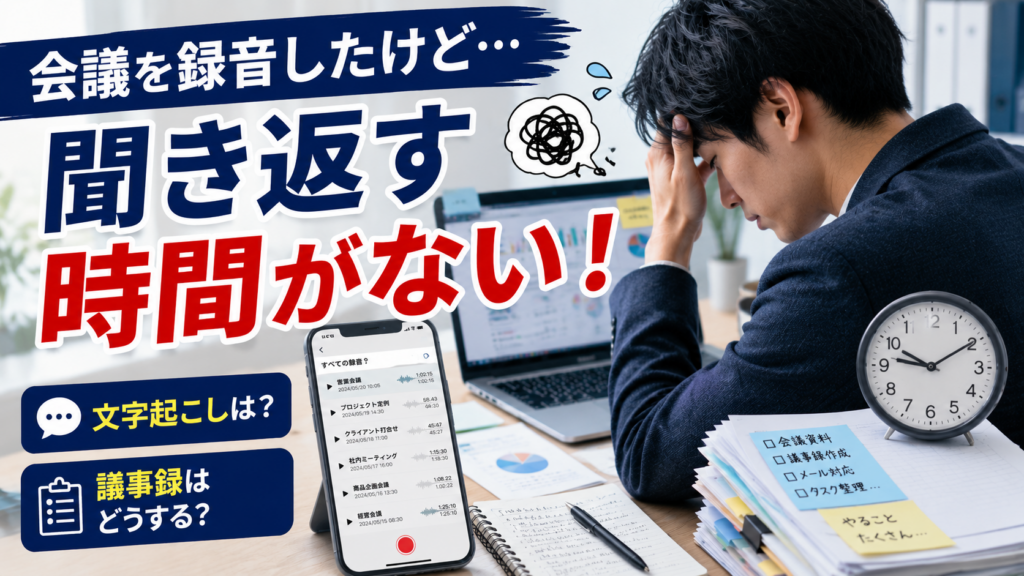
会議の内容を忘れないように録音したものの、あとから聞き返す時間がなく、そのまま音声ファイルが溜まっていませんか?
1時間の会議を最初から聞き直せば、それだけでまた1時間近くかかります。
議事録を作ろうとしても、「どこで重要な話をしていたっけ?」と音声を戻したり、発言を確認したりしているうちに、思った以上に時間が過ぎてしまうこともあります。
せっかく録音したのに、聞き返す時間がない。
かといって、聞き直さなければ議事録を作れない。
「録音しておけば安心」と思っていたはずが、いつの間にか録音した後の作業が負担になってしまうこともあるでしょう。
では、会議を最初から最後まで聞き返さずに、必要な内容を確認して議事録を作るにはどうすればよいのでしょうか。
この記事では、録音した会議を聞き返す時間がないときの対処法から、文字起こしの使い方、議事録作成の負担を減らす方法まで順番に紹介します。
「会議では話を聞くことに集中したい」
「録音はしているけれど、その後の整理まで手が回らない」
という方は、自分に合った方法を探してみてください。
1.会議を録音したのに聞き返す時間がないのはなぜ?
会議の内容を忘れないように録音しておけば、あとから何度でも聞き返せます。
その場ではメモを取る量を減らせるため、「これで記録は残せた」と感じるかもしれません。
ところが、会議が終わってから別の問題に気づくことがあります。
録音した音声を聞き直す作業そのものに、かなり時間がかかるからです。
録音しただけでは議事録は完成しない
音声を残せても、発言を探したり要点を整理したりする作業は残ります。
会議が多い人ほど、この後工程が積み重なりやすくなります。
1時間の会議なら聞き返すだけでも時間がかかる
たとえば、1時間の会議を最初から最後まで録音したとします。
通常速度で再生すれば、聞き直すだけでも約1時間です。
倍速を使えば短縮できますが、数字や固有名詞、重要な発言を拾うために巻き戻すこともあるでしょう。
さらに議事録を作るなら、聞くだけでは終わりません。
| 作業 | 発生しやすい手間 |
|---|---|
| 録音を聞き直す | 長い会議ほど再生時間が増える |
| 重要な発言を探す | 何分ごろの発言だったか探す作業が発生する |
| 発言を書き出す | 再生と停止を繰り返しながら文章にする |
| 要点を整理する | 決定事項や担当者、期限などを抜き出す |
| 議事録として整える | 読みやすい形へまとめ直して共有する |
つまり、「録音する」という作業を自動化しても、その後にはいくつもの工程が残っています。
会議が週に1回程度なら、あとから時間を取って整理できるかもしれません。
しかし、1日に何件も会議や商談が続けば、録音ファイルだけが増えていくことも考えられます。
「あとで聞こう」が積み重なると録音が活用できなくなる
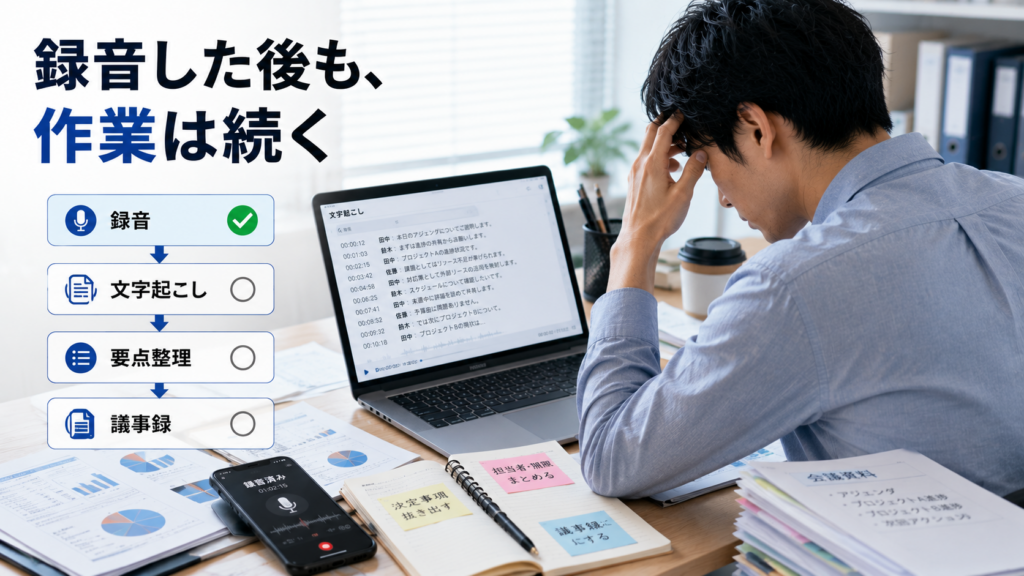
録音の便利な点は、その場ですべてを書き留めなくても内容を残せることです。
ただし、「あとから聞けばいい」と考えて保存した音声が、実際には再生されないまま残るケースもあるでしょう。
忙しい日は、会議が終わった直後から別の仕事が始まります。
翌日にも予定が入れば、昨日の録音を聞き直す優先順位はさらに下がります。
「録音した=整理できた」ではない
音声を残すことと、仕事で使える形へ整えることは別です。
重要なのは、録音後の処理まで含めて負担を減らせるかどうかです。
文字起こしを使えば聞き返す時間を減らせる
録音を最初から再生する代わりに、音声をテキストへ変換する方法があります。
文章になっていれば、長い内容をすべて耳で追う必要はありません。
特定の言葉を検索できるため、読み返したい発言にもたどり着きやすくなります。
ただ、文字起こしだけで議事録が完成するわけではありません。
会話がそのまま文章になると、今度は大量のテキストから重要な部分を選び出す手間が生まれます。
文字起こしした内容から、AIを使って要点を整理する方法もあります。
| 方法 | できること | 残りやすい手間 |
|---|---|---|
| 録音だけ | 会話を音声として残す | 再生・書き出し・整理 |
| 文字起こし | 音声を文章として読める | 要点の抽出・議事録化 |
| 文字起こし+AI要約 | 文章化した内容から重要部分を整理する | 内容を読み、最終的に整える |
すべてを機械任せにするのではなく、時間のかかる工程を減らし、最後は人が内容をチェックするイメージです。
こうした仕組みを取り入れれば、その場では相手の話へ集中しやすくなります。
会議が多い人ほど「録音後」の効率化が重要になる
たまに参加する程度なら、録音した内容をあとから聞き直すだけでも対応できるでしょう。
状況が変わるのは、打ち合わせや商談が何度も続く人です。
30分や1時間の音声が何本も溜まれば、すべてを最初から再生するのは大変です。
「あとで聞こう」と残していたものの、結局そのままになってしまうことも考えられます。
録音の量に合わせて振り返り方を変える
短い内容なら、そのまま再生する方法でも十分です。
長時間の音声や複数の記録を扱うなら、倍速再生や文字起こしなどを使ったほうが振り返りやすくなることもあります。
大切なのは、録音すること自体を目的にしないことです。
残した内容から決定事項や重要な発言を拾い、次の仕事に生かせて初めて記録の意味が出てきます。
聞き直すだけで足りるのか、文字にしたほうが扱いやすいのかは、音声の長さや本数によっても変わります。
次章では、会議を聞き返す時間がないときに使える方法を比較していきます。
2.会議を聞き返す時間がないときはどうする?4つの方法を比較
会議を録音したからといって、毎回すべてを最初から聞き直す必要はありません。
音声の長さや目的によっては、再生方法を変えるだけでも時間を短縮できます。
文字起こしを利用して、耳で聞く作業そのものを減らす方法も選べます。
まずは、録音後に使える主な方法を比べてみましょう。
| 方法 | 向いているケース | 気をつけたい点 |
|---|---|---|
| 倍速で再生する | 全体の流れをもう一度把握したい | 長時間の音声では再生に時間がかかる |
| 重要な部分だけ聞く | 聞きたい箇所がおおよそ分かっている | 該当箇所を探す手間がかかる |
| 文字起こしを使う | 音声より文章で振り返りたい | 誤変換が含まれることがある |
| 要点を整理する | 決定事項や次の行動を早く把握したい | 元の発言との照合が必要になることもある |
どれかひとつに決めるのではなく、目的に合わせて組み合わせることもできます。
短い打ち合わせなら倍速再生、長時間の内容なら文字起こしというように使い分けてもよいでしょう。
短い会議なら倍速再生でも対応しやすい
もっとも手軽なのは、録音した音声の再生速度を上げる方法です。
たとえば60分の内容を2倍速で最後まで聞けば、単純計算では約30分になります。
新しいサービスを用意しなくても試せるため、会議の回数が少ない人には使いやすい方法です。
ただし、倍速にしたからといって聞き返す作業そのものがなくなるわけではありません。
数字や人名、専門用語などを正確に拾いたい場面では、速度を落としたり巻き戻したりすることもあります。
発言量が多ければ、30分でもまとまった時間を確保しなければなりません。
短い音声ならシンプルな方法から
10分や20分程度の内容なら、倍速で聞くだけでも十分なことがあります。
最初から複雑な方法を選ばず、どれくらい時間を取られているかで考えてみましょう。
聞きたい内容が決まっているなら該当部分だけ再生する
会議のすべてを振り返る必要がないこともあります。
「納期について何と言っていたか」
「担当者は誰になったか」
など、知りたい内容が明確なら該当部分だけ聞く方法があります。
開始時刻や話題が変わった時間をメモしておけば、あとから探しやすくなるでしょう。
ただ、何分ごろに話したのか分からなければ、音声の中を行き来しながら目的の発言を探さなければなりません。
録音時間が長くなるほど、この方法にも限界が出てきます。
長い会議は文字起こしすると振り返りやすくなる
音声を聞くこと自体に時間を取られているなら、文字起こしを使う方法があります。
テキストになれば、自分のペースで読み進められます。
キーワード検索ができる環境なら、探している発言へ直接移動することも可能です。
たとえば「納期」という言葉を探したいとき、長い音声を何度も早送りするより、文章から検索したほうが早く見つけられることがあります。
会議の内容を引用したり、議事録へ書き直したりするときにも扱いやすくなるでしょう。
文字になっても内容はチェックする
自動の文字起こしでは、人名や社名、数字、専門用語などが正しく変換されないことがあります。
重要な情報を議事録へ載せる際は、元の音声と照らし合わせながら内容を確かめましょう。
議事録が目的なら「全部を書き起こす」必要はない
文字起こしと議事録は、同じものではありません。
文字起こしは会話をテキストへ変えるもので、議事録はその中から重要な情報を選んで整理したものです。
そのため、発言を一言一句並べるよりも、何を残すべきかを先に決めたほうがまとめやすくなります。
| 議事録で残したい項目 | 内容の例 |
|---|---|
| 決定事項 | 何を実施することになったのか |
| 担当者 | 誰が対応するのか |
| 期限 | いつまでに対応するのか |
| 保留事項 | 結論が出ず、次回へ持ち越した内容 |
| 次の行動 | 会議後に行うこと |
会話をすべて文章にしたあと、人が一から読み直して整理する方法もあります。
最近では、長いテキストから要点を抽出するためにAIを利用する選択肢も出てきました。
ただし、AIがまとめた内容をそのまま正式な議事録として扱うのではなく、元の発言との食い違いがないか人が目を通すことが大切です。
まずは「どこに時間がかかっているか」を見る
聞き返すことが大変なら、倍速再生や文字起こしが役立ちます。
文章を読んで整理する部分まで負担になっているなら、要点をまとめる方法まで含めて考えてみましょう。
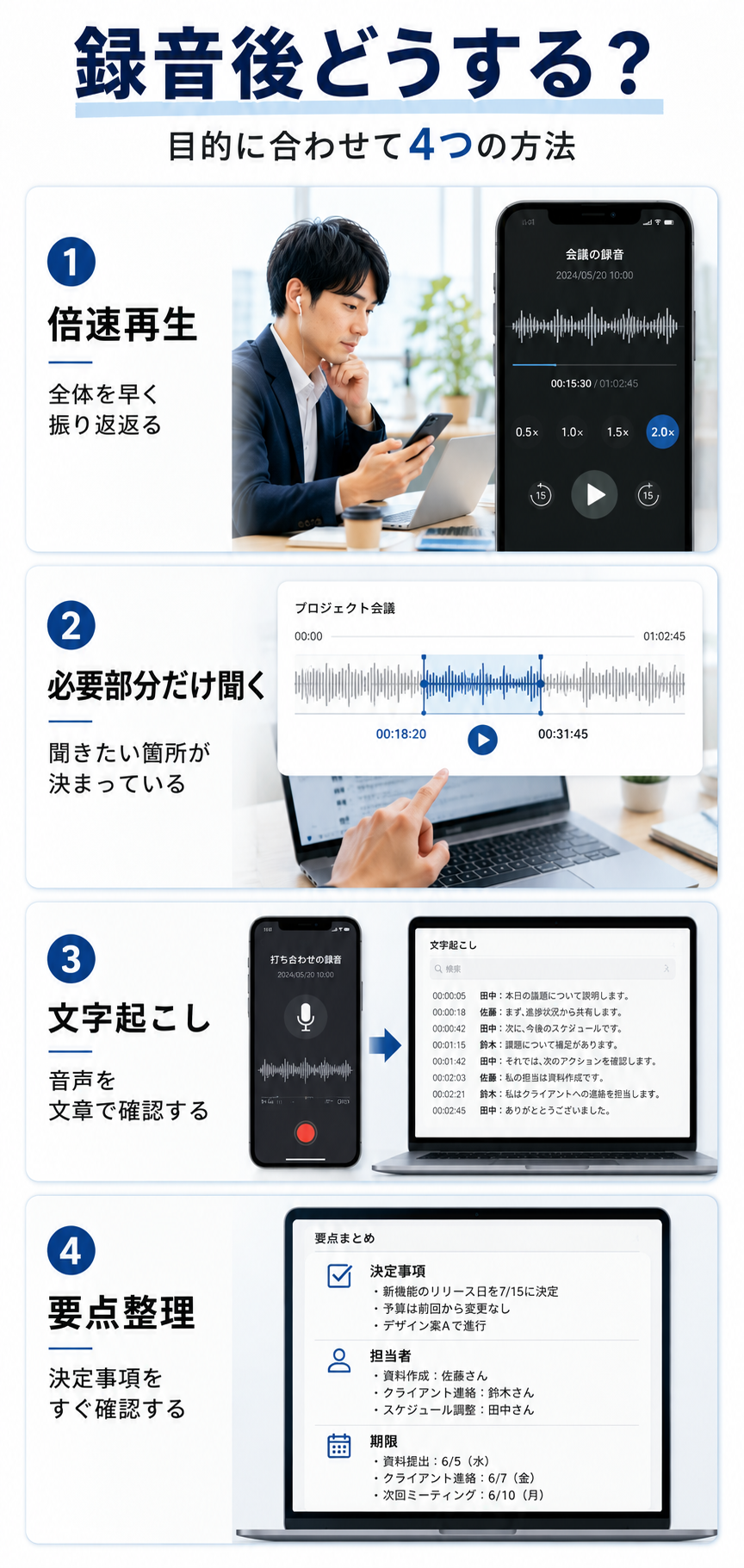
録音後の負担は、音声の長さだけで決まるものではありません。
会議の回数が増えれば、短い音声でも処理する本数が多くなります。
次章では、文字起こしを使って議事録を作るときの流れと、どこまで時間を短縮できるのかを詳しく見ていきます。
3.会議を文字起こしすれば議事録作成はどこまで楽になる?
会議を文字起こしすると、長い音声を最初から聞き直す時間を減らせます。
ただし、音声がテキストになった時点で議事録が完成するわけではありません。
発言の中から重要な内容を拾い、読みやすい形へ整える工程が残ります。
文字起こしは議事録を作るための材料と考えると分かりやすいでしょう。
まずは、録音した会議から議事録を作るまでの流れを整理します。
| 流れ | 行うこと |
|---|---|
| ① 会議を録音する | あとから振り返れるように音声を残す |
| ② 音声を文字にする | 発言をテキストとして読める形にする |
| ③ 重要な内容を拾う | 決定事項や担当者、期限などを抜き出す |
| ④ 内容を整理する | 話題ごとにまとめ、不要な会話を省く |
| ⑤ 議事録として仕上げる | 読みやすく整えて共有できる状態にする |
文字起こしによって短縮しやすいのは、主に②の部分です。
その後に何を残すかを決める工程は、人が行うことになります。
文字起こしなら音声を何度も再生する回数を減らせる
録音だけを使って議事録を作ると、聞き取れなかった部分を巻き戻すことがあります。
発言を書いている間に音声が先へ進み、停止して戻ることもあるでしょう。
文字起こしを利用すれば、こうした再生と停止の繰り返しを減らせます。
テキストを読みながら重要な箇所を探せるため、内容を把握する方法そのものが変わります。
たとえば、60分の会議で「納期について決まった内容だけ知りたい」とします。
音声しかなければ、納期について話している箇所を探さなければなりません。
文章になっていれば、「納期」「提出」「締切」などの言葉から該当する発言を探す方法が使えます。
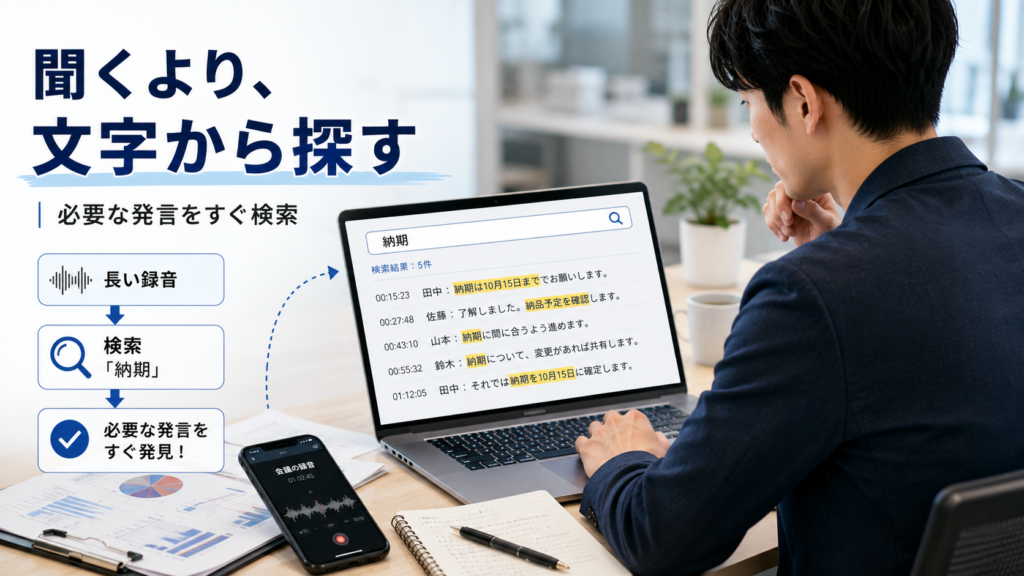
音声から「探せる文章」へ変わる
文字起こしの利点は、聞き直す時間を短くすることだけではありません。
あとから特定の発言を探しやすくなるため、長い会議を振り返るときにも役立ちます。
発言をすべて議事録へ載せる必要はない
会議では、本題以外の会話や言い直しも含まれます。
「えーと」「そうですね」といった言葉まで、そのまま議事録へ残す意味はほとんどありません。
同じ話題について複数の人が意見を出したあと、最後に結論が決まることもあります。
そのため、文字起こしされた文章をコピーするだけでは読みにくくなりがちです。
議事録では、会話そのものより「何が決まり、次に誰が何をするのか」を分かりやすく残すことが重要です。
| 文字起こしに含まれる内容 | 議事録での扱い |
|---|---|
| 挨拶や雑談 | 基本的には省く |
| 検討途中の意見 | 重要なものだけ残す |
| 最終的に決まった内容 | 分かりやすく整理して残す |
| 担当者や期限 | 具体的に記載する |
| 結論が出なかった話題 | 保留事項として整理する |
こうして見ると、文字起こしと議事録では役割が違うことが分かります。
前者は会話を残すもの、後者は仕事で使いやすい形へ整理したものです。
文字起こしの精度が100%とは限らない
自動で音声をテキストへ変換するサービスは便利ですが、誤変換が起こることもあります。
特に間違いが生じやすいのは、一般的な単語とは異なる言葉です。
誤変換に注意したい内容
・人名や会社名などの固有名詞
・業界で使われる専門用語
・商品名やサービス名
・金額や数量
・日付や時刻
・似た発音の言葉
たとえば、金額が「15万円」なのか「50万円」なのかでは意味が大きく変わります。
納期の日付を間違えれば、その後の仕事にも影響しかねません。
重要な数字や固有名詞については、元の音声を聞いて確かめるほうが安全です。
すべてを再生し直すのではなく、正確さが求められる部分だけ音声へ戻る使い方なら時間も抑えられます。
文字起こし後の「要点を拾う作業」が意外と残る
60分の会議を文字にすると、かなり長い文章になることがあります。
音声を聞かなくて済むようになっても、その文章を最初から読んでいたら時間はかかります。
ここで新しく発生するのが、大量のテキストから重要な情報を探して整理する作業です。
・決定事項はどれか。
・誰が担当するのか。
・期限はいつなのか。
・次回までに何をするのか。
こうした情報を拾い出して初めて、仕事で使える議事録になります。
「聞く」が「読む」に変わっただけになっていない?
文字起こしによって再生時間を減らせても、長い文章をすべて読み直していたら負担は残ります。
会議が多い人は、テキスト化した後の整理まで含めて考えてみましょう。
AIを使って要点を整理する方法もある
長い文章から重要な内容を抜き出す作業には、AIを利用する方法もあります。
たとえば、文字起こしした内容をもとに、決定事項や次の行動を整理するといった使い方です。
自分ですべての文章を読みながら抜き出すより、最初の整理にかかる時間を減らせることがあります。
ただし、AIが出した内容をそのまま正式な議事録にするのは避けたほうがよいでしょう。
発言の意味を取り違えたり、重要な情報が抜けたりする可能性があるためです。
社内情報を外部サービスへ入力するときは注意
会議には、取引先の情報や個人情報、社外へ出せない内容が含まれることがあります。
外部のAIサービスを利用する際は、勤務先のルールや利用するサービスのデータ取り扱いについて事前に確かめてください。
AIは議事録を任せきる相手ではなく、最初の整理を手伝ってもらう道具として考えると使いやすくなります。
最後に人が元の内容と照らし合わせれば、効率と正確さの両方を意識できます。
録音・文字起こし・要約を別々に行うと手間が残る
ここまでの方法を組み合わせれば、会議後の負担はかなり減らせます。
ただ、実際に毎回行うとなると別の面倒も出てきます。
・録音したファイルを用意する。
・文字起こしができるサービスへ移す。
・出来上がった文章を読みやすく整える。
・必要に応じて要点をまとめる。
・最後に元の発言と照らし合わせる。
ひとつずつは簡単でも、会議のたびに繰り返すと手間に感じる人もいるでしょう。
| 段階 | 負担になりやすいこと |
|---|---|
| 録音 | 音声ファイルが増えて管理しにくくなる |
| 文字起こし | 別のサービスへ音声を移すことがある |
| 要点整理 | 長い文章から重要部分を抜き出す |
| 仕上げ | 元の発言と照らして読みやすく整える |
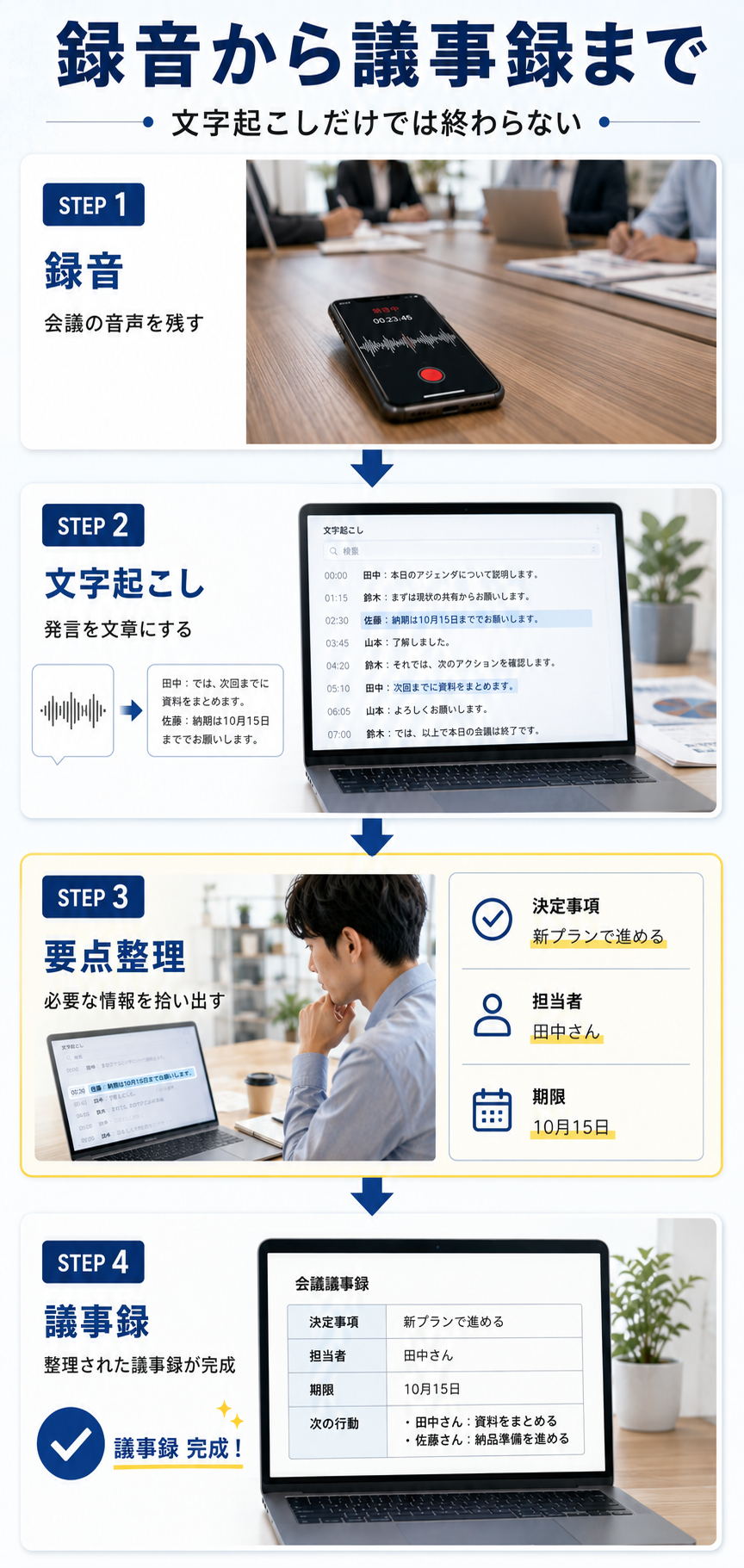
たまに利用する程度なら、それぞれ無料で使える方法を組み合わせるのも選択肢です。
頻繁に会議や商談を行う人は、この流れ自体をもっと簡単にできないか考えてみてもよいでしょう。
次章では、録音から議事録作成までの負担を減らす方法について、もう一段詳しく見ていきます。
4.録音から文字起こし・要約までまとめて行う方法はある?
録音した音声を文字にし、そこから重要な内容を整理する。
それぞれの工程には便利な方法がありますが、別々に行うとファイルを移したり、複数のサービスを使い分けたりする手間が残ります。
会議が月に1~2回程度なら、それほど負担に感じないかもしれません。
会議や商談が頻繁にあるなら、録音後の工程をまとめられる方法も選択肢になります。
現在は、録音した音声を文字起こしし、さらにAIで内容を整理できるサービスや機器もあります。
どこまでまとめて行いたいかによって、選び方は変わってきます。
スマートフォンと文字起こしサービスを組み合わせる
まず考えられるのは、普段使っているスマートフォンで録音し、必要なときだけ文字起こしサービスを利用する方法です。
新しく録音機器を用意しなくても始められるため、会議の回数がそれほど多くない人には取り入れやすいでしょう。
音声を残しておき、議事録が必要な会議だけテキストへ変換する使い方もできます。
今あるスマートフォンから試せる
毎回文字起こしが必要とは限りません。
会議の頻度が少なければ、まずは現在使っている端末やサービスで対応できないか試してみるのもよいでしょう。
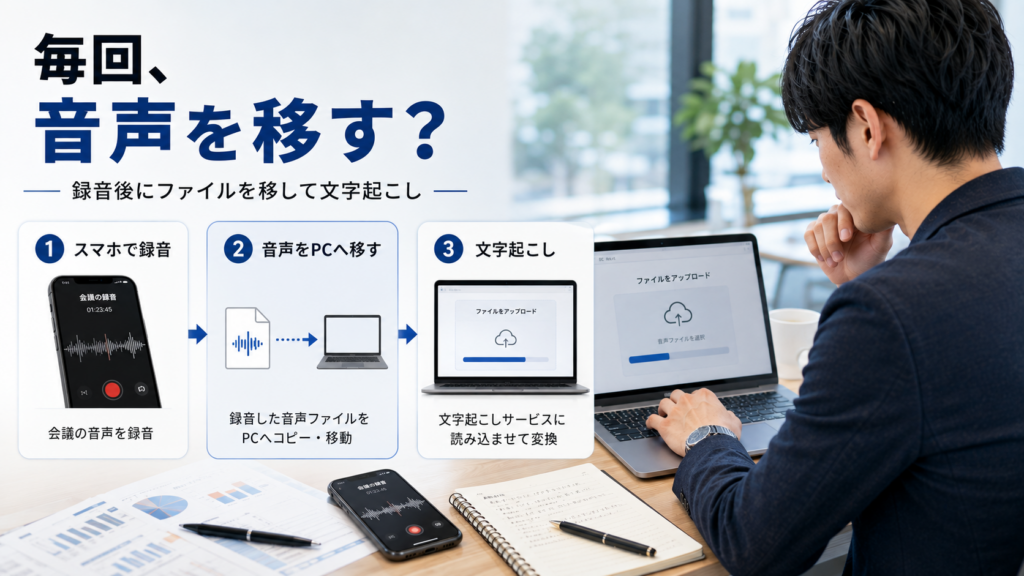
ただし、録音したファイルを別のサービスへ読み込ませるなど、使い方によっては作業が増えます。
毎日のように処理する場合、このひと手間が負担になることもあります。
文字起こしとAI要約に対応したサービスを利用する
文字起こしだけではなく、テキスト化した内容をAIで整理できるサービスもあります。
長い文章を最初から読み直さず、決定事項や重要なポイントを把握したいときに便利です。
会議の音声をアップロードできるタイプなら、すでに録音してあるデータを利用できることもあります。
一方で、対応している音声形式や利用できる時間、料金体系などはサービスによって異なります。
無料で利用できる範囲が設けられているものもあれば、一定時間を超えると有料になるものもあります。
導入前に、自分が1か月でどれくらいの音声を扱うのか考えておくと選びやすくなります。
録音から文字起こし・要約まで対応するAIボイスレコーダーもある
もうひとつは、録音する機器そのものに文字起こしやAIによる情報整理を組み合わせる方法です。
一般的なICレコーダーは、音声を残すことが主な役割です。
AIボイスレコーダーでは、その後の文字起こしや要約まで含めて利用できる製品があります。
| 方法 | 特徴 | 向いている人 |
|---|---|---|
| スマホで録音 | 手持ちの端末で始めやすい | 録音する機会が少ない人 |
| 文字起こし・AIサービス | 音声を文章化し、内容の整理にも使える | すでに録音したデータを活用したい人 |
| AIボイスレコーダー | 録音後の文字起こしや要約までつなげられる | 会議や商談を頻繁に記録する人 |
AIボイスレコーダーを使えば誰でも得をする、というわけではありません。
月に一度しか録音しない人なら、スマートフォンで十分な可能性があります。
逆に、毎週いくつもの会議や商談があり、そのたびに文字起こしや議事録作成をしているなら、録音後まで含めて考える意味が出てきます。
AIボイスレコーダーを選ぶなら録音性能だけで決めない
会議用の機器というと、最初に気になるのは「きれいに録音できるか」ではないでしょうか。
もちろん、声を正しく残せることは重要です。
ただ、文字起こしや議事録作成まで目的にするなら、それ以外にも見ておきたい項目があります。
選ぶときに見ておきたいポイント
・どのくらい離れた声まで録音できるか
・文字起こしに対応しているか
・話者を区別できるか
・専門用語や固有名詞を扱いやすいか
・要約では何を整理できるか
・1か月に使える文字起こし時間はどれくらいか
・本体代以外にどのような料金がかかるか
特に見落としやすいのが、文字起こしに使える時間です。
本体を購入すれば無制限に使えるとは限らず、無料で利用できる時間が決まっている製品もあります。
会議の本数が多ければ、月額や年間プランまで含めて考えたほうが実際の費用を把握しやすくなります。
会議や商談が多いならPlaud Note Proも選択肢になる
録音から文字起こし、AIによる要約まで一連の流れで行いたい人向けの製品として、Plaud Note Proがあります。
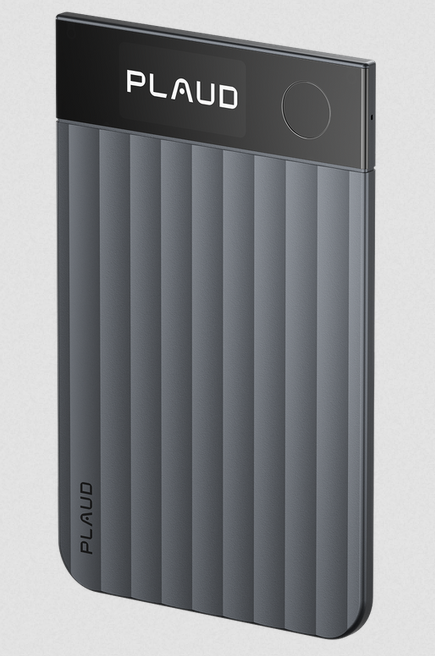
一般的なボイスレコーダーのように音声を残すだけではなく、録音した内容をテキスト化し、その後の情報整理まで行えるのが特徴です。
特に相性がよいのは、会議を録音すること自体ではなく、その後の処理に時間を取られている人です。
たとえば、
・会議のたびに長い音声を聞き直している
・録音したデータが溜まっている
・議事録用に毎回文字起こしをしている
・商談後に重要な発言を探すことが多い
・決定事項や次の行動を整理するのに時間がかかる
といった使い方なら、録音後までまとめて扱えるメリットが大きくなります。
Plaud Note Proは「録音した後」に強みがある
会議を録るだけなら、スマートフォンや一般的なボイスレコーダーでも対応できます。
Plaud Note Proを検討するポイントは、録音した内容を文字にし、さらに必要な情報を整理するところまで一連で扱えることです。
ただし、本体を購入すればすべての機能を無制限に使えるわけではありません。
文字起こしできる時間にはプランごとの違いがあり、自分の利用量に合っているかを見る必要があります。
また、従来のPlaud Noteとの価格差や機能の違いもあります。
「自分にはProまで必要なのか?」は、購入前に比べておきたいポイントでしょう。
次章では、Plaud Note Proで具体的に何ができるのか、会議や商談で役立つ機能を詳しく見ていきます。
5.Plaud Note Proなら会議の録音から文字起こし・要約までできる
Plaud Note Proは、会議や商談などの音声を記録し、その内容を文字起こしやAIによる要約へつなげられるAIボイスレコーダーです。
単に音声を残すだけではなく、録音した内容をあとから仕事で使いやすい形へ整理できるのが大きな特徴です。
これまで紹介してきた、
「録音する → 文字にする → 要点を整理する」
という流れを、ひとつの環境で進められます。
会議後の聞き直しや議事録作成に時間を取られている人にとっては、この違いが大きいでしょう。
最大5mの範囲から音声を拾える
文字起こしを利用する場合、元になる音声をきちんと記録できていることが重要です。
Plaud Note Proは、4つのMEMSマイクと1つのVPU(振動伝導センサー)を搭載しています。
対面での録音では、最大5mの範囲から音声を拾える仕様です。
自分の目の前にいる人だけではなく、複数人が参加する打ち合わせでも使いやすい設計になっています。
文字起こしの前に「声を残す」ことが重要
どれだけ便利な文字起こし機能があっても、元の音声が不鮮明では正しく文章にしにくくなります。
会議用として選ぶなら、AI機能だけではなく録音できる範囲やマイクの仕様も見ておきたいポイントです。
対面の会議と通話を自動で切り替えて録音できる
仕事で記録したいのは、会議室で行う打ち合わせだけとは限りません。
電話で重要な内容を話すこともあります。
Plaud Note Proには、対面での録音と通話録音を自動で切り替えるスマートデュアルモードが搭載されています。
場面に応じて録音方法を切り替える手間を減らせるため、会議と電話の両方を記録したい人には便利です。
従来のPlaud Noteにも対面録音と通話録音の機能はあります。
ただし、2つのモードを自動で切り替えられる点はPlaud Note Proとの違いです。
この2機種については、後ほど詳しく比較します。
録音した会話を112言語で文字起こしできる
Plaud Note Proで残した音声は、PlaudのAI機能を使ってテキストへ変換できます。
112言語に対応しているため、日本語の会議はもちろん、多言語が使われる場面にも対応しています。
さらに、話者を識別して発言を分ける機能もあります。
複数人の会話を文字にしたとき、
「これは誰の発言だった?」
と分からなくなるのは困ります。
発言者ごとに内容を追いやすくなれば、議事録を作る際にも整理しやすくなるでしょう。
固有名詞や数字は最後にチェック
自動で文字起こしできても、すべての言葉が必ず正しく変換されるとは限りません。
人名や会社名、専門用語、金額、日付など、間違えると困る部分は元の音声と照らし合わせましょう。
文字起こしした内容をAIで要約できる
Plaud Note Proの便利さが分かりやすく表れるのは、文字起こしした後です。
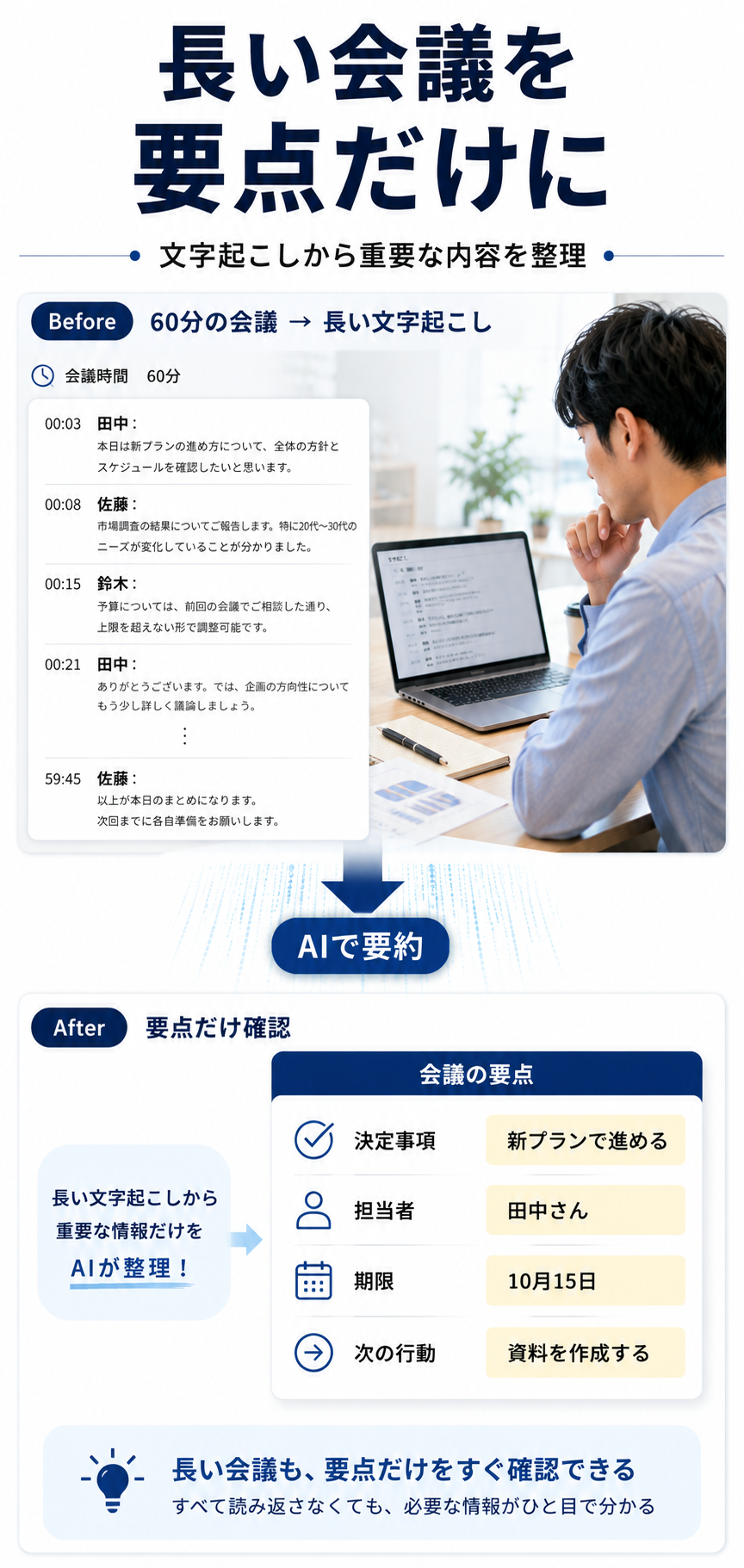
長い会話を文章に変換するだけでなく、その内容をAIで整理できます。
Plaudでは1万種類以上の要約テンプレートが用意されており、目的に合わせて内容をまとめることが可能です。
たとえば会議なら、長い文字起こしを最初からすべて読むのではなく、重要な内容を整理した状態から振り返れます。
「録音はしたけれど聞き返せない」
という最初の悩みだけではなく、
「文字にはしたけれど、読む量が多すぎる」
という次の負担まで減らしやすくなります。
| 段階 | Plaud Note Proでできること |
|---|---|
| 会議中 | 音声を記録する |
| 会議後 | 録音した内容を文字起こしする |
| 振り返り | AIで内容を整理・要約する |
| 情報を探す | 録音した内容をもとに必要な情報を探す |
Ask Plaudなら録音した内容について質問できる
長い会議では、要約を読んだあとに特定の内容だけ知りたくなることもあります。
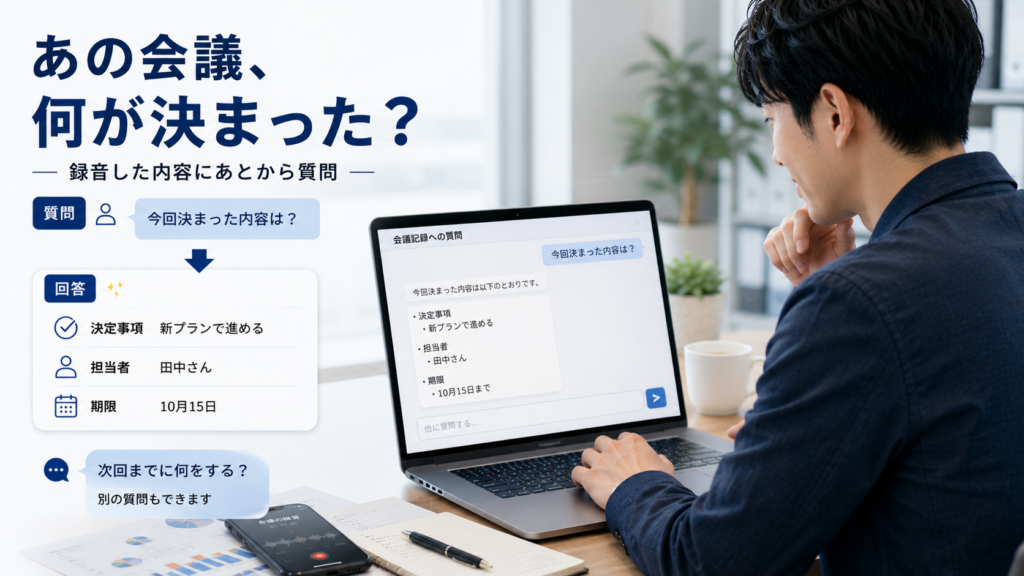
Plaudには「Ask Plaud」という機能があり、保存された内容をもとにAIへ質問できます。
たとえば、
・今回決まった内容は?
・次回までに行うことは?
・○○についてどんな意見が出た?
・この話題について誰が何を話した?
といった形で、必要な情報を探す使い方ができます。
音声の何分ごろだったかを思い出しながら再生位置を探すのとは、振り返り方そのものが変わります。
録音した会話を「あとで聞くための音声」として残すだけでなく、必要な情報を取り出すための記録として使えるわけです。
会議中にメモを取ることだけに追われにくくなる
発言を記録してあとから文字で振り返れるなら、その場ですべてを書き留める必要は減ります。
相手の話を聞くことに集中しながら、重要な部分はあとで振り返るという使い方がしやすくなります。
長時間の会議にも使いやすいバッテリーを搭載
Plaud Note Proは、音声強化モードで最大30時間の連続録音に対応しています。
長時間モードでは最大50時間まで録音できます。
本体ストレージは64GBで、長時間の会議や商談を記録する使い方も想定されています。
一般的な1時間前後の会議で、毎回充電しなければ使えないような仕様ではありません。
ただし、長時間モードでは集音距離が最大3mとなります。
広めの会議室などで離れた人の声まで拾いたい場合は、録音時間だけではなく利用するモードにも注意しましょう。
Plaud Note Proは「録音後の作業を減らしたい人」に向いている
ここまで見ると、Plaud Note Proが必要かどうかは比較的はっきりしています。
単純に会話を残したいだけなら、スマートフォンや一般的なボイスレコーダーでも対応できます。
Plaud Note Proの強みが生きるのは、録音した後にも仕事が続く人です。
Plaud Note Proが向いている人
・会議や商談を頻繁に録音する
・長い音声を聞き返す時間を減らしたい
・議事録を作る機会が多い
・文字起こし後の整理にも時間がかかっている
・過去の会話から重要な情報を探すことが多い
反対に、年に数回しか録音しない人や、音声を残せれば十分という人には機能を持て余す可能性があります。
「高性能なボイスレコーダーが欲しいか」ではなく、「録音後の作業にどれだけ時間を使っているか」で考えると判断しやすいでしょう。
Plaud Note Proの口コミ・評判は?議事録作成を評価する声が多い
Plaud Note Proの購入者レビューを見ると、会議や打ち合わせの記録に活用している人が多く見られます。
特に目立つのが、文字起こしだけでなく、その後の要約まで任せられることで議事録作成が楽になったという評価です。
実際に、「ほぼ満足できるレベルで議事録が作成され、わずかな手直しと校正で済む」という声や、会議の記録を任せることで議論そのものに参加しやすくなったというレビューがありました。
Plaud NoteからNote Proへ買い替えた人からは、会議で使い続けて「手放せない」と感じているという声も寄せられています。
高く評価されていたポイント
・議事録作成にかかる時間を減らせた
・文字起こしだけでなく要点までまとめてくれる
・録音の品質がよく、会議でも使いやすい
・メモに追われず話の内容へ集中しやすくなった
・録音した内容をあとから振り返りやすい
一方で、すべてのレビューが高評価というわけではありません。
文字起こしについて「もう少し精度が欲しい」という意見や、誤変換した部分は音声を聞きながら修正しているという人もいます。
使い方が分かりにくいという声もありました。
さらに、無料で利用できる文字起こし時間について「すぐ上限に達する」「追加購入が必要になりそう」と感じている購入者もいます。
購入前に知っておきたい口コミ
文字起こしの精度には高評価がある一方、誤変換がまったくないわけではありません。
また、会議が多い人ほど無料の文字起こし時間では足りなくなる可能性があります。
本体価格だけではなく、毎月どのくらい利用するのかも考えておきましょう。
購入者レビューを総合すると、単なる録音機としてではなく、「会議後の文字起こしや議事録作成まで楽にする道具」として評価されていることが分かります。
ただし、文字起こしの精度や利用時間については注意点もあるため、自分の使い方に合うかを見たうえで選ぶことが大切です。
XでもPlaud Note Proを実際に使用している人の投稿を探してみました。
※投稿の埋め込みが表示されない場合は、ページを再読み込みしてください。
いろいろ比較して分かった。
現時点では、総合力でPLAUD NOTE Proが頭ひとつ抜けている。
ノイズ低減性能が高く、周囲の環境音がある場面でも音声を聞き取りやすくできる。文字起こしや要約、写真・メモとの関連付けまで含めた使い勝手も優秀。
— レジ袋マント猫🍤Guzzi🇮🇹 (@reborn_1926) July 17, 2026
Plaud Note Proについて、ノイズ低減や文字起こし、要約などを含めた総合的な性能を評価している投稿です。
Plaud Note Proポチった。
AI文字起こし、なんとなく拒否反応起こしていたが、一度使ってしまうと戻れない。
もうだめですわたしは。— ι꒭ (@sioneet) August 30, 2026
AIによる文字起こしは必要ないと思っていたものの、実際に使うと以前の方法には戻れなくなったという声もあります。
PLAUD NOTE PRO届いた!
PLAUD NOTE PIN使ってたけど、どんどん便利になる。これは仕事に欠かせない。 pic.twitter.com/1Q6gEuCK2m— SHiMA(シマ)|LOG & LIFE (@SHIMAxLOG) October 21, 2025
仕事で継続的に利用し、便利になっていくことや仕事での必要性を評価している人もいました。
スペックだけでは分からない「使った後」の評価も高い
利用者の声を見ると、単に録音できることより、文字起こしや要約まで含めた使い方を評価している人が目立ちます。
会議後の聞き直しや情報整理を減らしたい人にとって、この部分がPlaud Note Proを選ぶ理由になりそうです。
Plaud Note Proは便利ですが、本体を購入しただけで文字起こしを無制限に利用できるわけではありません。
無料で使える時間があり、利用量に応じた有料プランも用意されています。
次章では、本体価格だけでは分かりにくい「結局いくらかかるのか?」を、文字起こし時間とあわせて整理します。
6.Plaud Note Proはいくらかかる?文字起こしの無料時間と料金プラン
Plaud Note Proを検討するとき、本体価格と一緒に見ておきたいのがAI機能の料金です。
本体を購入すれば録音できますが、文字起こしを何時間でも無料で使えるわけではありません。
Plaudには無料のStarterプランがあり、利用量に応じてProやUnlimitedへ変更できます。
最初から有料プランへ加入しなければ使えないわけではありません。
まず無料枠で試してから、実際の会議時間に合わせて考えることができます。
Plaud Note Proの本体価格は30,800円
Plaud Note Proの通常価格は30,800円です。
一般的なICレコーダーと比べれば、決して安い価格ではありません。
そのため、「録音するためだけ」に購入するのであれば、ほかの方法も含めて比較したほうがよいでしょう。
Plaud Note Proは、録音した後の文字起こしやAIによる情報整理まで利用したい人向けの製品です。
本体価格だけを見るのではなく、毎月どれくらい会議があり、その後の処理に何時間使っているかも判断材料になります。
30,800円を「録音機の価格」だけで考えない
音声を残すだけなら、もっと安い方法があります。
文字起こしや要約まで利用し、会議後の作業を減らせるかどうかまで含めて考えると、この製品を選ぶ意味が分かりやすくなります。
Starterなら毎月300分まで文字起こしできる
Plaud Note Proには、無料のStarterプランが用意されています。
Starterでは、毎月300分まで文字起こしを利用できます。
300分は5時間です。
1回60分の会議なら、単純計算で月5回分が目安になります。
| 1回の会議時間 | 300分で利用できる回数の目安 |
|---|---|
| 30分 | 約10回 |
| 45分 | 約6回 |
| 60分 | 約5回 |
| 90分 | 約3回 |
会議を毎日のように行う人には少なく感じるかもしれません。
一方、週1回程度の打ち合わせを文字起こしするのであれば、まずStarterで足りるか試すこともできます。
購入直後から有料プランが必要とは限らない
自分が実際に何分使うのか分からない場合は、まず毎月300分の無料枠で試す方法があります。
使っていくうちに足りなくなった段階で、有料プランを検討しても遅くありません。
Proなら毎月1,200分まで利用できる
会議や商談が多く、300分では足りない人向けにProプランがあります。
Proでは、毎月1,200分まで文字起こしを利用できます。
これは20時間分です。
1回60分なら、単純計算で月20回程度の会議に相当します。
平日に1日1回、1時間程度の打ち合わせを行う人なら、おおよその利用量をイメージしやすいでしょう。
年間プランでは、月額換算1,400円です。
| プラン | 文字起こし時間 | 向いている使い方 |
|---|---|---|
| Starter | 300分/月 | まず試したい・会議が少ない |
| Pro | 1,200分/月 | 定期的に会議や商談がある |
| Unlimited | 無制限 | 大量の音声を継続的に扱う |
一般的なビジネス利用なら、まずStarterを使い、足りなければProを検討する流れが分かりやすいでしょう。
Unlimitedはインタビューなど大量の音声を扱う人向け
さらに利用時間が多い人向けには、Unlimitedプランがあります。
年間プランでは月額換算3,333.33円で、文字起こし時間は無制限です。
ただし、1日あたり最大24時間という利用上限があります。
通常の社内会議だけで、ここまで必要になる人は多くないでしょう。
たとえば、
・取材やインタビューを頻繁に行う
・長時間の音声を毎日のように扱う
・複数の商談を連日記録する
・仕事で大量の音声データを処理する
といった人ほど検討しやすいプランです。
Unlimitedまで必要かは利用時間で判断
「せっかくPlaud Note Proを買うなら一番上のプラン」という選び方をする必要はありません。
通常の会議や商談が中心なら、StarterやProで足りる可能性があります。
文字起こし時間が足りない月だけ追加する方法もある
普段はStarterで足りていても、繁忙期だけ会議が増えることがあります。
Plaudでは、文字起こし時間を追加できるパッケージも用意されています。
| 追加時間 | 価格 |
|---|---|
| 600分 | 2,000円 |
| 3,000分 | 10,000円 |
| 6,000分 | 15,000円 |
毎月の利用量が一定でない人なら、常に上位プランを契約する以外の選択肢もあります。
自分の会議時間を一度計算してみると、どの使い方が合っているのか判断しやすくなるでしょう。
結局どのプランを選べばいい?
料金だけを見ていると迷いやすいですが、1か月に文字起こししたい時間から考えればシンプルです。
利用時間から選ぶなら
月5時間以内
→ まずStarterの300分で試す
月5時間を超え、20時間程度まで
→ Proの1,200分を検討する
毎月20時間を大きく超える
→ 追加パッケージとUnlimitedを比較する
会議や商談で使う人なら、最初からUnlimitedを選ぶ必要はないでしょう。
特にPlaudを初めて使う場合は、無料のStarterで文字起こしやAI要約を実際に試し、自分がどれくらい利用するのかを見る方法があります。
本体代に加えて毎月高額な料金が必ず発生する製品ではないため、利用頻度に合わせて調整できるのはメリットです。
料金が分かったところで、もうひとつ気になるのが「30,800円のNote Proではなく、27,500円のPlaud Noteでも十分では?」という点です。
価格差は3,300円なので、機能差によっては安いほうを選んだほうがよい人もいます。
次章では、Plaud Note ProとPlaud Noteを比較し、どちらが会議や商談に向いているのか見ていきます。
7.Plaud Note ProとPlaud Noteはどっちがいい?違いを比較
Plaud Note Proが気になっても、「27,500円のPlaud Noteではダメなの?」と思う人もいるでしょう。
結論からいうと、Plaud Noteでも会議や通話の記録には十分活用できます。
Plaud Note Proは30,800円、Plaud Noteは27,500円なので、通常価格の差は3,300円です。
どちらもカード型で、スマートフォンに装着したり単体で持ち運んだりできます。
大きな違いは、音声を拾える範囲やマイクの数、録音モード、バッテリー、ディスプレイです。
| 比較項目 | Plaud Note Pro | Plaud Note |
|---|---|---|
| 通常価格 | 30,800円 | 27,500円 |
| 収音範囲 | 最大5m | 最大3m |
| マイク | MEMSマイク×4+VPU×1 | MEMSマイク×2+VPU×1 |
| 録音モード | 通話・対面を自動切り替え | 通話・対面を切り替えて使用 |
| 連続録音 | 最大50時間 | 最大30時間 |
| ディスプレイ | AMOLEDディスプレイあり | なし |
| 重さ | 30g | 30g |
| サイズ | 85.6×54.1×2.99mm | 85.6×54.1×2.99mm |
日常的なミーティングが中心ならPlaud Noteでも十分使える
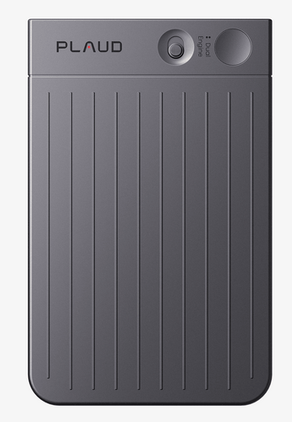
Plaud NoteはProより安いからといって、単なる廉価版のボイスレコーダーというわけではありません。
対面での会話だけでなく、通話の録音にも対応しています。
最大3mの範囲から音声を拾え、MEMSマイク2基とVPUを搭載。
連続録音も最大30時間なので、一般的な打ち合わせで毎回バッテリーを気にするような仕様ではありません。
さらに重要なのは、Plaud Noteでも録音した内容を文字起こしし、AIを使って整理できることです。
この記事で最初から問題にしてきた、
「録音したけれど聞き返す時間がない」
「議事録を作るために文字起こしするのが大変」
という悩みに対して、Plaud Noteも選択肢になります。
Plaud Noteが向いている人
・少人数の打ち合わせで使うことが多い
・通話も対面の会話も記録したい
・録音から文字起こし、AIによる整理まで利用したい
・最大3mの収音範囲で困らない
・最大30時間の連続録音があれば十分
・少しでも本体価格を抑えたい
こうした使い方なら、無理にProを選ぶ必要はありません。
27,500円でPlaudの文字起こしやAI機能を利用できるため、日常的なミーティングを中心に使う人にはPlaud Noteも有力な候補です。
広い会議室や重要な商談で使うならPlaud Note Proが向いている
Plaud Note Proは録音部分が強化されています。
Plaud Noteの収音範囲が最大3mなのに対し、Note Proは最大5mです。
MEMSマイクも2基から4基へ増えています。
たとえば、自分の近くに数人が集まる打ち合わせなら最大3mでも対応しやすいでしょう。
参加者との距離がある会議室や、複数人の発言を記録したい場面では、最大5mまで対応するProの強みが生きてきます。
また、Proでは対面録音と通話録音を自動で切り替えるスマートデュアルモードを搭載。
AMOLEDディスプレイもあり、録音状態を本体で把握できます。
Plaud Note Proが向いている人
・会議や商談で使う機会が多い
・広めの会議室でも利用したい
・離れた参加者の発言も記録したい
・対面と通話を頻繁に使い分ける
・長時間の録音をすることがある
・本体画面で録音状態を把握したい
仕事で頻繁に使うのであれば、3,300円の価格差をどう考えるかがポイントになります。
特に収音範囲が最大3mから5mへ広がり、マイクが2基から4基へ増えるため、会議での利用を重視するならProを選ぶ理由があります。
価格差は3,300円|迷ったら「どこで録音するか」で決める
2機種の価格差は3,300円です。
そのため、単純に「安いNote、高性能なPro」と考えるより、実際に録音する環境から選んだほうが分かりやすいでしょう。
| 主な使い方 | 選びやすいモデル |
|---|---|
| 少人数の打ち合わせ | Plaud Note |
| 日常的なミーティング | Plaud Note |
| 電話内容も記録したい | どちらも候補 |
| 広い会議室 | Plaud Note Pro |
| 重要な商談や会議 | Plaud Note Pro |
| 長時間の録音 | Plaud Note Pro |
・少人数の打ち合わせが中心ならPlaud Note
・仕事で本格的に会議や商談へ使うならPlaud Note Pro
と考えると選びやすくなります。
「文字起こしとAI要約を使いたい」という目的だけなら、Plaud Noteも十分候補になります。
反対に、会議室の広さや録音時間まで考えて余裕を持たせたいなら、3,300円を追加してNote Proを選ぶ価値が出てくるでしょう。
どちらを選んでもAIプランは別に考える
本体をProにしたから文字起こし時間が増える、Noteを選んだからAI機能が大幅に劣る、という比較ではありません。
本体は主に録音環境から選び、文字起こしをどれくらい利用するかはAIプランと分けて考えると選びやすくなります。
どちらも会議後の作業を減らすという目的では魅力があります。
そのうえで、自分が毎月どれくらい文字起こしを利用するのかも考えておきたいポイントです。
どちらも、録音した内容を文字起こしやAIによる整理につなげられる点は共通しています。
少人数の打ち合わせや日常的なミーティングが中心ならPlaud Note、広い会議室や重要な商談まで幅広く使いたいならPlaud Note Proが選びやすいでしょう。
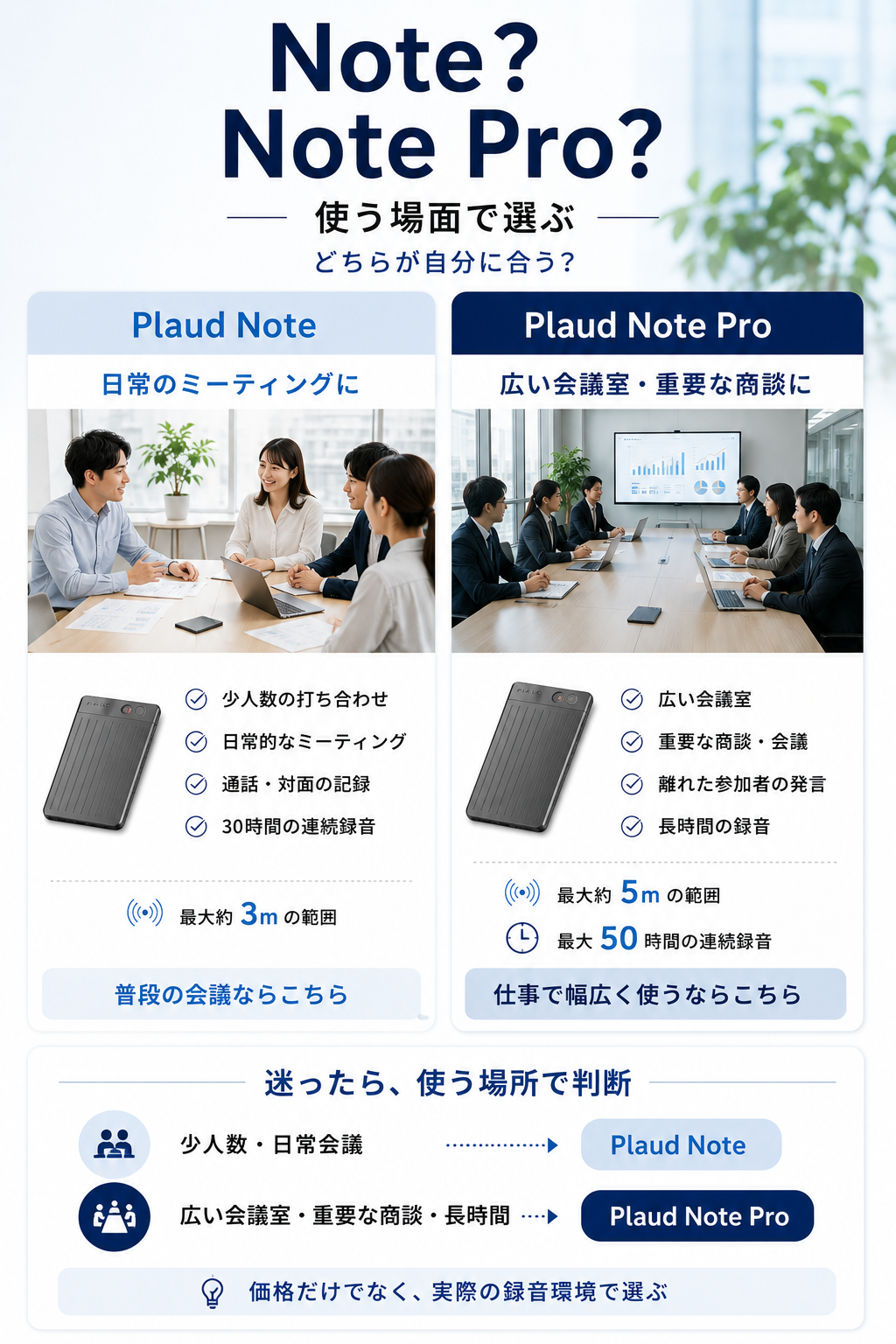
価格差だけで決めるのではなく、実際にどこで、どのような会話を記録するのかを考えて選んでみてください。
8.Plaud Note Proについてよくある質問
Plaud Note Proを会議や議事録作成に使うときに気になるポイントをまとめました。
Q1.Plaud Note Proは月額料金を払わないと使えない?
いいえ、必ず月額料金が必要になるわけではありません。
Plaud製品には毎月300分の文字起こしが利用できる無料枠が用意されています。
会議の回数が少なければ、まず無料の範囲で使ってみる方法もあります。
利用時間が増えてから、有料プランや文字起こし時間の追加を検討してもよいでしょう。
Q2.Plaud Note Proは広い会議室でも録音できる?
Plaud Note Proは、音声強化モードで最大5mの範囲から音声を拾える仕様です。
会議室やカンファレンスルームなど、複数人が参加する場所での利用も想定されています。
ただし、部屋の広さや参加者との距離、周囲の騒音などによって録音状況は変わります。
重要な会議で使用する場合は、事前に設置場所や録音状態を確かめておくと安心です。
Q3.Plaud Note Proで電話の通話も録音できる?
はい。
Plaud Note Proは、対面での会話だけでなく通話録音にも対応しています。
さらに、通話録音と対面録音を自動で切り替えるスマートデュアルモードを搭載しています。
会議だけでなく、電話で決まった内容もあとから振り返りたい人には便利な機能です。
Q4.録音するときは相手の同意が必要?
Plaudでは、録音を始める前に参加者へ録音することを伝え、同意を得るよう案内しています。
たとえば会議なら、「内容を正確に記録するために録音してもよいですか?」など、事前に伝えておくとよいでしょう。
特に仕事で利用する場合は、勤務先のルールや機密情報の取り扱いにも注意が必要です。
録音する相手のプライバシーを尊重し、利用する地域の法律やルールに従って使用してください。
Q5.Plaud Note Proはスマートフォンがなくても録音できる?
録音自体はスマートフォンから独立して行えます。
会議中にスマートフォンのアプリを開き続けておく必要はありません。
録音した内容は本体へ保存され、その後Plaudアプリと連携して文字起こしなどに利用します。
スマートフォンを別の用途で使いながら会議を記録したい場合にも使いやすいでしょう。
Q6.Plaud Note Proはスマートフォンに取り付けられる?
Plaud Noteシリーズは、MagSafe対応ケースを利用してスマートフォンの背面へ取り付けられます。
MagSafeに対応していないスマートフォンでも、対応リングを利用する方法があります。
カード型で厚さも約3mmなので、スマートフォンと一緒に持ち歩きたい人にも使いやすい形状です。
Q7.Plaud Note Proの文字起こしは間違えることもある?
自動文字起こしのため、すべての発言が必ず正確に変換されるとは限りません。
この記事で紹介した購入者レビューでも、精度を高く評価する声がある一方、誤変換を音声と照らし合わせて修正しているという意見がありました。
人名や会社名、専門用語、金額、日付など、間違えると影響が大きい部分は元の音声も確かめることをおすすめします。
Q8.Plaud NoteとPlaud Note Proで迷ったらどちらを選べばいい?
少人数での日常的なミーティングが中心なら、Plaud Noteも十分候補になります。
Plaud Noteは最大3m、Note Proは最大5mまでの収音に対応しています。
Note Proはマイク数や連続録音時間も強化され、通話と対面を自動で切り替える機能やディスプレイも搭載されています。
普段の打ち合わせを中心に使うならPlaud Note、広い会議室や重要な商談まで仕事でしっかり使うならPlaud Note Proと考えると選びやすいでしょう。
9.まとめ|会議を録音した後の文字起こし・議事録作成まで楽にしよう
会議を録音しておけば、聞き逃した内容をあとから振り返れます。
しかし、1時間の会議をもう一度最初から聞けば、それだけで多くの時間が必要です。
録音が何本も溜まれば、「あとで聞こう」と思ったまま手を付けられなくなることもあるでしょう。
そんなときは、すべての音声を最初から聞き直す必要はありません。
倍速再生や必要な部分だけの聞き直し、文字起こしなど、会議の長さや回数に合わせて方法を変えることができます。
文字起こしを利用すれば、音声を文章として読んだり、必要な言葉を探したりすることも可能です。
さらに、AIを使って要点を整理すれば、長いテキストから決定事項や次に行うことを拾う負担も減らせます。
録音しただけで終わらせない
大切なのは、会議の音声を残すことではなく、その内容をあとから仕事に生かせる状態にすることです。
聞き返す時間が取れないなら、文字起こしやAIによる要約も取り入れ、自分が負担に感じている工程を減らしてみましょう。
会議の回数が少なければ、スマートフォンで録音し、必要なときだけ文字起こしを利用する方法でも十分です。
一方、会議や商談が多く、録音から文字起こし、要約まで毎回行っている人には、これらを一連の流れで扱えるPlaudが選択肢になります。
Plaud Noteは、少人数の打ち合わせや日常的なミーティングを中心に使いたい人に向いています。
最大3mの収音に対応し、通話と対面の両方を記録できるため、27,500円でPlaudの文字起こしやAI機能を活用したい人には十分検討できるモデルです。
Plaud Note Proは、広い会議室や重要な商談など、仕事でより本格的に使いたい人に向いています。
最大5mの収音範囲、4つのMEMSマイク、スマートデュアルモード、AMOLEDディスプレイなどを搭載し、通常価格は30,800円です。
Noteとの価格差は3,300円なので、会議で使う機会が多いならProを選ぶ価値もあります。
どちらを選ぶ場合も、毎月300分まで文字起こしできる無料のStarterプランから始められます。
まずは自分が1か月にどれくらい会議を録音するのかを考えてみてください。
「録音したのに聞き返す時間がない」状態が続いているなら、録音方法だけではなく、その後の文字起こしや整理まで含めて見直してみましょう。
関連記事
- リモートワークなのに気付いたら3時間も休憩してない…話が違う
- 今日中案件?「急ぎじゃない」と言われたから後回しにしたのに…
- リモートワーク前なのにWindows Update後の再起動が終わらない…どうする?