
上司に仕事を教えてもらったときは、ちゃんと理解できたつもりだった。
ところが、一人で作業を始めると、途中で手が止まってしまう。
「次は何をするんだっけ?」
メモを見返しても手順がわからず、もう一度聞こうと思っても、同じことを質問するのは気が引けるでしょう。
特に、忙しそうな上司や先輩には声をかけづらいものです。
しかし、説明を聞いて理解することと、自分一人で作業できることは同じではありません。
大切なのは、わからないまま仕事を進めないこと。
そして、次から同じ場面で困らないように、教わった内容を残しておくことです。
紙のメモだけでなく、写真や録音を活用する方法もあります。
職場で許可されていれば、録音した説明を文字起こしやAI要約で整理することも可能です。
この記事では、同じことを聞きづらいときの対処法から、仕事の手順を覚える工夫、教わった内容を後から確認する方法まで詳しく解説します。
一度教えてもらった仕事を、次は自分の力で進められるようにしていきましょう。
1.教えてもらったのに一人ではできない…なぜ?
上司や先輩の説明を聞いている間は、仕事の流れを理解できたように感じるものです。

ところが、いざ自分で作業を始めると、次の手順が思い出せなくなることがあります。
「さっきはわかったはずなのに、どうしてできないんだろう?」
そう感じても、すぐに自分の覚えが悪いと決めつけることはありません。
人の説明を理解することと、教わった仕事を一人で進めることには違いがあるからです。
まずは、どのような理由で作業が止まってしまうのかを整理してみましょう。
説明を聞いて理解することと、自分で作業することは違う
上司が実際に操作しながら教えてくれると、仕事の流れは比較的わかりやすく感じられます。
画面を見ながら「ここをクリックして、次にこれを入力する」と説明されれば、その場では納得できるでしょう。
しかし、一人で同じ操作をしようとすると、教えてもらった順番を思い出せないことがあります。
説明を受けている間は、上司が次に何をするかを示してくれます。
自分で作業するときは、その判断も含めて進めなければなりません。
「わかった」と「できる」は別の段階
説明を聞いて内容が理解できても、すぐに同じ作業を再現できるとは限りません。
教わった直後に自分でも操作してみると、理解できていない部分を見つけやすくなります。
一度に教わることが多いと、手順が抜けやすい
新しい仕事では、操作方法だけでなく、注意点や例外的な対応まで教わることがあります。
初めて聞く専門用語が多ければ、説明についていくだけでも大変です。
その場では覚えたつもりでも、時間がたつと細かな部分が抜けてしまうかもしれません。
特に、次のような説明は後から思い出しにくくなることがあります。
| 教わる内容 | 一人で困りやすいこと |
|---|---|
| パソコンの操作 | クリックする場所や入力する順番を忘れる |
| 書類の作成 | どの資料を見て記入するのかわからなくなる |
| 商品の発注 | 数量や納期を判断する基準が思い出せない |
| 電話や来客への対応 | 教わっていない質問をされたときに対応できない |
このように、仕事によって覚えるべき内容は異なります。
すべてを一度で暗記しようとするより、後から見返せる形に整理する方が実用的です。
メモを取ったのに、後から読むと意味がわからない
仕事を教わる際、忘れないようにメモを取る方も多いでしょう。
それでも、書き残した言葉だけでは手順を再現できないことがあります。
例えば、パソコン操作について「設定を変更して保存」と書いたとします。
説明を受けた直後なら、どの画面を操作するのか覚えているかもしれません。
ところが、翌日になると「何の設定を変更するんだっけ?」と手が止まってしまう。
メモに書いた内容が間違っていなくても、途中の操作が省略されていると役に立たないのです。
メモには「何をするか」だけでなく「どうするか」も残そう
「設定を変更する」と書くよりも、操作する画面や項目名、変更する内容まで記録すると、後から作業を進めやすくなります。
また、口頭で教わった注意点を別に書いておくと、間違いの防止にも役立つでしょう。
もっとも、説明を聞きながら細かな操作まで書き留めるのは簡単ではありません。
メモを取ることに集中すると、肝心の話を聞き逃してしまうこともあるからです。
一人でできないのは、教わっていない部分があるからかもしれない
仕事が途中で止まる理由は、覚え忘れだけとは限りません。
上司にとって当たり前の作業が、説明から抜けていることも考えられます。
経験者なら自然に判断できることでも、初めて担当する方にはわからないものです。
また、教わったときと実際の状況が違えば、同じ手順では進められないこともあるでしょう。
どこで作業が止まったかを見てみよう
- 手順そのものを思い出せない
- 操作方法はわかるが、判断基準がわからない
- 説明になかった状況が発生した
- 途中まではできるものの、次の作業へ進めない
原因を分けて考えると、上司に何を質問すればよいのかも明確になります。
ここまで見てきたように、教わった仕事を一人で進められない理由は一つではありません。
大切なのは、できないことを隠したり、わからないまま作業を続けたりしないことです。
とはいえ、説明してくれた上司に同じことを聞くのは気が引けるでしょう。
次の章では、「さっき教えたよね」と思われそうで聞きづらいとき、どう質問すればよいのかを考えていきます。
2.同じことを聞きづらい…上司にもう一度質問してもいい?
一度教えてもらった仕事について、もう一度質問するのは勇気がいりますよね。
「さっき説明したよね」と言われるかもしれない。
「何度教えても覚えない」と思われたらどうしよう。
そんな気持ちから、わからないことがあっても、なかなか声をかけられない方もいるでしょう。
しかし、同じことを質問するのが申し訳ないからといって、わからないまま仕事を進めるのは避けたいですよね。
聞き直す際の伝え方を工夫すれば、上司にも自分の状況を理解してもらいやすくなります。
「さっき教えたよね」と言われるのが怖い
上司に仕事を教えてもらった直後ほど、同じ質問をすることに抵抗を感じるかもしれません。
特に、相手が忙しそうだったり、厳しい口調で指導する方だったりすると、声をかけるタイミングにも気を遣います。
また、周囲に同僚がいれば、自分だけ仕事を覚えられないように感じることもあるでしょう。
ただし、上司がどのように受け止めるかは、実際に話してみなければわかりません。
「また聞いたら怒られるはず」と決めつけて、質問そのものを諦めないことが大切です。
同じ質問でも、伝え方によって印象は変わる
単に「もう一度教えてください」と頼むより、どこまで理解できたのかを添えてみましょう。
自分で取り組んだ内容が伝われば、上司も説明すべき箇所を把握しやすくなります。
わからないまま進めると、かえって迷惑をかけることもある
同じことを聞くのが申し訳なくても、自己判断で進めてよい仕事ばかりではありません。
入力内容を間違えたり、作業の順番を飛ばしたりすると、後から修正する手間が増えることも考えられます。
金額や発注数量、顧客情報などを扱う業務では慎重さが求められます。
次の表を参考に、質問する前に自分で調べられることと、上司に聞くべきことを分けてみましょう。
| 困っていること | 考えたい対応 |
|---|---|
| 操作する画面を忘れた | 社内マニュアルや手元のメモを見直す |
| 作業の順番がわからない | 覚えている範囲を整理してから質問する |
| 金額や数量の判断ができない | 担当者に聞いてから処理する |
| 教わった内容と実際の状況が違う | 違っている点を伝えて指示を求める |
もちろん、社内のルールで担当者への相談が定められている仕事もあります。
ミスが起きてから報告するより、作業を進める前に質問した方がよい場面も多いでしょう。
「どこまでできたか」を伝えると質問しやすい
上司にもう一度教えてもらうときは、最初からすべて説明してもらう必要があるとは限りません。
すでに理解できている部分と、わからなくなった箇所を分けて伝えてみましょう。
例えば、次のような聞き方が考えられます。
もう一度質問するときの伝え方
操作の途中で止まったとき
「先ほど教えていただいた入力まではできました。保存する前の操作だけ、もう一度教えていただけますか?」
判断基準がわからないとき
「手順は理解できたのですが、この条件に当てはまるときの対応を教えていただけますか?」
メモを見ても思い出せないとき
「教えていただいた内容をメモしたのですが、この部分がうまく再現できません。少し見ていただけますか?」
このように伝えれば、何につまずいているのかが明確になります。
上司も最初から説明を繰り返すのではなく、該当する部分に絞って教えやすくなるでしょう。
なお、まだ理解できていないことを、わかったふりで済ませる必要はありません。
忙しそうな上司には、いつ声をかければいい?
質問したくても、上司が電話中だったり、別の仕事に追われていたりすることがあります。
そんなときは、業務の緊急性に応じて声をかける方法を考えましょう。
急いで判断してもらわなければ仕事が止まるなら、その事情を簡潔に伝えてください。
すぐに回答をもらわなくてもよい内容なら、都合のよい時間を尋ねる方法もあるでしょう。
声をかけるときの一言
「今、少しお時間よろしいでしょうか?」
「作業がここで止まっているのですが、5分ほど教えていただけますか?」
「急ぎではないので、お手すきのときに質問してもよろしいでしょうか?」
質問する内容をあらかじめ整理しておけば、短い時間でも話を進めやすくなります。
また、職場でチャットツールを使っているなら、状況を文章で送る方法も考えられます。
ただ、相手の手が空くまで待てない業務では、遠慮しすぎないことも大切です。
何度も聞いてしまうなら、教わり方も工夫してみよう
質問して疑問が解消できても、次に同じ仕事をするとき、また手順を忘れてしまうかもしれません。
そんなときは、説明の受け方を少し変えてみましょう。
上司に操作してもらうだけでなく、自分でも一度やってみることが効果的です。
「今の操作を自分でも試していいですか?」と尋ねれば、教わった直後に理解度を確かめられます。
また、説明の最後に手順を自分の言葉で伝えてみるのもよいでしょう。
「最初にこの画面を開いて、入力が終わったら保存する、という順番ですね」
このように振り返ると、覚え違いや抜けている部分に気づきやすくなります。
次から同じことで困らないために
- 説明を聞いた直後に、自分でも作業してみる
- わからなかった箇所を具体的に質問する
- 教わった手順を自分の言葉で振り返る
- 次に見返せるよう、注意点を記録しておく
もっとも、仕事によっては、その場で操作を試せないこともあるでしょう。
また、説明を受けた直後は覚えていても、翌日には細かな手順を忘れてしまうことも考えられます。
同じことを何度も質問しないためには、教わった内容を後から振り返れるようにしておくことも大切です。
次の章では、一人で作業が止まったとき、もう一度質問する前に何を整理すればよいのかを解説します。
3.一人で作業が止まったら?もう一度聞く前に整理したいこと
教わった仕事を始めたものの、途中で何をすればよいのかわからなくなった。
そんなとき、すぐに上司へ質問するべきか、自分でもう少し考えるべきか悩む方もいるでしょう。
一度説明してもらった内容なら、できるだけ自力で解決したいですよね。
とはいえ、思い出そうとするだけでは、なかなか作業が進まないこともあります。
まずは、どこまでできていて、何がわからないのかを整理してみましょう。
質問する内容が明確になれば、上司に相談する際も話を伝えやすくなります。
まずは作業を止めて、どこまでできたか振り返ろう
次の手順が思い出せないとき、焦って操作を続けるのは避けたいものです。
入力した内容を保存したり、取引先へ送信したりする仕事では、間違いが後から影響することも考えられます。
いったん手を止めて、作業の流れを振り返ってみてください。
最初からすべて思い出すのではなく、最後に正しくできた操作を探すと整理しやすくなります。
作業が止まったときに振り返りたいこと
- 何のために行う仕事なのか
- どの手順までは自分でできたのか
- 最後に操作した画面や書類は何か
- 次に進めない理由は何か
「全部わからない」と考えるより、つまずいた箇所を一つに絞ることが大切です。
なお、作業を中断する際は、入力途中のデータが失われないよう気をつけましょう。
保存方法がわからないときは、むやみに操作せず、担当者へ相談してください。
手元のメモやマニュアルを見直してみる
上司に教わった内容をメモしているなら、まずは該当する部分を読み返してみましょう。
職場にマニュアルや業務手順書が用意されていれば、それらも手がかりになります。
ただ、資料を最初から読み直すだけでは、知りたい情報が見つからないかもしれません。
今、自分が進めようとしている作業に関係する箇所を探すことがポイントです。
| 手元にあるもの | 見直したい内容 |
|---|---|
| 自分で取ったメモ | 作業の順番や上司から教わった注意点 |
| 業務マニュアル | 操作方法や社内で決められた手順 |
| 過去の作成資料 | 完成した書類の形式や記入内容 |
| 社内チャットやメール | 担当者から伝えられた指示や変更事項 |
過去の資料を参考にする際は、現在も同じルールが使われているか注意してください。
古い書式や変更前の手順が残っていることも考えられます。
また、閲覧権限のない資料を探したり、業務情報を個人の端末へ移したりすることは避けましょう。
わからないのは手順?それとも判断する基準?
作業が進まないときは、何につまずいているのかを分けて考えると解決の糸口が見えてきます。
大きく分けると、操作方法が思い出せないケースと、自分では判断できないケースが考えられます。
操作の手順を忘れたのであれば、マニュアルを見直すことで解決できるかもしれません。
しかし、どちらの処理を選ぶべきか判断できないときは、資料を読んでも答えが見つからないことがあります。
つまずいた理由を分けてみよう
手順がわからない
「どの画面を開けばいいのか思い出せない」
→ 操作方法を記した資料やメモを見直す。
判断する基準がわからない
「この注文は通常処理と特別対応のどちらになる?」
→ 社内ルールを調べ、判断できなければ担当者に尋ねる。
教わった状況と違う
「説明された画面と、今表示されている内容が違う」
→ 違っている箇所を整理し、勝手に操作を進めない。
このように整理すると、上司に質問する内容も具体的になります。
自分で調べれば解決できることなのか、担当者の判断を仰ぐべきことなのかを見極めましょう。
自分で調べる時間を決めておくのも一つの方法
わからないことを調べ始めると、思った以上に時間が過ぎてしまうことがあります。
同じ資料を何度も読み返したり、関連する情報を探し続けたりしても、答えが見つかるとは限りません。
そんなときは、調べる時間に区切りをつける方法も考えられます。
急ぎではない仕事なら、短い時間だけ自分で調べ、それでも解決しなければ質問する。
このように決めておけば、いつまでも一人で抱え込まずに済むでしょう。
質問する前に整理しておくと伝わりやすい
- 何をしようとしていたのか
- どの資料を調べたのか
- どこで作業が止まったのか
- 何を教えてもらいたいのか
これらを簡単にまとめておくと、上司も状況を把握しやすくなります。
もっとも、すべての仕事で自分で調べる時間を設けられるわけではありません。
締め切りが迫っている業務や、間違えると影響が大きい作業では、早めに相談する方が適切です。
勝手に進めてはいけない仕事は、無理に解決しようとしない
同じことを聞きづらいからといって、すべてを自分で解決しようとするのは危険です。
次のような業務では慎重に対応しましょう。
- 取引先へ金額や納期を伝える
- 発注や支払いの処理を確定する
- 顧客情報を登録・変更する
- 重要なデータを削除・上書きする
- 機械や設備を通常と異なる方法で操作する
これらは、間違えたときに自分だけでは修正できないことも考えられます。
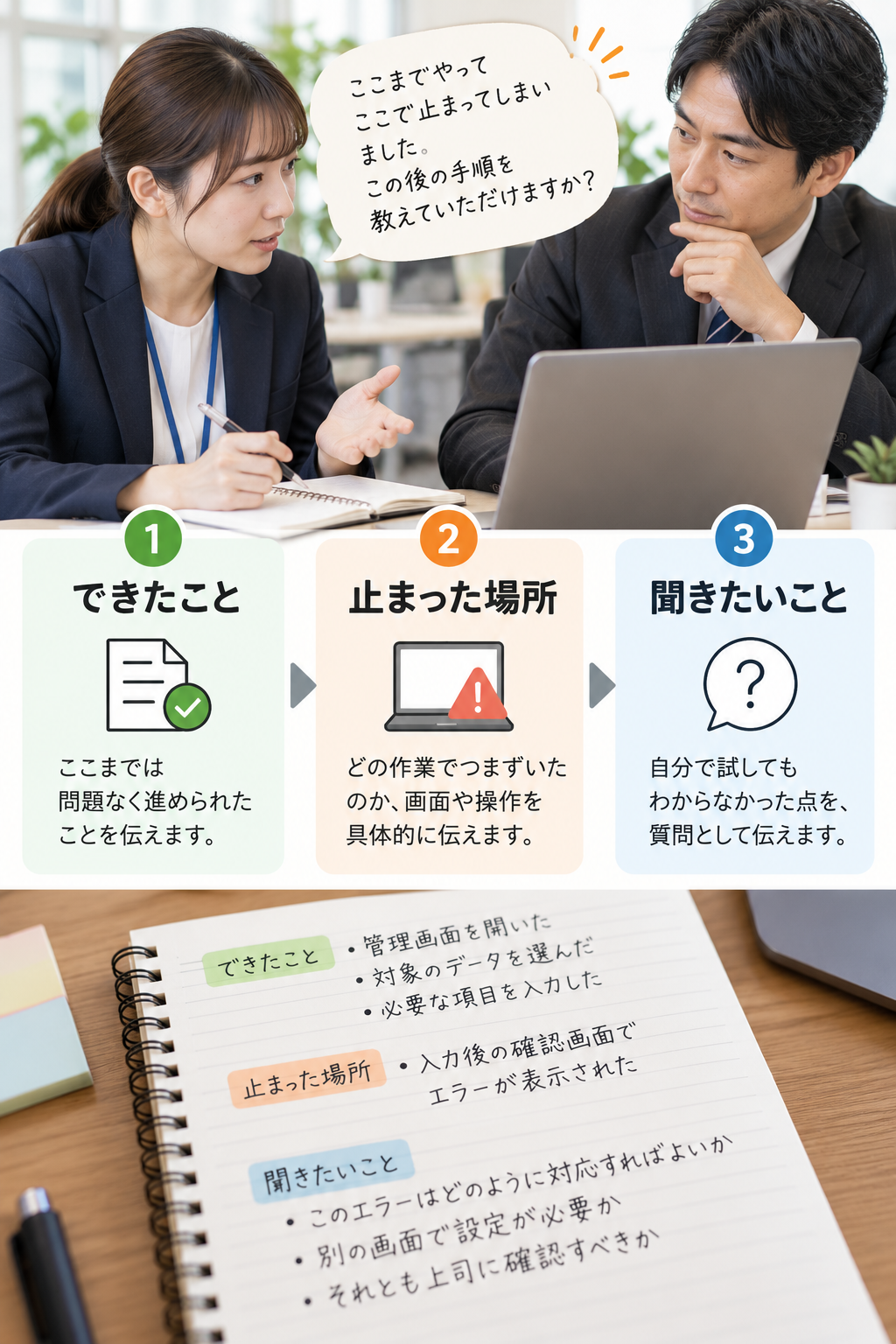
わからないまま進めないことも仕事の一部
金額・顧客情報・安全に関わる作業などは、推測だけで処理しないようにしましょう。
上司が忙しそうでも、判断を求めるべき内容なら早めに相談することが大切です。
仕事を教えてもらったのに一人ではできないとき、焦る気持ちは自然なものです。
それでも、どこでつまずいたのかを整理すれば、次に取るべき行動が見えやすくなります。
そして、同じ作業で繰り返し困らないためには、教わった内容を後から見返せるようにしておくことも役立ちます。
次の章では、仕事の説明をメモしても手順を忘れてしまう理由と、書き残し方の工夫を紹介します。
4.仕事を教わるとき、メモを取っても手順を忘れるのはなぜ?
仕事を教えてもらうとき、ノートや手帳に説明を書き留める方は多いでしょう。
忘れないようにメモを取ったのに、後から読み返すと何をすればよいのかわからない。
そんな経験はないでしょうか?
メモは仕事を覚えるための身近な方法ですが、書いておけば必ず作業を再現できるわけではありません。
説明を聞きながら書くことと、後から自分で使える記録を残すことには違いがあるからです。
ここでは、メモを取っても仕事の手順を思い出せない理由と、書き残し方の工夫を紹介します。
メモを書くことに集中すると、説明を聞き逃してしまう
上司が話している内容をすべて書こうとすると、手元のノートに意識が向いてしまいます。
一つの説明を書き終える前に、次の話へ進んでしまうこともあるでしょう。
パソコンの操作を教わっているときは、さらに難しくなります。
画面を見ながら操作を覚え、同時にメモまで取らなければならないからです。
書き残すことを優先した結果、実際の操作を見逃してしまっては本末転倒です。
説明中はすべてを書こうとしなくてもいい
まずは作業の流れを理解することを優先しましょう。
メモには操作の順番や注意点など、後から思い出す手がかりになる言葉を残します。
説明が終わった後に、抜けている部分を書き足す方法も有効です。
もっとも、説明の途中でしか教えてもらえない情報もあるはずです。
書き留める時間が足りなければ、「少しメモを取ってもよろしいですか?」と声をかけてもよいでしょう。
自分ではわかるつもりで書いたメモが、後から読めなくなる
説明を受けた直後は、短い言葉だけでも内容を思い出せるかもしれません。
ところが、翌日になって読み返すと、何を意味しているのかわからなくなることがあります。
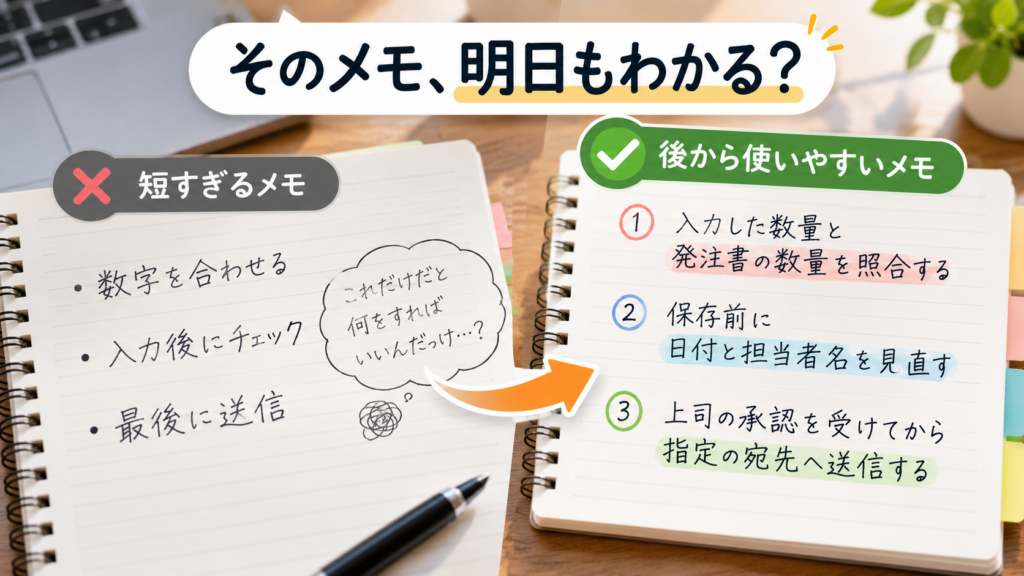
「入力後にチェック」
「数字を合わせる」
「最後に送信」
こうしたメモでは、どの項目を調べるのか、何と数字を照らし合わせるのかが曖昧です。
後から読み返す自分は、説明を聞いていない人だと考えて書くと、情報の抜けを減らしやすくなります。
| 短すぎるメモ | 後から使いやすい書き方 |
|---|---|
| 数字を合わせる | 入力した数量と発注書の数量を照合する |
| 入力後にチェック | 保存前に日付と担当者名を見直す |
| 最後に送信 | 承認を受けてから指定の宛先へ送信する |
上の表は、書き方の違いを示した例です。実際の業務では、職場で定められた手順に従ってください。
メモを詳しくする際は、長い文章にするより、操作の対象や順番を明確にする方が読み返しやすくなります。
仕事の手順は、番号を付けて書くと見返しやすい
上司の話した順番に言葉を並べるだけでは、作業全体の流れがつかみにくくなることがあります。
そんなときは、教わった内容を番号付きの手順に整理してみましょう。
作業手順をメモにまとめる例
- 指定された管理画面を開く
- 対象のデータを選ぶ
- 必要な項目を入力する
- 入力内容を見直す
- 決められた方法で保存する
操作の順番と注意点を分けておくと、途中で手が止まったときにも見返しやすくなります。
実際の仕事では、すべての作業が一直線に進むとは限りません。
条件によって操作が変わるなら、「この表示が出たら上司に相談する」などの注意書きも役立ちます。
手順だけでなく、作業の対象や条件も書き残そう
操作の順番を覚えていても、どの書類やデータを使うのかわからなければ、仕事が止まってしまいます。
例えば、「一覧表を開いて数字を入力する」と書かれていても、一覧表が複数あれば判断できないでしょう。
また、同じ作業でも、依頼内容によって処理が変わることがあります。
そんなときは、手順の横に作業の対象や条件を書き添えてみましょう。
手順と一緒に残しておきたい情報
- 対象:どの書類・画面・データを使うのか
- 条件:どのようなときに、その操作を行うのか
- 注意点:間違えやすい項目はどこか
- 相談先:自分で判断できないとき、誰に尋ねるのか
すべての項目を毎回書く必要はありません。
自分が後から読んで迷いそうな部分を補うだけでも、メモの使いやすさは変わります。
文章だけでは残しにくい説明もある
メモの書き方を工夫しても、文字だけでは伝わりにくい仕事があります。
例えば、パソコンの画面操作です。
「右上のボタンを押す」と書いても、似たようなボタンが並んでいれば、どれを選ぶのか迷うかもしれません。
機械の扱い方でも、部品の位置や手の動きを文章で説明するのは難しいでしょう。
また、上司が口頭で説明した注意点を、すべて書き留められるとは限りません。
メモの内容が足りないのではなく、文字だけでは残しにくい情報があることも考えられます。
そうした仕事では、説明を記録する方法そのものを見直すのも一つの考え方です。
メモを見返してもわからない部分は、空欄のままにしない
教わった内容を整理していると、説明を思い出せない箇所が見つかることもあるでしょう。
そんなとき、想像で手順を書き足すのは避けたいものです。
間違った内容を覚えてしまうと、次に同じ仕事を担当するときにも影響します。
わからない部分には印を付け、後から上司や担当者に尋ねられるようにしておきましょう。
思い出せない部分の残し方
曖昧なまま書く
「入力が終わったら保存する?」
質問できる形にする
「入力後は保存してよいのか、それとも承認が先なのか確認する」
疑問点を具体的に残しておけば、質問する際にも説明しやすくなります。
メモを完成させることより、正しい手順を把握することを優先してください。
ここまで紹介した工夫を取り入れても、仕事内容によってはメモだけでは足りないことがあります。
次の章では、メモ・写真・録音などを仕事の種類によってどう使い分けるかを考えていきます。
5.次から同じことを聞かないために、説明を残す方法は?
仕事の説明を受けた後、一人でも作業できるようにするには、何を残しておけばよいのでしょうか。
作業の順番だけでなく、操作する場所や判断する基準まで振り返れると、仕事を進めやすくなります。
ただ、すべての説明を同じ方法で記録する必要はありません。
仕事内容に合わせて、メモ・写真・録音などを使い分けることがポイントです。
ここでは、それぞれの方法がどのような仕事に向いているのか、具体的に考えていきましょう。
仕事の種類によって、残しておきたい情報は違う
書類の作成方法を教わるときと、接客の対応を教わるときでは、覚える内容が異なります。
書類作成なら、入力する項目や提出までの流れが重要になるでしょう。
接客では、相手から質問されたときの答え方や、担当者へ引き継ぐ基準などが役立ちます。
どのような情報を残したいのかによって、適した記録方法も変わります。
| 仕事の種類 | 残しておきたい情報 | 記録方法の例 |
|---|---|---|
| 書類作成 | 記入項目・提出までの流れ | メモ・手順書 |
| パソコン操作 | 画面の移動・入力する場所 | 画面記録・操作マニュアル |
| 接客・電話対応 | 説明の仕方・対応する順番 | メモ・許可を得た録音 |
| 機器の操作 | 操作箇所・安全上の注意 | 公式手順書・許可された写真 |
| 業務の引き継ぎ | 担当範囲・期限・判断基準 | チェックリスト・許可を得た録音 |
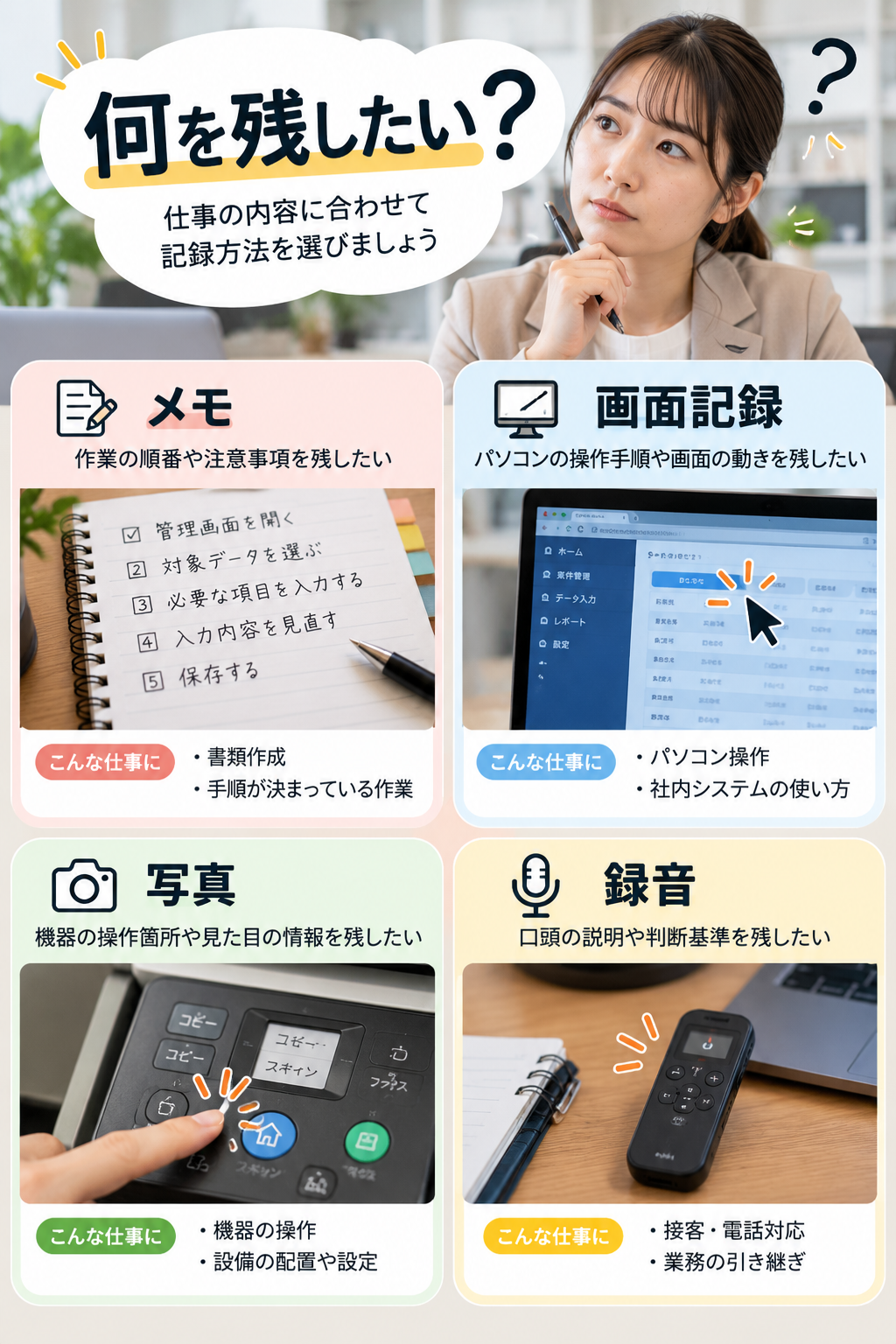
一つの方法だけですべてを残そうとするより、仕事内容に合った組み合わせを考えてみましょう。
パソコン操作は、画面の位置がわかる記録を残す
パソコンの操作を教わるときは、説明された言葉だけでなく、実際の画面も重要です。
「設定画面を開いてください」と言われても、どのメニューから進むのか覚えていないことがあるでしょう。
こうした仕事では、会社が認めた方法で画面を記録しておくと役立ちます。
例えば、スクリーンショットなら、選択するメニューや入力欄の位置を残せます。
複数の画面を移動する作業では、画面録画が使える環境なら操作の流れも振り返れるでしょう。
ただし、スクリーンショットと画面録画では、残せる情報が異なります。
| 記録方法 | 向いている内容 |
|---|---|
| スクリーンショット | メニューの位置・入力欄・画面の表示内容 |
| 画面録画 | 複数の画面を移動する操作・クリックする順番 |
| 操作マニュアル | 会社が定めた正式な手順・注意事項 |
社内システムには、顧客情報や機密情報が表示されることもあります。
個人のスマホで画面を撮影するのではなく、会社が認めた保存方法を利用してください。
機械や道具の使い方は、操作箇所がわかる写真が役立つ
機械や道具の扱い方を教わる仕事では、部品の位置や操作する場所を覚える必要があります。
説明を聞いているときは理解できても、後から機械を前にすると、どこを操作するのかわからなくなることもあるでしょう。
そんなときは、許可を得て撮影した写真が手がかりになります。
例えば、操作パネルの全体写真と、使用するスイッチの拡大写真を組み合わせる方法です。
ただし、写真だけでは動かす順番や力加減まで伝わらないことがあります。
機器の操作を記録するときの注意点
写真は、操作する場所を思い出すための補助として使いましょう。
安全に関わる操作や、誤操作によって事故につながる作業では、会社の正式な手順書を優先してください。
写真を見ても判断できない操作は、自己流で進めず担当者に尋ねましょう。
口頭で教わる仕事なら、録音が役立つこともある
上司の説明には、文字だけでは残しきれない情報が含まれることもあります。
「この条件なら担当者に相談する」
「急ぎの依頼が来たら、先にこちらを処理する」
こうした判断基準や注意点は、後から聞き直せると理解を深めやすくなります。
職場で録音が認められているなら、音声を記録しておくのも一つの方法です。
説明中は話を聞くことに集中し、終わってから内容を振り返る使い方が考えられます。
録音が向いている説明の例
- 作業の優先順位や判断基準を教わる
- 一度に複数の注意事項を伝えられる
- 業務の引き継ぎ内容を口頭で説明される
- 説明の言い回しを後から振り返りたい
もっとも、録音したからといって、すべての説明が正確に残るとは限りません。
周囲の話し声や機械音が重なると、聞き取りにくくなることもあるでしょう。
また、画面操作や手元の動きは、音声だけでは再現できません。
口頭の説明を残すための録音と、実際の動きを残すための画像は、役割が異なります。
スマホで録音する?専用の録音機器を使う?
スマホには録音機能が搭載されているため、専用機器を購入しなくても音声を残せます。
短い説明を記録するだけなら、スマホで十分な方もいるでしょう。
ただ、職場によっては私物の端末を使いづらいことがあります。
上司の説明中にスマホを操作すると、何をしているのか相手に伝わりにくいかもしれません。
一方、専用の録音機器には、ボタン操作で録音できるものや、身につけて使用できるものがあります。
スマホを手に持たずに使える点は、説明を聞きながら作業する場面でも便利でしょう。
| 比較 | スマホ | 専用録音機器 |
|---|---|---|
| 準備 | 手持ちの端末を利用できる | 機器の購入が必要 |
| 録音操作 | アプリなどで操作する | 本体ボタンで操作できる製品もある |
| 持ち方 | 手元や机に置いて使う | 衣服などに装着できる製品もある |
| 費用 | 標準の録音機能なら追加費用がかからないこともある | 本体代に加えてサービス料金が発生する製品もある |
専用機器だからといって、スマホより必ず鮮明に録音できるわけではありません。
録音する頻度や職場での使いやすさを考えて選ぶことが重要です。
なお、専用機器であっても、職場の録音ルールに従うことが前提になります。
録音や撮影の前に、職場のルールを確かめよう
仕事の説明を残す方法が便利でも、自由に記録してよいとは限りません。
社内の会話には、顧客情報や取引条件、公開されていない業務内容が含まれることもあります。
録音や撮影を認めていない職場では、個人の判断で始めないようにしましょう。
記録する前に守りたいこと
- 会社の録音・撮影ルールに従う
- 説明する相手から事前に了承を得る
- 業務データの保存先を勝手に決めない
- 記録した内容を許可なく第三者へ共有しない
小型の録音機器でも、相手に知らせず記録してよいという意味ではありません。
録音が認められない職場なら、社内マニュアルや紙のメモを使って仕事を覚える方法を考えましょう。
また、音声を残せる環境でも、録音した内容を毎回最初から聞き直すのは手間がかかるかもしれません。
次の章では、録音した説明を文字起こしやAI要約で整理し、仕事に活かす方法を解説します。
6.録音した説明を聞き返すだけで、仕事を覚えられる?
上司から教わった内容を録音しておけば、聞き逃した説明を後から振り返れます。
しかし、音声を残しただけでは、一人で仕事を進められるようになるとは限りません。
例えば、30分間の説明を録音しても、翌日知りたいのは、その中の数分だけかもしれません。
毎回最初から聞き直していては、作業を始めるまでに時間がかかってしまいます。
録音した内容を、必要なときに調べられる形へ整理することが大切です。
ここでは、文字起こしやAI要約を使い、説明を仕事に活かす方法を紹介します。
録音した説明は、文字起こしすると探しやすくなる
録音には、上司が話した内容を音声として残せる利点があります。
一方、長時間の録音から特定の説明を探すには、再生する手間がかかります。
「保存するときの注意点は、どこで話していたんだっけ?」
そんなときに役立つのが、音声を文章に変換する文字起こしです。
文字起こしした文章を検索できる環境なら、操作名や業務に関係する言葉から、目的の説明を探せます。
また、音声を再生しにくい場所でも、文章で内容を振り返れるでしょう。
| 音声のまま残す | 文字起こしする |
|---|---|
| 話し方や説明の流れを聞き直せる | 文章を目で追いながら振り返れる |
| 目的の箇所まで再生する手間がかかる | 対応する機能があれば言葉で検索できる |
| 聞き取れない部分は再生し直す | 文章を読みながら不明点を探せる |
| 説明した内容が音声として残る | 変換ミスが含まれる可能性がある |
ただし、文字起こしが必ず正確とは限りません。
専門用語や人名、数字などが正しく変換されないこともあります。
重要な指示は元の音声と照らし合わせ、内容を確かめてから使いましょう。
AI要約なら、長い説明から重要なポイントを整理できる
文字起こしをしても、上司が話した内容は長い文章として残ります。
その中には、作業の手順だけでなく、補足説明や質問への回答も含まれているでしょう。
こうした情報を整理する方法の一つが、AIによる要約です。
説明の要点を短くまとめたり、話題ごとに分類したりすることで、全体の流れをつかみやすくなります。
仕事の説明から整理したい情報
- 作業を始める前に準備するもの
- 順番に進める操作
- 間違えやすい箇所
- 通常と異なる対応が必要な条件
- 作業を終える前に見直す項目
もっとも、AI要約は録音内容のすべてを残す仕組みではありません。
短くまとめる過程で、細かな条件や例外が省かれることもあります。
元の説明にはない内容が生成される可能性もあるため、要約だけを正しい業務手順として扱わないようにしましょう。
文字起こしとAI要約を、次の作業で使える資料に変えよう
録音した説明を仕事に活かすなら、最終的には自分で参照できる資料にまとめると便利です。
ただし、文字起こしした文章をそのまま保存するだけでは、知りたい情報が埋もれてしまうこともあります。
そこで、AI要約を下書きとして利用し、実際の業務に合う形へ整えてみましょう。
録音した説明を仕事用の資料にする流れ
① 音声を文字起こしする
操作方法や注意事項を文章で探せるようにします。
② AI要約で内容を分類する
作業の流れ、判断基準、注意点などに分けます。
③ 必要な情報を抜き出す
次に担当するときに参照したい内容を選びます。
④ 元の説明と照らし合わせる
数字や条件、操作の順番に誤りがないか見直します。
⑤ 職場の正式な手順と照合する
社内マニュアルと食い違う部分があれば、担当者に尋ねます。
資料を作る際は、AIがまとめた文章を無理にすべて使う必要はありません。
自分が担当する仕事に関係する情報を選び、後から探しやすい形に整えましょう。
AIに仕事の説明を整理してもらうなら、どんな指示を出せばいい?
AI要約に対応したサービスには、目的に合わせて内容を整理できるものもあります。
自由に指示を入力できる機能があれば、欲しい情報を具体的に指定してみましょう。
単に「要約して」と伝えるより、整理する項目を示した方が、仕事で使いやすい文章になりやすいでしょう。
AIに伝える指示の例
「この説明を、初めて担当する人でも読み返せる作業手順にまとめてください。
操作する順番を番号付きで示し、注意点と判断基準は別に整理してください。
説明されていない内容は推測で補わず、不明点として挙げてください。」
このように指定すれば、説明された内容と、まだわかっていない部分を分けやすくなります。
ただし、AIが生成した文章を、そのまま社内マニュアルとして使用するのは避けましょう。
AIの役割は情報整理の補助であり、業務内容の正しさを保証するものではありません。
文字起こしやAI要約で間違いやすい情報は?
AIで整理した文章を仕事に使う際は、特に慎重に扱いたい情報があります。
例えば、数字や日付、担当者名などです。
「15日まで」と説明された内容が「25日まで」と変換されれば、仕事に影響する可能性があります。
また、「承認を受けてから送信する」という条件が、要約から抜けてしまうことも考えられるでしょう。
| 情報の種類 | 見直したいこと |
|---|---|
| 数字・金額 | 数量や単位が正しいか |
| 日付・期限 | 締め切りや作業日が一致しているか |
| 作業の順番 | 前後の操作が入れ替わっていないか |
| 条件・例外 | 特別な対応が必要な場面が抜けていないか |
| 担当者・承認 | 誰の判断や承認が必要なのか |
元の音声でも判断できない箇所は、推測で補わず、説明した担当者に尋ねてください。
仕事の録音データをAIに送っても大丈夫?
文字起こしやAI要約を利用する際には、音声データの取り扱いにも注意が求められます。
外部のAIサービスでは、録音内容や変換した文章がサービス提供者側で処理される仕組みも使われています。
5章では、録音や撮影を行う前に会社のルールを守ることを説明しました。
しかし、録音の許可を得ていても、外部AIサービスへの送信まで認められているとは限りません。
外部AIサービスを利用する前に
- 業務の音声データを外部へ送信してよいか
- 個人情報や社外秘の内容が含まれていないか
- 会社が認めたサービスなのか
- 生成した文章をどこへ保存するのか
- 記録をいつまで保管してよいか
会社が認めていない業務情報を、個人の判断でAIサービスへ送信しないようにしましょう。
社内で指定されたツールがあるなら、そちらを利用してください。
外部サービスを使えない職場では、会社が認めた方法で説明を整理することが基本です。
録音から文字起こし・AI要約まで対応する専用機器もある
スマホで録音し、対応するアプリで文字起こしを行い、AIで内容を整理する。
こうした方法でも、教わった説明を後から活用できます。
ただ、複数のアプリやサービスを使い分けるのが面倒に感じる方もいるでしょう。
そこで選択肢になるのが、録音から文字起こし、AI要約までを一つの仕組みで扱える専用機器です。
専用機器にも種類があり、録音方法や対応する機能、利用料金は製品によって異なります。
重要なのは、録音できることだけでなく、必要な説明を後から探しやすいかという点です。
次の章では、身につけて使えるAIボイスレコーダー「PLAUD NotePin S」を取り上げ、スマホ録音との違いや購入前に考えたいことを紹介します。
7.仕事の説明を残したいなら?PLAUD NotePin Sという選択肢
上司から教わった内容を後から振り返るために、録音を活用する方法があります。
6章では、録音した説明を文字起こしやAI要約で整理する方法を紹介しました。
では、こうした機能を仕事で使うなら、どのような機器を選べばよいのでしょうか。
そこで紹介したいのが、身につけて使えるAIボイスレコーダー「PLAUD NotePin S」です。
PLAUD NotePin Sは、録音した会話を文字起こしし、AIで要点を整理できる製品です。
ここでは、製品ならではの特徴やスマホとの違い、購入前に考えたいことを紹介します。
PLAUD NotePin Sは身につけて録音できるAIボイスレコーダー
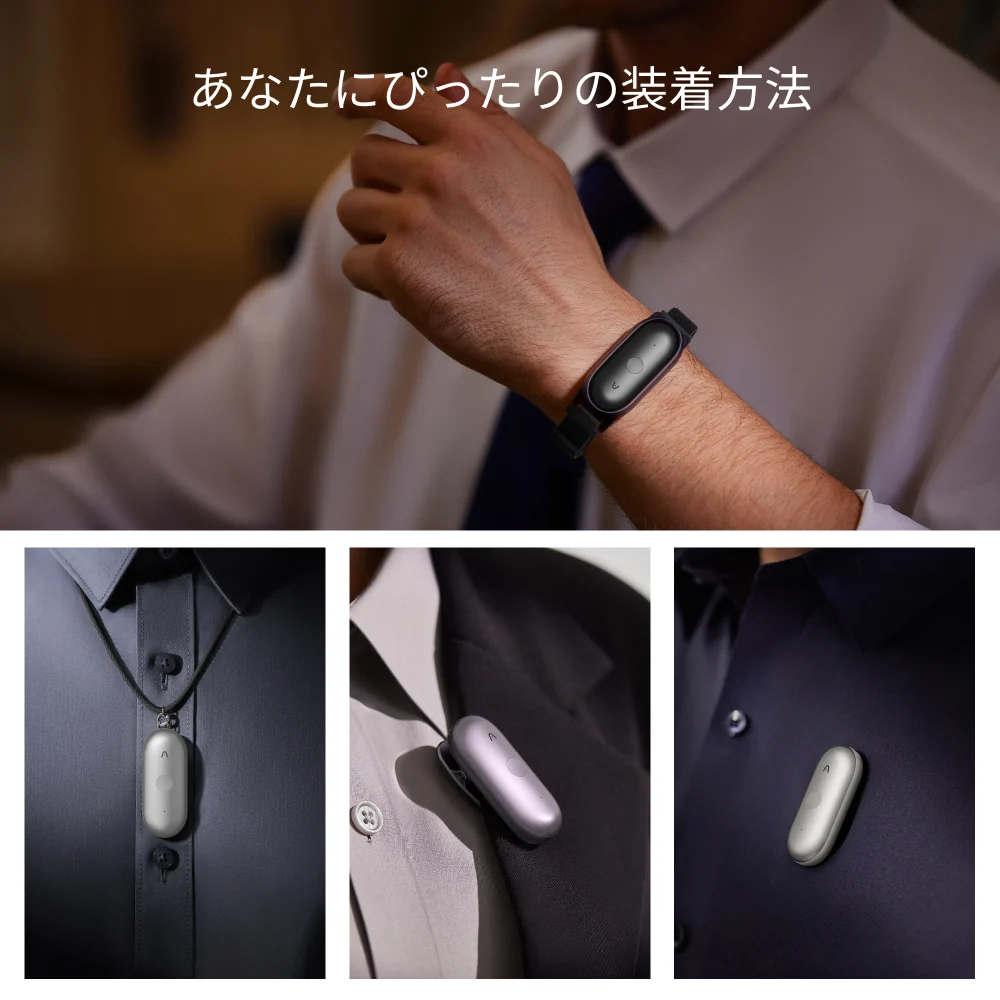
PLAUD NotePin Sは、衣服に取り付けたり、首から下げたりして使える小型の録音機器です。
本体の重さは約17.4g。マグネットピン、クリップ、ネックストラップ、リストバンドが付属しています。
スマホを手に持たずに録音できるため、説明を聞きながらメモを取ったり、作業の様子を見たりするときにも使いやすいでしょう。
また、物理ボタンを長押しすると録音を開始できます。
PLAUD NotePin Sの主な仕様
| 項目 | 仕様 |
|---|---|
| 本体サイズ | 51 × 21 × 11mm |
| 重量 | 約17.4g(マグネットピンなし) |
| 連続録音時間 | 最長20時間 |
| 最適録音範囲 | 最大3m |
| ストレージ | 64GB |
| 録音方式 | 対面録音 |
| 主なAI機能 | 文字起こし・要約・ハイライト |
NotePin Sは対面での録音を想定した製品で、スマホの通話録音には対応していません。
上司から直接説明を受ける場面で、身につけたまま使える点が特徴です。
重要な説明をボタンでハイライトできる
PLAUD NotePin Sの特徴の一つが、録音中のハイライト機能です。
録音している間に本体のボタンを短く押すと、その瞬間を重要な箇所として記録できます。
上司から注意点や判断基準を教わったときに、目印を残す使い方が考えられます。
例えば、次のような説明です。
- 「この操作をする前に、必ず入力内容を見直して」
- 「この条件に当てはまったら、自分で処理せず相談して」
- 「取引先へ送る前に、担当者の承認をもらって」
こうした発言に目印を付けておけば、後から重要な説明を探す手がかりになります。
NotePin Sは物理ボタンでハイライトできる
従来のPLAUD NotePinは感圧式ボタンを採用していました。
NotePin Sでは物理ボタンを搭載し、録音中の短押しでハイライトを残せます。
スマホの画面を開かず、本体から重要な箇所を示せるのが特徴です。
ただし、ボタンを押した瞬間だけで説明の意味が完結するとは限りません。
前後の発言も含めて振り返ることで、注意点や判断基準を理解しやすくなるでしょう。
専用アプリで文字起こし・AI要約をまとめて扱える
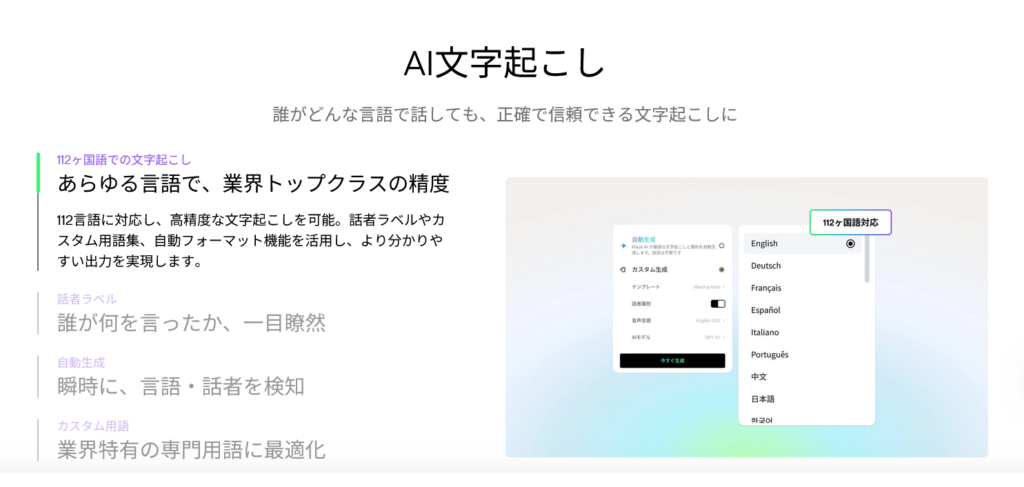
PLAUD NotePin Sは、録音した音声を専用アプリへ転送し、文字起こしやAI要約に利用できます。
6章で紹介した情報整理を、Plaudのサービス内で行える仕組みです。
文字起こしのために別のアプリを探したり、録音ファイルを複数のサービスで扱ったりする手間を減らせるでしょう。
また、Plaudには用途に合わせた要約テンプレートも用意されています。
録音する機器と、録音後に内容を整理するサービスが連携している点が特徴です。
ただし、すべての機能が無料で無制限に使えるわけではありません。
利用できる文字起こし時間やAI機能は、契約するプランによって異なります。
また、生成された文章には聞き取り間違いや情報の抜けが含まれる可能性もあるため、重要な指示は元の説明と照らし合わせてください。
スマホの録音機能とPLAUD NotePin Sは何が違う?
スマホにも録音機能があるため、短い説明を残すだけなら専用機器を購入しなくても対応できます。
文字起こしやAI要約に対応したアプリを使えば、スマホでも録音後の整理が可能です。
では、PLAUD NotePin Sを選ぶ意味はどこにあるのでしょうか。
5章ではスマホと専用録音機器の一般的な違いを紹介しました。
ここでは、NotePin Sならではの機能に注目して比較します。
| 比較項目 | スマホ録音 | PLAUD NotePin S |
|---|---|---|
| 録音する方法 | 録音アプリなどを操作する | 身につけた本体のボタンで操作 |
| 重要箇所の記録 | 使用するアプリの機能による | 本体ボタンでハイライト可能 |
| 文字起こし | 機種やアプリによって利用可能 | Plaudの専用アプリで対応 |
| AI要約 | 対応アプリやサービスを利用 | PlaudのAI機能を利用 |
| 録音後の管理 | 使用するアプリの仕組みによる | 録音とAIによる情報整理を連携できる |
| 費用 | 標準機能なら追加費用なしで使えることもある | 本体購入費用がかかる |
スマホより必ず録音が鮮明になるわけではなく、周囲の雑音が多ければNotePin Sでも聞き取りにくくなることがあります。
スマホを取り出さずに録音し、後から専用アプリで整理したいかどうかが、選ぶ際の判断材料になります。
文字起こしは無料で使える?料金も見ておこう
PLAUD NotePin Sには、無料のStarterプランが用意されています。
公式サイトの案内では、毎月300分の文字起こしを利用できます。
1回30分の説明なら、月10回分に相当する時間です。
もっと長く利用したい方には、有料のProプランやUnlimitedプランも用意されています。
購入前に考えたいこと
- 仕事の説明を月に何分ほど録音するか
- 無料プランの範囲で足りそうか
- 有料プランの機能を使う予定があるか
- 職場で継続して利用できるか
本体を購入するだけで、すべてのAI機能を無制限に使えるわけではありません。
料金や利用条件は変更されることがあるため、購入時の案内を見ておきましょう。
PLAUD NotePin Sの公式掲載価格は28,600円(税込)です。
一度の説明を録音するためだけなら、高く感じる方もいるかもしれません。
週に何度も研修や業務説明を受ける方と、年に数回しか録音しない方では、費用に対する考え方も変わるでしょう。
本体価格だけでなく、継続して利用する場合のサービス料金まで含めて判断してください。
PLAUD NotePin Sが向いている仕事・向いていない仕事

便利な機能を備えた製品でも、すべての仕事に適しているわけではありません。
今回の記事で考えたいのは、上司の説明を後から振り返る用途です。
口頭で教わる内容が多く、録音の許可を得られる職場なら、活用できる場面が考えられます。
| 向いている使い方 | 向いていない使い方 |
|---|---|
| 口頭で説明された注意点を振り返る | 画面操作を音声だけで覚える |
| 業務の引き継ぎ内容を整理する | 録音が禁止されている職場で使う |
| 研修の説明を後から読み返す | 機械の動きを音声だけで再現する |
| 教わった内容から手順書を作る | AI要約を見直さず、そのまま業務に使う |
例えば、口頭で複数の注意事項を伝えられる仕事なら、録音を後から読み返せる点が役立つでしょう。
反対に、機械の操作や画面の動きを覚える仕事では、音声だけでは情報が不足します。
また、PLAUD NotePin Sには磁気部品が含まれています。
ペースメーカーを使用している方は、胸部付近への装着に関する公式の注意事項も確認してください。
PLAUD NotePin Sを購入する前に、職場で使えるか考えよう
PLAUD NotePin Sを購入するなら、価格や機能だけでなく、実際の職場で使えるかどうかも重要です。
録音が禁止されている環境では、便利な機能があっても仕事に利用できません。
また、録音自体が認められていても、外部AIサービスで業務データを処理できるとは限らないでしょう。
5章・6章で説明したルールを踏まえ、購入前には次の点を整理しておきましょう。
購入前の最終チェック
- 職場でPLAUD NotePin Sの使用が認められるか
- 録音したい場面で相手の了承を得られるか
- Plaudのクラウドサービスを業務に利用できるか
- 無料プランまたは有料プランで利用時間が足りるか
会社が利用を認めていないなら、仕事の説明を記録する目的で購入するのは避けましょう。
これらの条件を満たしているなら、PLAUD NotePin Sは仕事の説明を振り返るための選択肢になります。
スマホを手に持たずに録音でき、重要な箇所にはボタンで目印を残せます。
さらに、専用アプリで文字起こしやAI要約を利用できるため、説明を後から整理したい方にも向いているでしょう。
PLAUD NotePin Sを公式サイトで見てみる
PLAUD NotePin Sは、身につけて使えるAIボイスレコーダーです。
録音・文字起こし・AI要約を活用して、教わった内容を後から整理したい方は、公式サイトで機能や料金を見てみましょう。
PLAUD NotePin Sは、教わった仕事を自動的に覚えてくれる道具ではありません。
説明を後から振り返るための補助として、自分の仕事に合うかどうかを判断してください。
次の章では、記録した内容を実際の仕事に定着させ、一人で作業を進められるようになるための工夫を紹介します。
8.教わった仕事を一人でできるようになるには?
仕事の説明をメモや録音で残しても、それだけで作業ができるようになるわけではありません。
大切なのは、教わった内容を実際に使ってみることです。
最初は手順書を見ながらでも構いません。
一つずつ作業を進め、途中でわからなくなった箇所を振り返ることで、少しずつ仕事の流れをつかめるようになります。
最初から何も見ずにできることを目指すより、正しい手順で仕事を終えられるようになることを優先しましょう。
教わった直後に、自分でも一度やってみよう
上司が操作している様子を見ていると、簡単にできそうだと感じることがあります。
しかし、実際に自分で取り組むと、思いがけない箇所で手が止まるかもしれません。
教わった直後に作業を試せるなら、その機会を活かしましょう。
説明した人が近くにいれば、わからなくなった部分をその場で質問できます。
また、操作を見てもらうことで、手順の間違いに気づいてもらえることもあるでしょう。
説明の後に試してみたいこと
- 最初の操作から自分で進めてみる
- わからなくなった箇所で手を止める
- 教わった方法と自分の操作を照らし合わせる
- 間違えた部分を次の作業に活かす
説明を聞いた直後なら、疑問点を具体的に伝えやすくなります。
業務によっては、練習のために操作できないことも考えられます。
その際は、上司に実演の機会があるか尋ねたり、会社が用意した練習環境を利用したりしましょう。
手順書を見ながら仕事を進めても問題ない?
一人で仕事をできるようになるには、すべての手順を暗記しなければならないと思う方もいるでしょう。
けれども、業務の内容によっては、マニュアルを参照しながら作業する方が適切です。
入力項目が多い仕事や、処理の順番を間違えられない業務では、記憶だけに頼るとミスにつながることもあります。
手順書を見ずに作業することより、決められた方法で正確に進めることを重視してください。
| 仕事への慣れ | 取り組み方 |
|---|---|
| 初めて担当する | 手順書を見ながら一つずつ進める |
| 何度か経験した | 覚えた部分は自分で進め、曖昧な箇所を見直す |
| 作業に慣れてきた | 注意点や例外的な処理を中心に参照する |
| 継続して担当している | 変更されたルールや重要事項を見直す |
仕事に慣れても、手順書が不要になるとは限りません。
正確さが求められる作業では、経験者でもチェックリストを使うことがあります。
会社が定めたルールに従い、適切な資料を活用しましょう。
間違えた箇所を残しておくと、次の仕事に活かせる
同じ仕事を繰り返していると、いつも似たような部分で手が止まることがあります。
そんなときは、作業全体を覚え直すより、つまずいた箇所に注目してみましょう。
例えば、入力する順番は覚えていても、最後の保存方法だけ忘れてしまうとします。
その部分を重点的に見直せば、次の作業で役立つでしょう。
作業後に残しておきたい3つのこと
① できたこと
一人で進められた作業を振り返る。
② つまずいたこと
手が止まった操作や、判断できなかった内容を整理する。
③ 次に気をつけること
間違えやすい箇所や、事前に見直したい項目を残す。
できなかったことばかりに目を向けると、仕事全体が難しく感じられるかもしれません。
自分で進められた部分も振り返れば、何を覚えられたのかが見えてきます。
毎回同じ質問をするなら、教わった内容を見直そう
同じ作業について繰り返し質問してしまうときは、記録の残し方に改善できる部分がないか考えてみましょう。
説明を聞いた直後には理解できても、時間がたつと細かな条件を忘れることがあります。
また、手順は覚えていても、なぜその操作をするのかわからなければ、状況が変わったときに対応しにくくなるでしょう。
そんなときは、操作方法だけでなく、仕事の目的や判断する理由にも目を向けてみてください。
「何をするか」と「なぜするか」を分けて考える
何をするか
「入力した内容を保存前に見直す」
なぜするか
「誤った情報のまま処理を進めないため」
作業の意味がわかると、単に順番を覚えるだけでなく、注意すべき点も理解しやすくなります。
教わった内容に疑問が残っているなら、上司に理由を尋ねるのもよいでしょう。
自分なりの解釈で業務ルールを変更せず、正しい方法を身につけることが大切です。
一人でできるようになっても、わからないことは質問していい
仕事を覚えることと、誰にも質問しなくなることは同じではありません。
経験を積んでも、初めての状況に出会うことはあるでしょう。
社内ルールが変更されたり、普段とは違う依頼が来たりすれば、改めて教えてもらうことも考えられます。
一人で仕事ができるとは、何でも自分だけで判断することではありません。
自分で進められる作業と、担当者に相談するべき内容を区別することも、仕事を覚えるうえで重要です。
仕事を覚えるために目指したいこと
- 教わった手順を自分で進められる
- わからなくなったら適切な資料を見直せる
- 判断できない内容を具体的に質問できる
- 間違えた経験を次の作業に活かせる
上司から教わった仕事を一度で覚えられなくても、作業を繰り返す中で理解が深まることはあるでしょう。
メモや手順書、許可を得て残した録音などは、その過程を支える道具です。
最初から完璧にできることを目指さず、正しい方法で少しずつ進めていきましょう。
まとめ|同じことを聞きづらいなら、次に困らない準備をしよう
上司から仕事を教えてもらったのに、一人になると手が止まってしまう。
そんな経験をすると、同じことをもう一度聞くのが気まずく感じられるかもしれません。
しかし、説明を聞いて理解することと、実際に作業できることは同じではありません。
大切なのは、一度で全部覚えることより、次に同じ仕事をするときに困らない準備をすることです。
教わった仕事を一人で進めるために
- わからなくなった箇所を具体的にする
- 質問するときは、できた部分も伝える
- 仕事内容に合わせて説明を記録する
- 教わった手順を実際の作業で試してみる
- 判断できないことは無理に進めず相談する
メモだけでは残しきれない説明も、職場の許可があれば録音して振り返る方法があります。
文字起こしやAI要約を活用し、自分用の手順書に整理するのも一つの選択肢です。
ただ、記録すること自体が目的ではありません。
昨日は途中で止まってしまった仕事を、今日は一つ先まで進められる。
そんな小さな積み重ねが、一人で仕事を進める力につながっていくでしょう。
関連記事