


ノートパソコンを買おうと思って調べ始めると、「Core Ultra」「Ryzen」「メモリ16GB」「SSD 512GB」など、聞き慣れない言葉が次々に出てきませんか?
パソコンに詳しい人へ
「どのパソコンを買えばいい?」
「パソコンを教えて」
と聞きたくなる人もいるでしょう。
でも実は、これだけでは答える側も困ってしまいます。
パソコン選びで大切なのは、最初にCPUやメモリを比較することではありません。
「パソコンで何をやりたいのか」を考えることです。
家族と顔を見ながら話したい人と、Excelを使って仕事をしたい人では、選ぶポイントが変わります。
写真や動画を編集したいなら、さらに別の性能も考えなければなりません。
性能が高いものを選んでおけば安心にも思えますが、ネットや動画を見ることが中心なら、使わない性能のために予算を増やす必要はありません。
反対に、価格だけで決めると、やりたいことが増えたときに性能不足を感じることもあります。
この記事では、難しいパソコン用語からではなく、「何をしたい?」からノートパソコンを選んでいきます。
ネットや動画、ビデオ通話、WordやExcel、テレワーク、在宅での仕事、写真や動画の編集など、自分の使い方に近いものから考えてみましょう。
1.ノートパソコンはスペックより先に「何をしたいか」から考えよう
ノートパソコンを探していると、CPUやメモリ、SSDなどの数字が目に入ります。
「よく分からないから、性能が高いものを買っておけば安心」と考える人もいるでしょう。
しかし、ノートパソコンは高性能になるほど価格も上がる傾向があります。
使わない性能まで求めると、本来は払わなくてもよかった金額まで増えてしまいます。
ただし、価格だけを見て選ぶのもおすすめできません。
やりたい作業に対して性能が足りなければ、動作の遅さが気になったり、買い替えが早まったりする可能性があります。
最初に考えたいのは「何に使う?」
CPUの名前を覚えるより先に、「このノートパソコンで何をしたいのか」を考えてみましょう。
使い方が見えてくると、自分に合った性能や価格帯も絞りやすくなります。
「家で使う」「仕事で使う」だけではまだ決められない
「家で使うパソコンが欲しい」といっても、使い方は人によって違います。
インターネットやYouTubeを見るだけの人もいれば、家族とビデオ通話をしたい人もいるでしょう。
家計簿をつけたり、写真を保存したりすることも考えられます。
仕事用も同じです。
「仕事で使う」という言葉だけでは、どの程度の性能が合っているのか判断できません。
たとえば、同じ仕事用でも次のような違いがあります。
| やりたいこと | 実際にする作業の例 | 選ぶときに見たい部分 |
|---|---|---|
| ネットや動画を楽しむ | 検索、買い物、YouTubeなど | 基本性能、画面の見やすさ |
| 家族と顔を見ながら話す | ビデオ通話 | カメラ、マイク、画面サイズ |
| 事務や経理に使う | Word、Excel、会計ソフト、PDF | メモリ、画面、キーボード |
| テレワークをする | Web会議、資料作成、ブラウザ | 同時作業のしやすさ、カメラ、端子 |
| 文章を中心に仕事をする | ライティング、文字起こし、データ入力 | キーボード、画面、メモリ |
| 写真や動画も編集する | 画像加工、写真整理、簡単な動画編集 | CPU、メモリ、グラフィック性能 |
「仕事用だから高性能なパソコン」と決めるのではなく、実際の作業まで具体的にしてみることが大切です。
Excelを使う事務作業と動画編集では、同じ仕事でもパソコンへ求める性能が変わります。
高性能なノートパソコンを買えば安心とは限らない
予算に余裕があれば、性能の高いモデルを選びたくなるかもしれません。
もちろん、性能に余裕があれば複数の作業を進めやすくなり、将来できることも広がります。
ただし、その機能をほとんど使わなければ、価格差を活かせないことも考えられます。
たとえば、「離れて暮らす家族とビデオ通話をしたい」という目的だけなら、本格的な動画編集向けの高性能モデルまで選ぶ理由は少ないでしょう。
それよりも、画面が見やすいか、カメラやマイクを使いやすいかといった部分が重要になります。
「高性能=自分に合う」とは限らない
ノートパソコン選びでは、性能の高さを競う必要はありません。
自分がやりたい作業を快適にこなせる性能があれば、候補に入れられます。
安いノートパソコンなら何でも同じでもない
では、ネットや動画を見る程度なら、一番安いモデルを選べばよいのでしょうか。
ここも少し注意したい部分です。
ノートパソコンの価格はCPUだけで決まっているわけではありません。
メモリや保存容量、ディスプレイ、キーボード、カメラ、端子などにも違いがあります。
長く使うなら、現在できることだけではなく、数年後の使い方も少し考えておきたいでしょう。
Windows 11には、メモリ4GB、ストレージ64GBなどの最小システム要件が設定されています。
ただし、これはWindows 11を動かすための最低条件です。
普段使いで快適かどうかを示す基準ではありません。
参照:Microsoft「Windows 11 の仕様とシステム要件」
「Windows 11が動く」と「快適に使える」は別
価格だけで決める前に、普段どのような作業をするのかまで考えてみましょう。
最低条件を満たしていても、自分の使い方に合うとは限りません。
CPUの名前が分からなくても、最初は問題ない
最近のノートパソコンを見ると、「Core Ultra 5」「Core Ultra 7」「Core 5」「Ryzen」など、さまざまなCPU名が並んでいます。
以前から使われてきた「Core i5」「Core i7」と名称が異なる製品も増えました。
Intelでは現在、Core Ultra 5・7・9などの性能区分が使われています。
これらを最初からすべて覚える必要はありません。
先に「Core Ultra 7だから良さそう」とCPU名から選ぶと、自分には高すぎる性能を買うことも考えられます。
逆に、価格を抑えることだけを優先すると、やりたい作業に余裕がなくなるかもしれません。
順番を逆にすると選びやすい
「CPUを比較してから用途を考える」のではなく、
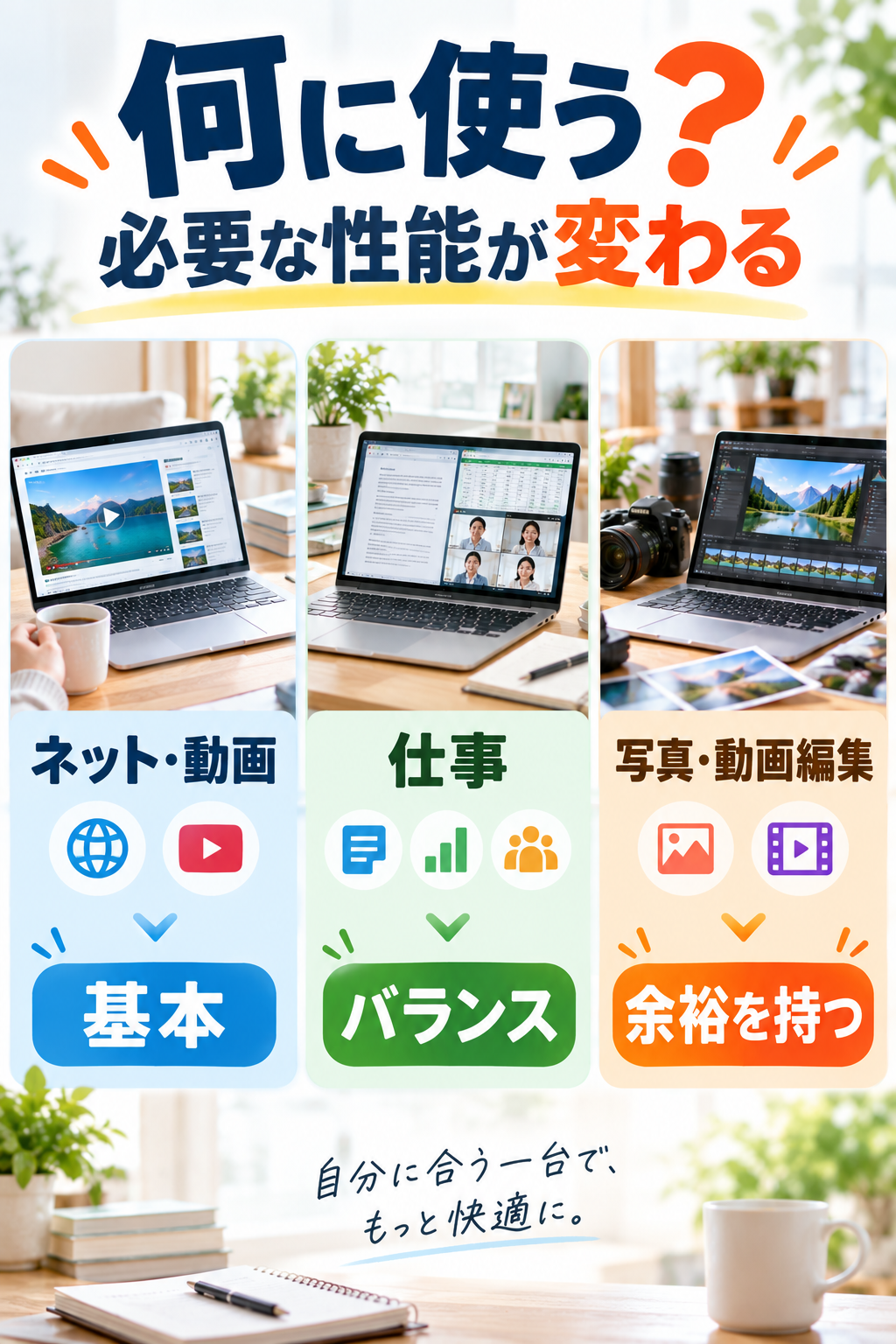
やりたいこと → 求める性能 → CPU・メモリ・SSD → 商品
という順番で考えてみましょう。
パソコンの専門用語に詳しくなくても、候補をかなり絞り込めます。
次章からは、「ネットや動画を見る」「WordやExcelを使う」「仕事で使う」など、具体的な使い方に分けて考えていきます。
2.まずは「何をする?」から自分の使い方を見つけよう
ノートパソコンでやりたいことは、専門用語で説明できなくても構いません。
「家族と顔を見ながら話したい」
「Excelで仕事をしたい」
といった身近な言葉で十分です。
そこから、どの程度の性能が合っているのかを考えていけます。
「家庭用」「仕事用」から、もう一歩だけ具体的に
「家で使う」「仕事で使う」だけでは、まだ選択肢を絞りにくいものです。
実際にパソコンの前で何をするのかまで考えてみましょう。
最初は、次の表から自分の使い方に近いものを探してみてください。
| やりたいこと | 使い方の例 | 選び方の方向性 |
|---|---|---|
| ネットや動画を楽しみたい | 検索、ネット通販、YouTube、メール | 基本的な作業を快適にできるモデル |
| 家族や友人と顔を見て話したい | ビデオ通話、オンラインでの交流 | カメラやマイク、画面の見やすさも重視 |
| 家庭で書類などを作りたい | Word、Excel、家計簿、文書作成 | Officeの有無やキーボードも見る |
| 事務や経理の仕事をしたい | Excel、会計ソフト、請求書、PDF | 複数画面の扱いやすさや数字入力も考える |
| テレワークをしたい | Web会議、資料作成、メール、ブラウザ | 複数の作業を同時に進めやすい構成 |
| 文章入力を中心に仕事をしたい | ライティング、文字起こし、データ入力 | 長時間使いやすい画面とキーボード |
| 在宅でできる仕事を始めたい | 仕事内容はまだ決めていない | 用途を広げられる余裕を持たせる |
| 写真や動画も編集したい | 写真加工、画像作成、スマホ動画の編集 | 処理性能やメモリを一段上げて考える |
すべての使い方を一つに決める必要はありません。
「ネットも見るし、Excelも使う」という人がいて当然です。
複数当てはまるなら、その中で負荷が大きい作業を基準にすると考えやすくなります。
ネットや動画を見るだけなら高性能モデルを追わなくてもいい
Webサイトを見たり、YouTubeを楽しんだり、ネット通販を利用したりすることが中心なら、最上位クラスのCPUを求めなくてもよいでしょう。
メールの送受信や簡単な文書作成を加えても、一般的なモデルで対応できる範囲は広くなっています。
ここで大切なのは、「安いものを買う」という意味ではないことです。
画面が小さすぎないか、文字は見やすいか、保存容量は自分に合っているか。
毎日触れる部分まで含めて選んだほうが、購入後の使いやすさにつながります。
ビデオ通話が目的ならCPU以外にも目を向けよう
「離れて暮らす家族と顔を見ながら話したい」という目的なら、CPUの性能だけを追いかける必要はありません。
むしろ、Webカメラやマイク、スピーカー、ディスプレイなどが使い勝手に関わります。
持ち運ばないのであれば、大きめの画面を選ぶ考え方もできるでしょう。
やりたいことによって「見る場所」が変わる
ビデオ通話が目的の人と、動画編集をする人では、重視したい性能が異なります。
だからこそ、最初から「高性能なCPUを搭載しているか」だけで判断しないことが大切です。
事務・経理では「仕事用」という言葉だけで決めない
仕事で使うノートパソコンも、仕事内容を少し細かく考えてみましょう。
・たとえば経理なら、Excelと会計ソフトを開きながら、PDFの請求書を見ることがあります。
・数字を頻繁に入力するなら、キーボード右側に電卓のように数字が並んだ「テンキー」が付いていると便利でしょう。
・営業事務では、メールやブラウザ、Excel、Wordなどを行き来することも考えられます。
こうした使い方では、一つのソフトが動けば十分というわけではありません。
複数のアプリを開いた状態でも作業しやすい構成を考えます。

同じ「仕事用」でも選ぶパソコンは変わる
Excelを中心に使う事務と、写真を加工する仕事では、求める性能が同じとは限りません。
「仕事用パソコン」という名前ではなく、毎日どのソフトを使うのかまで考えてみましょう。
テレワークでは「同時に何を開くか」も考える
テレワークでは、Web会議だけをするとは限りません。
オンライン会議をしながら資料を開き、ブラウザで調べ物をして、チャットにも返信する。
そんな使い方をする人も多いでしょう。
一つひとつは重い作業でなくても、同時に動かすものが増えればパソコンへの負荷も変わります。
このタイプでは、CPUだけでなくメモリにも余裕を持たせたいと考えられます。
文字起こしやライティングでは使いやすさも大切
文章を書く仕事だからといって、高価なCPUが必須になるわけではありません。
ライティングやデータ入力では、むしろ長時間触れるキーボードや画面が仕事のしやすさに影響します。
文字起こしなら、音声を再生しながらブラウザや文書作成ソフトを使うこともあるでしょう。
毎日数時間使うのであれば、「動くかどうか」だけでなく疲れにくく作業できるかも考えたいポイントです。
「在宅で何か仕事をしたい」なら少し先まで考える
まだ仕事内容を決めていない人は、少し選び方が難しくなります。
今は文章入力だけを考えていても、後から画像を加工したり、オンライン会議やセミナーへ参加したりするかもしれません。
だからといって、最初から最上位モデルを購入する必要もありません。
「まだ分からない」も一つの答え
仕事内容が決まっていないなら、現在の作業だけに合わせて最低限の性能へ絞りすぎない方法もあります。
少し余裕を持たせておけば、後から使い方が広がったときにも対応しやすくなります。
写真や動画を編集するなら、ここから性能を上げて考える
スマートフォンで撮った写真を整理する程度なら、それほど重い処理にはなりません。
しかし、大量の写真を加工したり、動画へテロップや効果を加えたりするなら話が変わります。
扱うデータ量が増えるため、CPUやメモリなども含めて選ぶ必要が出てきます。
本格的な動画制作や3DCG、PCゲームになると、GPUを含めた別の選び方も求められます。
この記事では、主に家庭での利用から仕事、写真・簡単な動画編集までを想定して進めます。
ここまででCPUを決めなくて大丈夫
まずは「自分は何をしたいのか」が見えていれば十分です。
次は、その使い方をCPU・メモリ・SSDなどの性能へ置き換える方法を見ていきましょう。
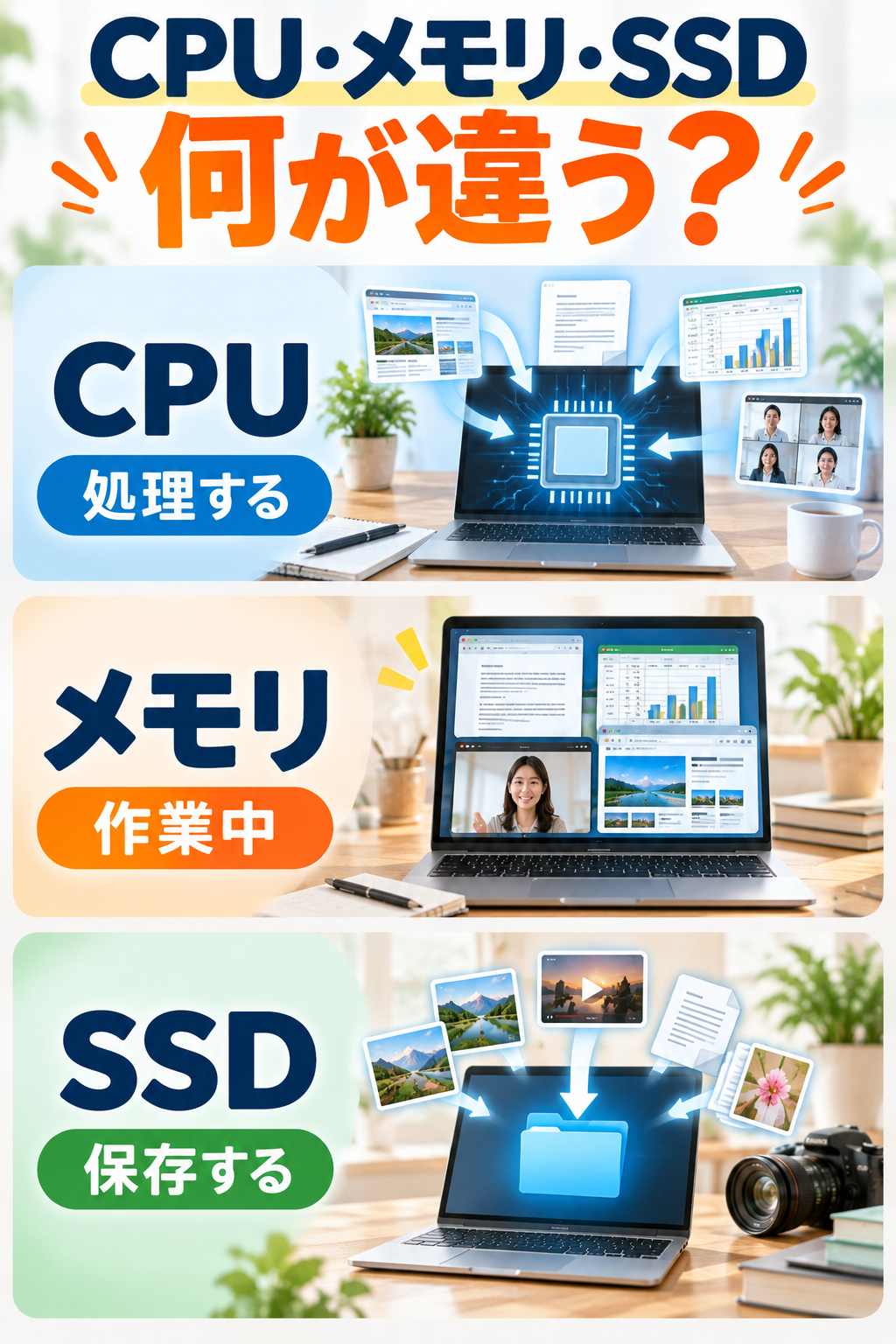
3.CPU・メモリ・SSDは何が違う?初心者はこの3つから見てみよう
自分がノートパソコンでやりたいことが見えてきたら、ここで初めて性能を見ていきましょう。
商品ページには多くの数字や名称が並んでいますが、最初からすべて理解する必要はありません。
まず見ておきたいのは、CPU・メモリ・SSDの3つです。
| 見る部分 | 簡単にいうと | 影響すること |
|---|---|---|
| CPU | 計算や処理をする部分 | 作業を進める速さ |
| メモリ | 作業中のデータを一時的に置く場所 | 複数の作業を同時に進めやすいか |
| SSD | データを保存しておく場所 | 写真や書類などを保存できる量 |
3つを同じ「性能」と考えない
CPU・メモリ・SSDは、それぞれ役割が違います。
CPUだけを見て「このパソコンは高性能」と決めないことが、商品選びでは大切です。
CPUはパソコンの処理を担当する部分
CPUは、パソコンの中で計算や処理を行う重要な部品です。
商品を探していると、「Core Ultra」「Core」「Ryzen」などの名前を見かけるでしょう。
さらに、その後ろには数字やアルファベットが付いています。
ここで型番を一つずつ覚えようとすると、一気に難しくなります。
初心者なら、まず「CPUによって処理性能に違いがある」と理解しておけば十分です。
ネット検索や動画視聴と、本格的な動画編集では、パソコンにさせる処理の重さが異なります。
やりたい作業が重くなるほど、CPUにも高い性能が求められると考えてみましょう。
「数字が大きいから買う」ではなく「用途から選ぶ」
高性能なCPUを搭載したモデルには魅力があります。
ただし、ネットや文書作成が中心なら、その性能を使い切らないこともあるでしょう。
写真や動画を頻繁に編集するなら、処理能力へ余裕を持たせる意味が大きくなります。
メモリは「同時にいろいろする」ときに重要になる
メモリは、作業中のデータを一時的に置いておく場所です。
たとえば、ブラウザでWebサイトを開きながら、Excelへ入力する場面を考えてみましょう。
そこへメールやオンライン会議などが加わると、同時に扱う作業が増えていきます。
メモリの容量には「8GB」「16GB」「32GB」などがあります。
数字が大きいほど、多くのデータを一時的に扱いやすくなります。
| メモリ | 使い方のイメージ |
|---|---|
| 8GB | ネット、動画視聴、簡単な文書作成などが中心 |
| 16GB | 仕事、複数ソフトの利用、写真編集など幅広く使いたい |
| 32GB以上 | 本格的な動画編集など、負荷の大きな作業を行う |
もちろん、実際に使うソフトや作業内容によって適した容量は変わります。
上の表は、商品を絞るための大まかな目安として考えてください。
使い方がまだ決まっていないなら16GBも候補
今はネットや文書作成が中心でも、数年後には仕事で使うかもしれません。
用途を広げたい人なら、最初からメモリ16GBのモデルを候補にする考え方もできます。
SSDは写真や書類などを保存しておく場所
「SSD 256GB」「SSD 512GB」といった表記も、ノートパソコンの商品ページでよく見かけます。
SSDは、写真や動画、書類、アプリなどを保存する場所です。
メモリと同じ「GB」が使われるため、初めて選ぶ人には区別しにくいかもしれません。
メモリは作業中に使う場所、SSDはデータを残しておく場所と考えると分かりやすくなります。
| SSD容量 | 向いている使い方の目安 |
|---|---|
| 256GB | 書類中心で、写真や動画を大量に保存しない |
| 512GB | 仕事から写真保存まで幅広く使いたい |
| 1TB以上 | 写真や動画など容量の大きなデータを多く残したい |
ただし、すべてのデータをノートパソコン本体へ入れておくとは限りません。
外付けSSDやクラウドへ写真を移す使い方なら、本体の保存容量を抑える方法もあります。
反対に、動画などを本体へたくさん残す人なら、容量に余裕があるモデルを選ぶと扱いやすくなります。
「Core Ultra 7・16GB・1TBだから一番いい」とは考えない
ここまで読むと、CPUもメモリもSSDも数字が大きいモデルを選びたくなるかもしれません。
しかし、それでは1章で考えた「何をしたいのか」が置き去りになってしまいます。
たとえば、ネットと動画視聴が中心なのに、大容量メモリと1TBのSSDを搭載した上位モデルを選んでも、性能を十分に活かせないかもしれません。
その差額を、画面の大きさやキーボードの使いやすさへ回す考え方もできます。
逆に、仕事で複数のソフトを使う人が価格だけで選ぶと、数年使ううちに物足りなさを感じることもあるでしょう。
初心者が覚えるなら、まずはこれだけ
CPU:処理をする
メモリ:作業中のデータを置く
SSD:写真や書類などを保存する
この3つの役割が分かれば、商品ページに並ぶ数字を以前より読みやすくなります。
性能だけでなく画面やキーボードも使いやすさを左右する
CPU・メモリ・SSDが決まれば、それだけでノートパソコン選びが終わるわけではありません。
毎日持ち歩くなら、本体の重さやバッテリーの持ち時間も気になります。
自宅で長時間使う人なら、画面の大きさやキーボードの打ちやすさも見逃せません。
経理などで数字を頻繁に入力するなら、キーボードの右側に電卓のような数字キーが並んだ「テンキー」が付いていると便利です。
つまり、同じCPU・メモリ・SSDを搭載したノートパソコンでも、使う人によって選びやすい製品は変わります。
次章では、画面サイズ・重さ・キーボードなど、実際の使いやすさに関わる部分を見ていきましょう。
4.画面サイズや重さも大切!使う場所からノートパソコンを選ぼう
CPU・メモリ・SSDが自分の使い方に合っていても、それだけで快適に使えるとは限りません。
ノートパソコンは、画面とキーボード、本体が一体になっています。
そのため、どこで使うのかによって選びやすい大きさも変わります。
自宅の机に置いたまま使う人と、毎日のように持ち歩く人では、重視したい部分が違うからです。
「どこで使う?」も考えてみよう
自宅で使うなら、画面の見やすさを優先できます。
学校や職場へ持っていくなら、本体の大きさや重さも選ぶ基準になります。

自宅中心なら15~16型の大きな画面も選びやすい
ノートパソコンの商品ページを見ると、「14型」「15.6型」「16型」といった表記が出てきます。
これは、画面の大きさを表す数字です。
自宅の机で使うことが多いなら、15~16型程度のモデルから探す方法があります。
画面が大きいと文字や画像を見やすく、複数のウィンドウを並べるときにも便利です。
Excelを開きながらWebサイトを見る。
オンライン会議をしながら資料を表示する。
こうした作業でも、表示できる範囲に余裕が生まれます。
| 画面サイズ | 使い方のイメージ | 考えておきたいこと |
|---|---|---|
| 13型前後 | 外出先へ持っていくことが多い | コンパクトだが画面も小さめ |
| 14型前後 | 自宅でも外でも使いたい | 大きさと持ち運びやすさの両方を考えやすい |
| 15~16型前後 | 自宅や職場の机で使うことが多い | 見やすいが、本体も大きくなりやすい |
画面サイズだけで使いやすさが決まるわけではありません。
同じ大きさでも解像度や縦横比などに違いがあります。
初心者が最初の候補を絞る段階なら、まず「持ち歩くか、机で使うことが多いか」から考えると分かりやすいでしょう。
持ち歩くなら「何kgまで」と数字だけで決めない
通勤や通学、出張などで持ち歩く人は、本体重量も見ておきたい部分です。
500g違えば、数字だけを見ると小さな差に感じるかもしれません。
しかし、バッグには充電器や書類、飲み物なども入ります。
毎日持ち運ぶとなれば、パソコン以外の荷物まで含めた重さになります。
本体だけを持ち歩くわけではない
ノートパソコンが軽くても、大きなACアダプターを毎日一緒に運ぶなら荷物は増えます。
バッグへ入る大きさなのか、充電器を含めても持ち歩けそうかまで考えてみましょう。
自宅と職場を頻繁に行き来するなら、軽量モデルを選ぶ価値は高まります。
ほとんど外へ持ち出さない人は、軽さを最優先にしなくてもよいでしょう。
画面の見やすさやキーボードの使いやすさへ目を向ける選択もできます。
文章や数字を入力するならキーボードも見ておこう
ライティングや資料作成などで文章を長時間入力するなら、キーボードは毎日触れる部分になります。
製品によって、キーの大きさや間隔、押したときの感触は同じではありません。
配置にも違いがあり、電源ボタンの位置などが使い勝手に影響することもあります。
事務や経理で数字を頻繁に入力する人なら、2章で紹介したテンキーの有無も選ぶ材料になります。
ネット通販では実際の打ち心地までは分かりにくいため、メーカーの商品写真でキーの配置を見ておくとよいでしょう。
店頭で触れられる製品なら、自分で文字を入力して感触を確かめる方法もあります。
毎日触る部分だからこそ見ておきたい
CPUやメモリが同じでも、キーボードまで同じとは限りません。
仕事で長時間使う人ほど、入力のしやすさも比べてみましょう。
マウスは最初から用意しなくてもいい?
ノートパソコンを買うとき、「マウスも一緒に用意したほうがいい?」と考える人もいるでしょう。
現在のノートパソコンには、キーボードの手前に指で操作する「タッチパッド」が付いています。
カーソルを動かすだけでなく、指で画面をスクロールするなど、さまざまな操作ができます。
以前使っていたノートパソコンの感覚で、最初からマウスを買わなくても構いません。
まずはタッチパッドを使ってみて、自分に合うか試してみる方法があります。
マウスは後から追加できる
ネット閲覧や簡単な文書作成なら、タッチパッドだけで使える人もいます。
Excelの細かな操作や画像編集などで使いにくさを感じたら、そのときにマウスを追加しても遅くありません。
Web会議をするならカメラとマイクも見ておこう
テレワークや家族とのビデオ通話では、画面の上に付いているWebカメラを使うことがあります。
多くのノートパソコンにはカメラやマイクが内蔵されていますが、製品ごとに仕様は異なります。
オンライン会議をする機会が多い人は、商品ページでカメラの仕様にも目を向けてみましょう。
カメラを物理的に隠せるシャッターを備えた製品もあります。
使わないときにレンズを閉じておきたい人には、選択材料の一つになります。
USBなどの差し込み口は「何をつなぐ?」から考える
ノートパソコンの側面には、USBなどの差し込み口があります。
こうした部分は「端子」や「ポート」と呼ばれます。
USBメモリや外付けSSD、スマートフォンなどを接続することもあるでしょう。
外部モニターへ画面を映したい人なら、映像出力に使える端子も関係してきます。
製品によって搭載されている種類や数が違うため、自分が何をつなぎたいのか考えてみてください。
差し込み口の形はすべて同じではない
「USB」と書かれていても、差し込み口の形や対応する機能には違いがあります。
すでに使いたい外付け機器がある人は、その製品を接続できるか見ておきましょう。
自宅用と持ち歩き用では選ぶ基準を変えていい
ここまで見てくると、「高性能なノートパソコンほど使いやすい」とは限らない理由が分かってきたんじゃないでしょうか。
・自宅中心なら、大きな画面や入力のしやすさを優先する。
・毎日持ち歩くなら、コンパクトさや重量へ目を向ける。
Web会議が多い人ならカメラ、文章を書く人ならキーボードも選択材料になります。
自分がよく使う機能へ予算を振り分けることで、候補をさらに絞れます。
スペック表に自分の生活を合わせなくていい
自分の使い方を決める
↓
それに合う性能を見る
↓
使いやすさを比べる
この順番なら、パソコン用語に詳しくなくても商品を比較できます。
次章では、ここまで整理した使い方をもとに、実際にどのくらいの性能を選べばよいのかを用途別にまとめていきます。
5.結局どのくらいの性能を選ぶ?やりたいこと別に考えてみよう
ここまで、自分がノートパソコンで何をしたいのか、どこで使うのかを考えてきました。
ここからは、それを実際の性能へ置き換えてみましょう。
「Core Ultra 7なら安心」
「メモリは多いほどいい」
と考えるのではなく、自分の使い方に合う範囲を探すのがこの章の目的です。
最初に自分の使い方を探してみよう
下の表は、ノートパソコンを選ぶための大まかな目安です。
同じ作業でも、使うソフトや同時に開くアプリの数などによって適した構成は変わります。
| 主な使い方 | メモリ | SSD | 選び方の方向性 |
|---|---|---|---|
| ネット・動画・メール | 8GB~ | 256GB~ | 価格と使いやすさのバランスを見る |
| Word・Excel・家庭での利用 | 8~16GB | 256~512GB | 画面やキーボードも重視する |
| 事務・経理 | 16GBを中心に検討 | 512GBを中心に検討 | 複数アプリの利用や入力のしやすさも見る |
| テレワーク | 16GBを中心に検討 | 512GBを中心に検討 | Web会議と他の作業を同時に行える余裕を持たせる |
| ライティング・データ入力 | 8~16GB | 256~512GB | 性能だけでなく画面とキーボードも比べる |
| 在宅で幅広く仕事をしたい | 16GBを中心に検討 | 512GBを中心に検討 | 後から用途が広がることも考える |
| 写真・簡単な動画編集 | 16GB~ | 512GB~ | CPUや画像処理性能にも余裕を持たせる |
この表を見ると、「仕事に使うなら全部同じ」ではないことが分かりますよね。
文章入力が中心の人と、写真や動画まで扱う人では、予算をかけたい部分も変わってきます。
ネットや動画が中心なら上位CPUを追いかけなくてもいい
Webサイトを見る、ネット通販を利用する、YouTubeを楽しむ。
こうした使い方が中心なら、上位クラスのCPUを選ぶことが最優先ではありません。
メモリやSSDも、自分が使う範囲に合わせて考えられます。
写真や動画を本体へ大量に保存しないなら、SSD容量を大きくする理由も少なくなります。
浮いた予算を画面サイズや本体の軽さへ回す方法もあるでしょう。
安さだけで選ぶという意味ではない
高性能なCPUを追わなくてよいからといって、一番安い製品を選べばよいわけではありません。
毎日使うものなので、画面の見やすさやキーボード、保存容量なども含めて比べてみましょう。
WordやExcelを使うなら8GBと16GBのどちらにする?
Wordで文章を作ったり、Excelで家計簿をつけたりする程度なら、8GBのメモリでも候補になります。
ここで考えたいのが、WordやExcel以外に何を同時に使うのかです。
・ブラウザでいくつものページを開く。
・メールを立ち上げたままExcelを使う。
・Web会議をしながら資料を見る。
こうした使い方まで考えているなら、16GBへ広げて探す方法があります。
数年間使う予定で、今後仕事にも利用したい人にも選びやすい容量です。
事務・経理やテレワークなら16GBを中心に探しやすい
仕事では、一つのソフトだけを開いて作業するとは限りません。
Excel、ブラウザ、メール、PDF、チャットなどを行き来する人もいるでしょう。
Web会議へ参加しながら資料を表示することも考えられます。
こうした使い方なら、メモリ16GBを中心に商品を探すと候補を整理しやすくなります。
SSDも512GB程度あれば、仕事用の書類やアプリを保存しながら使いやすいでしょう。
仕事用なら「同時に何をする?」を思い出す
「Excelが動けばいい」ではなく、仕事中に開いているものを思い浮かべてみてください。
複数の作業を並行する人ほど、メモリに余裕を持たせる意味が出てきます。
これから在宅で仕事を始めるなら用途を狭めすぎない
「家でできる仕事を始めたいけれど、まだ仕事内容までは決めていない」という人もいるでしょう。
この段階で、現在やりたいことだけに合わせて性能を絞り込むのは難しくなります。
文章作成から始めても、後からオンライン会議や画像加工をするかもしれません。
だからといって、最上位クラスまで選ぶ必要はないでしょう。
メモリ16GB・SSD512GB程度を一つの基準にして、CPUや画面サイズなどを比べる方法があります。
仕事の方向性が見えてきたら、そこで初めて自分が重視する性能も分かってきます。
写真や動画を編集するなら使うソフトまで考えよう
「動画編集」といっても、作業内容には大きな幅があります。
スマートフォンで撮った短い動画を切ってつなぐ作業と、高画質な映像へ多くの効果を加える作業では負荷が違います。
写真編集も、明るさを調整する程度なのか、大量の画像をまとめて扱うのかで変わります。
この用途では、「動画編集ならこのCPU」と一つに決めるより、使いたいソフトの推奨環境を見るほうが確実です。
本格的なゲームや3DCGは選び方が変わる
高画質のPCゲーム、本格的な動画制作、3DCGなどでは、CPUだけでなくGPUと呼ばれる画像処理を担う部分も重要になります。
この記事では、家庭での利用や一般的な仕事、写真・簡単な動画編集までを中心に考えています。
CPUは「Core Ultra 7だから安心」と名前だけで決めない
現在販売されているノートパソコンを見ると、「Core Ultra 5」「Core Ultra 7」「Core 5」「Ryzen」など、さまざまなCPU名が出てきます。
Intelの現在の製品には「Core」と「Core Ultra」があり、Core Ultraの中でも5・7・9などに分かれています。
同じ「Core Ultra 5」でも世代や型番が異なるため、名前の一部分だけでは性能を判断できません。
初心者がすべての型番を覚えてから買う必要はありません。
むしろ商品を比較するときは、CPUの正式名称を最後まで見ることが大切です。
同じような名前に見えても、世代や製品の特徴が異なることがあるためです。
「何を買う?」まであと一歩
ここまでで、
- 何をしたい?
- どこで使う?
- どのくらいの性能が合う?
という順番で候補を絞ってきました。
次章では、この条件をもとに実際に販売されているノートパソコンを見ながら、自分ならどれを選ぶのか考えていきましょう。
6.実際にどんなノートパソコンを選ぶ?使い方から商品を見てみよう
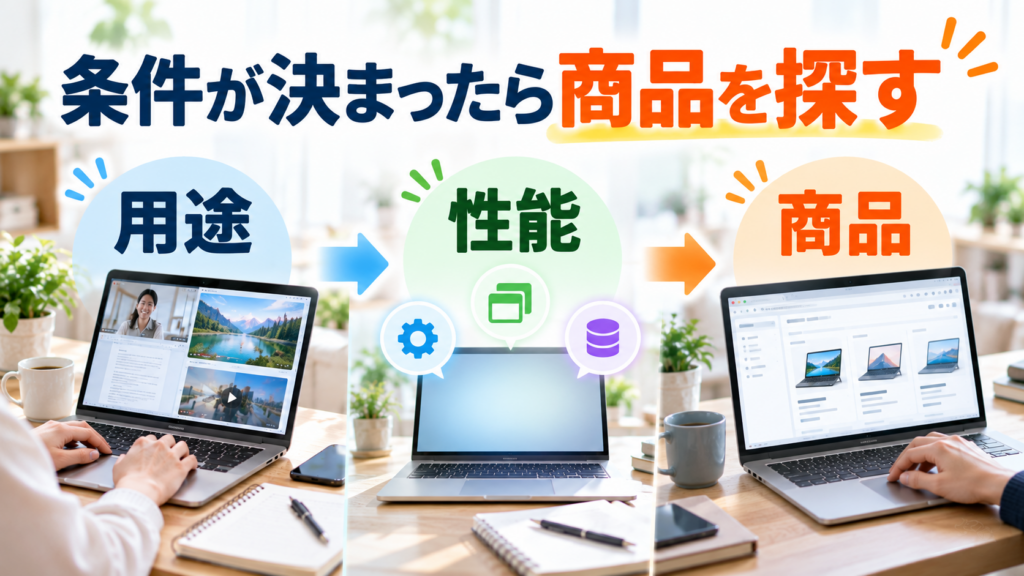
ここまで考えてきた条件を、実際に販売されているノートパソコンへ当てはめてみましょう。
ここではランキングではなく、
「自宅や仕事で使う」
「よく持ち歩く」
という2つの使い方から商品を見ていきます。
自宅や仕事で幅広く使うなら「ASUS Vivobook 16 X1607CA」
自宅の机を中心に、ネットや動画、WordやExcel、テレワークなどに使うなら、16型の「ASUS Vivobook 16 X1607CA」が候補になります。
2026年9月時点では、Core Ultra 5 225H、メモリ16GB、SSD512GBを搭載したモデルなどが販売されています。
| 主な仕様 | 内容 |
|---|---|
| CPU | Core Ultra 5 225Hなど |
| メモリ | 16GBなど |
| SSD | 512GBなど |
| 画面 | 16型 |
大きな画面で作業しながら、仕事にも使える余裕を持たせたい人は比較してみてください。
なお、楽天市場やAmazonでは、同じ「Vivobook 16 X1607CA」でもCPUやOfficeの有無などが異なるモデルが表示されます。
この記事で紹介した使い方なら、まずはCore Ultra 5 225H・メモリ16GB・SSD512GBを目安に探してみましょう。
WordやExcelを使いたい人は、Officeが付属しているかも見ておくと選びやすくなります。
▶ ASUS Vivobook 16 X1607CAを楽天市場で見てみる
▶ ASUS Vivobook 16 X1607CAをAmazonで見てみる
毎日持ち歩くなら「HP OmniBook 7 Aero 13-bg」
通勤や通学などで頻繁に持ち歩くなら、性能だけでなく本体の大きさや重さも重要です。
「HP OmniBook 7 Aero 13-bg1000」には、Ryzen AI 5 340、メモリ16GB、SSD512GBを搭載したモデルがあります。
13.3型で重さは約970gです。
| 主な仕様 | 内容 |
|---|---|
| CPU | Ryzen AI 5 340など |
| メモリ | 16GBなど |
| SSD | 512GBなど |
| 画面 | 13.3型 |
| 重さ | 約970g~ |
仕事にも使える性能は欲しいけれど、大きなノートパソコンを毎日持ち歩きたくないという人なら比較しやすいモデルです。
楽天市場やAmazonでは、同じ「OmniBook 7 Aero 13-bg」でも、メモリ32GB・SSD1TBなど構成の異なるモデルが表示されます。
また、検索結果には中古品や保護フィルムなどの周辺商品が含まれることもあります。
この記事の使い方なら、まずはRyzen AI 5 340・メモリ16GB・SSD512GBを目安に、本体の商品ページを探してみてください。
▶ HP OmniBook 7 Aero 13-bgを楽天市場で見てみる
▶ HP OmniBook 7 Aero 13-bgをAmazonで見てみる
写真や動画を扱うなら、さらに余裕のある構成も見てみよう
写真加工や動画編集を頻繁にするなら、16GB・512GBだけに絞らず、メモリ32GBやSSD1TBなどの構成まで候補を広げてみましょう。
使いたい編集ソフトが決まっている人は、そのソフトの動作環境も見てから選ぶと安心です。
Amazonや楽天市場では中身まで見よう
同じシリーズ名でも、CPU・メモリ・SSD・Officeの有無などが異なる商品が販売されています。
この記事で紹介した数字を目安に、リンク先でも商品の仕様を見てから選んでください。
価格や在庫は変動するため、最新情報も販売ページで確認しましょう。
「どれが一番?」ではなく「自分ならどれ?」で考えよう
大きな画面で使いたいなら16型、毎日持ち歩くなら軽量な13~14型というように、同じ性能でも選ぶ製品は変わります。
何をしたいか → どこで使うか → 必要な性能 → 条件に合う商品
この順番で考えれば、たくさんのノートパソコンが並んでいても候補を絞りやすくなります。
7.ノートパソコンの選び方でよくある質問
最後に、ノートパソコンを選ぶときに迷いやすいポイントをFAQ形式でまとめます。
Q.ノートパソコンはメモリ8GBと16GBのどちらを選べばいい?
ネット検索や動画視聴、簡単な文書作成が中心なら、8GBでも使えるモデルがあります。
ただし、ブラウザで複数のページを開きながらExcelやメールを使ったり、Web会議をしたりするなら、16GBも候補に入れてみましょう。
これから仕事にも使いたい、数年間使うことを考えて少し余裕を持たせたいという方も、16GBを基準に商品を探すと選びやすくなります。
Q.SSDは256GBと512GBのどちらがいい?
WordやExcelのファイルなどを保存する程度なら、256GBでも足りることがあります。
写真や動画を本体へ保存したい人や、さまざまなソフトを入れて使いたい人は、512GB以上も検討してみましょう。
容量が足りなくなれば外付けSSDやクラウドへ保存する方法もあるため、必ず大容量モデルを選ばなければならないわけではありません。
Q.Core i5やCore Ultra 5なら十分?
CPUは「Core i5」「Core Ultra 5」という名前だけでは判断できません。
同じ名称でも世代や型番が異なり、性能にも違いがあります。
初心者の方はCPUだけを先に決めるのではなく、何をしたいのかを考えてから、メモリやSSDなども含めて比べるほうが選びやすいでしょう。
Q.家庭用のノートパソコンはどのくらいの性能が必要?
「家庭用」だけでは、必要な性能を一つに決められません。
ネットや動画を見るだけなのか、家計簿をつけるのか、家族とビデオ通話をするのかでも使い方は変わります。
まずは家庭で「実際に何をする?」を書き出してみてください。
用途が分かれば、必要以上に高性能なモデルを選ぶことも、性能不足の製品を買ってしまうことも避けやすくなります。
また、家電量販店などで購入するときも、自分が何をしたいのかを店員さんに伝えやすくなりますよ。
Q.WordやExcelを使うならOffice付きのパソコンを選べばいい?
購入後すぐにWordやExcelを使いたいなら、Officeが付属しているモデルは選択肢になります。
ただし、同じシリーズでもOffice付きとOfficeなしが販売され、価格が異なることがあります。
Amazonや楽天市場で比較するときは、パソコン本体の性能だけでなく、Officeが付属している商品なのかもチェックしましょう。
Q.13型・14型・16型はどれを選べばいい?
使う場所から考えると選びやすくなります。
毎日のように持ち歩くなら13~14型前後、自宅の机で使うことが多いなら15~16型前後も候補になります。
画面が大きくなるほど見やすくなりますが、本体も大きくなる傾向があります。
「大きいほうがいい」ではなく、「どこで使うことが多い?」から考えてみましょう。
Q.ノートパソコンは何年くらい使える?
使用年数は、使い方や製品、バッテリーの状態などによって変わるため、「必ず○年使える」とは言えません。
そのため、購入時には現在の用途だけでなく、少し先にやりたいことまで考えておく方法があります。
たとえば、今はネット中心でも、今後テレワークや写真編集に使う可能性があるなら、その用途まで想定して性能を選んでおくとよいでしょう。
Q.初心者でもAmazonや楽天市場でノートパソコンを買って大丈夫?
購入できますが、商品名だけを見て決めないことが大切です。
同じシリーズでも、CPU・メモリ・SSD・Officeの有無などが異なるモデルが販売されています。
価格だけで比較せず、この記事で見てきた、
- CPU
- メモリ
- SSD
- 画面サイズ
- Officeの有無
- 型番
まで見て、自分が探している構成と合っているか確かめてから購入しましょう。
迷ったら「何をしたい?」へ戻ろう
スペックを比べているうちに分からなくなったら、CPUの名前を調べ続ける必要はありません。
「このパソコンで何をしたい?」
最初の質問へ戻れば、自分に必要な性能をもう一度整理できます。
まとめ|ノートパソコンは「何をしたい?」から選んでみよう
ノートパソコンを探し始めると、CPUやメモリ、SSDなど、たくさんの数字や名前が出てきます。
詳しくない人ほど、「結局どれを買えばいいの?」と迷ってしまうかもしれません。
そんなときは、スペックを一つずつ覚えることから始めなくても大丈夫です。
まず考えたいのは、「このノートパソコンで何をしたい?」ということです。
- ネットや動画を楽しみたい
- 家族や友人とビデオ通話をしたい
- WordやExcelを使いたい
- テレワークや在宅の仕事に使いたい
- 毎日持ち歩きたい
- 写真や動画も編集したい
やりたいことが見えてくれば、必要なCPUやメモリ、SSD、画面サイズなども少しずつ絞れます。
性能が高ければ高いほど、自分に合っているとは限りません。
使わない性能のために予算を増やす必要はありませんし、安さだけで選んで使いたいことができなければ困ってしまいます。
ノートパソコン選びの順番
- 何をしたいか考える
- どこで使うか考える
- 必要な性能を整理する
- 条件に合う商品を比べる
この順番なら、最初から難しいスペック表とにらめっこする必要はありません。
Amazonや楽天市場、家電量販店でたくさんの商品を見ても、自分の基準があれば比較しやすくなります。
分からなくなったときは、もう一度「自分はパソコンで何をしたかったか?」へ戻ってみてください。
使わない機能にお金を払うのはもったいないです。
誰かが決めた「おすすめ1位」ではなく、自分のやりたいことに合った一台を探してみましょう。
関連記事
- パソコンで映画を見たら音がいまいち…もっと楽しむには何を見直せばいい?
- リモートワーク前なのにWindows Update後の再起動が終わらない…どうする?
- Wi-Fiが繋がらない!在宅勤務どうする?今すぐネットを復旧する方法まとめ