

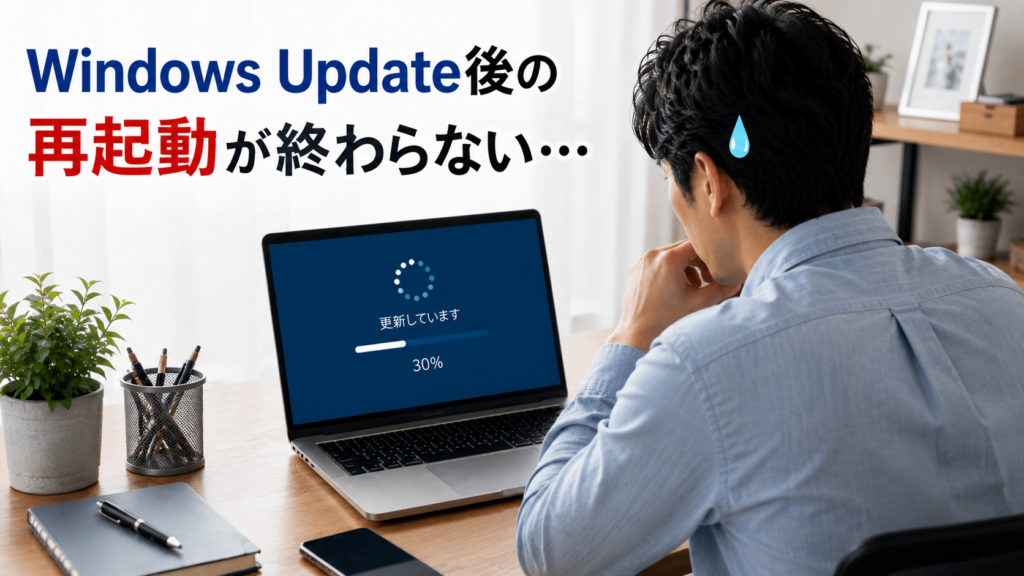
リモートワーク開始前にWindows Update後の再起動が終わらないと、
「会議に間に合わない」
「このまま待つべき?」
「強制終了しても大丈夫?」
と一気に焦ってしまいます。
リモートワーク前だけではありません。
オンライン授業やプレゼン、オンライン面接、推しの配信、オンラインゲーム大会など、「あと数分で始まる」というタイミングで更新が終わらないと、と不安になりますよね。
普段なら4〜5分ほどで終わる更新なのに、急いでいる時に限ってなかなか終わらず、「どうして今日だけ?」と思ってしまう方も多いのではないでしょうか。
「更新しています 10%→18%→30%」までは順調だったのに、その後まったく進まなくなったり、画面が真っ暗になったりすると、故障なのか正常な更新なのか判断できません。
スマホで調べても「待つべき」「強制終了は危険」など情報が分かれており、余計に不安になる方も多いでしょう。
実際、
「再起動 終わらない どのくらい待つ」
「再起動 終わらない 強制終了」
「再起動 終わらない 1時間」
など、時間や対処法に関する検索も数多く見られます。
この記事では、Windows Update後の再起動が終わらない場合にまず確認したいポイント、何分くらい待つべきかの目安、強制終了してもよいケースと避けるべきケースを分かりやすく解説します。
焦って電源を切る前に、まずはこの記事を参考に落ち着いて状況を確認してみてください。
Windows Update後の再起動が終わらない時は、まず何を確認する?
Windows Update後の再起動が終わらない時は、まず
「本当に止まっているのか」
「まだ更新作業が続いているのか」
を確認することが大切です。
Windows Update後の再起動が終わらない場合でも、すぐに故障と判断する必要はありません。
更新プログラムのインストール中は、一時的に画面が真っ暗になったり、操作を受け付けなくなったりすることがあります。
焦って強制終了すると、かえってトラブルにつながる可能性もあるため、まずは現在の状態を確認しましょう。
最初にやること
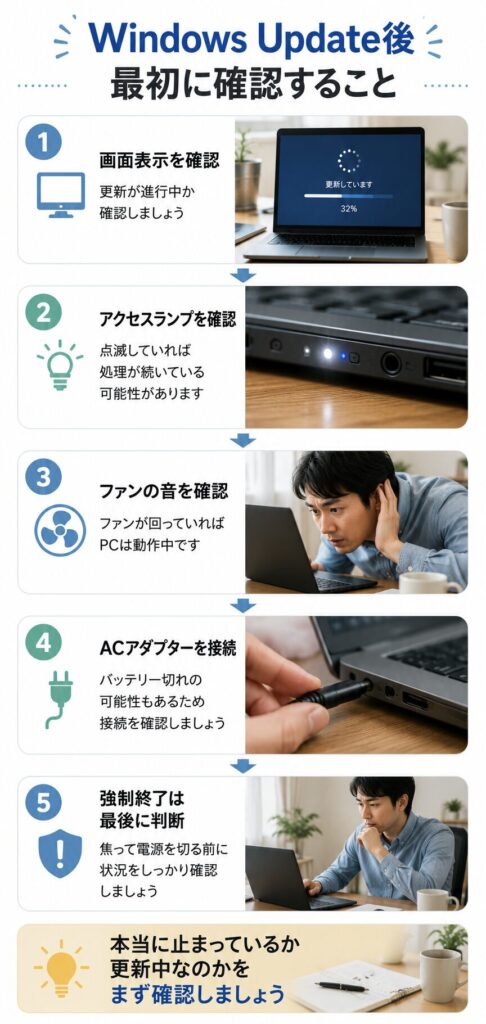
すぐに電源を切るのではなく、まずはACアダプターを接続し、画面表示・アクセスランプ・ファンの音などを確認しましょう。
「更新しています」の表示が出ている場合
画面に「更新しています」「コンピューターの電源を切らないでください」などの表示が出ている場合は、基本的には更新作業中です。
この段階で電源を切ると、更新ファイルの書き込み中に処理が中断され、起動トラブルにつながる可能性があります。
| 画面の状態 | まず取る行動 |
|---|---|
| 更新しています | 電源を切らずに待つ |
| ○○%完了しました | 数値が動くか確認する |
| 電源を切らないでください | ACアダプターを接続して待つ |
画面が真っ暗になった場合
画面が真っ暗になると、故障したように見えて不安になります。
しかし、更新中に一時的に画面が消えることもあります。
まずは、電源ランプが点いているか、ファンの音がしているか、アクセスランプが点滅しているかを確認しましょう。
確認ポイント
電源ランプやアクセスランプが動いている場合は、内部で処理が続いている可能性があります。
すぐに強制終了せず、少し時間を置いて様子を見ましょう。
マウスやキーボードが反応しない場合
マウスやキーボードが反応しないと、完全にフリーズしたように感じます。
ただし、Windows Update中は一時的に操作を受け付けないことがあります。
まずは数分待ち、画面の表示やランプの変化があるかを見てください。
| 確認する場所 | 見るポイント |
|---|---|
| 電源ランプ | 点灯しているか |
| アクセスランプ | 点滅しているか |
| ファンの音 | 動作音があるか |
| 画面表示 | %表示やメッセージに変化があるか |
注意
焦って何度も電源ボタンを押したり、途中でノートパソコンを閉じたりするのは避けましょう。
更新中の処理が中断されると、再起動を繰り返す原因になることがあります。
Windows Update後の再起動は何分くらい待てばいい?
Windows Update後の再起動は、普段であれば数分で終わることも少なくありません。
しかし、更新内容やパソコンの性能によっては30分以上かかるケースもあります。
そのため、「10分経ったから故障」「20分だからフリーズ」とすぐ判断することはできません。
まずは、おおよその目安を知っておきましょう。
| 経過時間 | 考えられる状況 |
|---|---|
| 5〜10分 | 通常の更新でもよくある範囲です。 |
| 10〜30分 | 大型更新や性能によっては十分あり得ます。 |
| 30〜60分 | 更新内容やストレージの種類によっては珍しくありません。 |
| 1時間以上 | 状況を確認しながら、フリーズしていないか判断しましょう。 |
更新時間は「何%まで進んだか」よりも、「アクセスランプが点滅しているか」「ファンが動いているか」なども重要な判断材料になります。
SSD搭載パソコンなら比較的早く終わることが多い
近年販売されているパソコンの多くはSSDを搭載しています。
SSDはデータの読み書きが速いため、小規模なWindows Updateであれば5〜15分程度で終わることも珍しくありません。
ただし、Windowsの大型アップデートや機能更新ではSSD搭載機でも30分以上かかる場合があります。
SSD(Solid State Drive)は、データを高速で読み書きできる記憶装置です。
最近販売されているパソコンの多くに搭載されており、Windows Update後の再起動も比較的早く終わる傾向があります。
HDD搭載パソコンは時間がかかりやすい
HDDを搭載したパソコンでは、更新ファイルの読み書きに時間がかかります。
特に購入から数年経過したパソコンでは、1時間近く更新が続くこともあります。
「普段は数分だったのに今日は遅い」と感じても、大型更新が配信されたタイミングであれば珍しいことではありません。
HDD(Hard Disk Drive)は、円盤を回転させてデータを読み書きする記憶装置です。
SSDより処理速度が遅いため、Windows Updateや再起動に時間がかかることがあります。
数年前のパソコンではHDDを搭載している機種も少なくありません。
更新内容によって時間は大きく変わる
Windows Updateには毎月配信される品質更新プログラムだけでなく、年に数回実施される大型アップデートもあります。
大型アップデートではシステム全体を書き換えるため、通常より大幅に時間がかかることがあります。
こんな時はもう少し待ちましょう
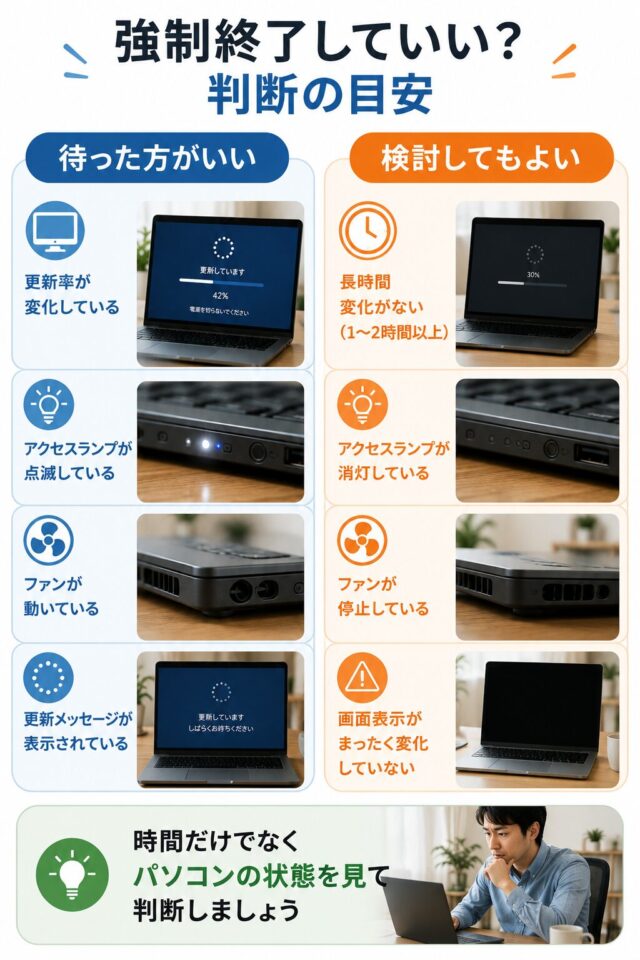
- 更新率が少しずつ変化している
- アクセスランプが点滅している
- ファンが回っている
- 「更新しています」「電源を切らないでください」と表示されている
2時間以上変化がない場合は状況を確認する
更新率が変化していたり、アクセスランプやファンが動いている場合は、更新処理が続いている可能性があります。
一方で、2時間以上まったく表示が変わらず、アクセスランプも点灯・点滅せず、ファンの音もしない場合は、更新が停止している可能性があります。
とはいえ、時間だけで判断するのではなく、現在の状態を確認することが大切です。
次の章では、どのような状態なら強制終了を検討してよいのか、その判断基準を詳しく解説します。
Windows Update後の再起動が終わらない…強制終了しても大丈夫?
結論からいうと、更新処理が続いている間は強制終了を避けるべきです。
ただし、2時間以上まったく変化がなく、アクセスランプやファンにも動作がない場合は、更新が停止している可能性があります。
そのような場合は、状態を確認したうえで強制終了を検討してもよいでしょう。
まず覚えておきたいこと更新中に電源を切ることにはリスクがあります。
一方で、長時間まったく変化がなく、更新処理も止まっていると考えられる場合は、待ち続けても改善しないことがあります。
なぜ強制終了が危険と言われるの?
Windows Updateでは、新しい機能の追加だけでなく、Windowsを正常に動かすための重要なファイルも更新されます。
そのため、更新中に電源を切ると、必要なファイルの書き込みが途中で止まり、正常に起動できなくなる可能性があります。
もちろん、一度強制終了しただけで必ず故障するわけではありません。
しかし、更新作業が続いている最中に何度も電源を切ってしまうと、Windowsが正常に起動しなくなるリスクが高まります。
「更新しています」「電源を切らないでください」と表示されている間は、できるだけそのまま待つことをおすすめします。
すぐに強制終了しない方がよいケース
次のような状態であれば、見た目は止まっているように見えても、内部では更新処理が続いている可能性があります。
| 状態 | 対応 |
|---|---|
| 更新率(%)が少しずつ変化している | そのまま待つ |
| アクセスランプが点滅している | 更新処理中の可能性が高い |
| ファンが動いている | すぐに電源を切らない |
| 「電源を切らないでください」と表示されている | 表示が消えるまで待つ |
更新プログラムの内容によっては、数十分間まったく表示が変わらないこともあります。
画面だけを見て「止まった」と判断するのではなく、アクセスランプやファンの動作も確認してみましょう。
何時間待ったら強制終了を検討する?
結論からいうと、2時間以上まったく変化がない場合は、強制終了を検討してもよい目安です。
ただし、「2時間経ったら必ず強制終了」という意味ではありません。
更新にかかる時間は、パソコンの性能やSSD・HDD、更新プログラムの内容によって大きく異なるためです。
そのため、時間だけではなく、「画面表示」「アクセスランプ」「ファンの音」もあわせて確認しましょう。
| 状態 | 対応の目安 |
|---|---|
| 更新率(○○%)が変化している | そのまま待つ |
| 画面は変わらないがアクセスランプやファンが動いている | 1~2時間程度は様子を見る |
| 2時間以上まったく変化がなく、アクセスランプ・ファンも止まっている | 強制終了を検討 |
筆者の体験
筆者もWindows Update後の再起動が終わらず、30%までは順調に進んだものの、その後は画面が真っ暗になり約2時間まったく変化がありませんでした。
「待つべき」「強制終了は危険」と情報が分かれていたため判断できず困りましたが、アクセスランプや画面表示にも変化がなくなったことを確認し、強制終了を実施しました。
その後は正常に起動しましたが、一番知りたかったのは「あと何分待てばいいのか」ではなく、「どの状態になったら強制終了を検討してよいのか」という判断基準でした。
強制終了した後はどうなる?
強制終了後に再び電源を入れると、Windowsが更新を再開したり、「更新プログラムを元に戻しています」と表示されたり、自動修復が始まったりすることがあります。
そのまま正常に起動するケースもありますが、起動まで通常より時間がかかることもあるため、途中で再び電源を切らずに様子を見ることが大切です。
正常に起動した場合は、Windows Updateの履歴を確認し、更新が完了しているか、失敗した更新がないかを確認しておくと安心です。
強制終了すると必ず壊れるわけではない
Windows Update中に強制終了したからといって、必ずパソコンが壊れるわけではありません。
更新の進み具合によっては、次回起動時に更新が再開されたり、「更新プログラムを元に戻しています」と表示され、自動的に以前の状態へ戻ろうとしたりすることがあります。
一方で、更新に必要なシステムファイルを書き換えている途中で電源が切れた場合は、更新エラーや起動トラブルにつながる可能性もあります。
つまり、「強制終了したら必ず壊れる」「一度なら絶対に安全」というどちらでもありません。
だからこそ、更新処理が続いている可能性があるうちは待ち、本当に停止していると判断できる場合のみ、最終手段として強制終了を検討することが大切です。
| 強制終了後の状態 | 起こる可能性 |
|---|---|
| 正常に起動する | 更新が完了して問題なく使えることもあります。 |
| 更新が再開される | 再起動後に続きを実行する場合があります。 |
| 更新を元に戻す | 更新に失敗した場合、自動的に以前の状態へ戻ることがあります。 |
| 起動トラブル | まれに自動修復や修復作業が必要になることがあります。 |
強制終了は「絶対にしてはいけない操作」ではありません。
しかし、更新中か停止しているか分からない段階で行うと、正常に完了できた更新まで中断してしまう可能性があります。
十分に状況を確認したうえで、最終手段として判断しましょう。
絶対に避けたい行動
焦って次のような行動を取ると、状況が悪化する可能性があります。
| 避けたい行動 | 理由 |
|---|---|
| 電源ボタンを何度も押す | 更新処理が中断される可能性がある |
| 何度も強制終了を繰り返す | 起動トラブルの原因になることがある |
| 電源ケーブルを抜く | 更新中断による不具合につながる可能性がある |
「強制終了してはいけない」のではなく、「本当に更新が止まっているか」を見極めることが重要です。
更新が続いている可能性があるうちは待ち、画面表示・アクセスランプ・ファンの音などを確認したうえで、本当に停止していると判断できる場合にのみ、最終手段として強制終了を検討しましょう。
Windows Update後の再起動が終わらない主な原因
Windows Update後の再起動が終わらない原因は一つではありません。
Windows Updateの内容だけでなく、パソコンの性能やストレージの種類、空き容量など、さまざまな要因が重なることで通常より時間がかかることがあります。
ここでは、特に多い原因を紹介します。
大型アップデートが配信されている
Windows Updateには、毎月配信される品質更新プログラムのほかに、年に数回行われる大型アップデートがあります。
大型アップデートでは、新機能の追加やシステム全体の変更が行われるため、通常の更新より大幅に時間がかかることがあります。
普段は5分程度で終わるパソコンでも、大型アップデートの日だけ数十分以上かかることは珍しくありません。
パソコンの性能が影響している
CPUやメモリの性能が低いパソコンでは、更新処理そのものに時間がかかります。
特に数年前に購入したパソコンでは、新しいWindows Updateに処理能力が追いつかず、再起動が長時間続くことがあります。
HDDを搭載している
HDDはSSDと比べて読み書き速度が遅いため、Windows Updateの処理にも時間がかかります。
パソコンのデータを保存する場所のことです。
SSDは処理速度が速く、HDDは比較的時間がかかるため、Windows Update後の再起動時間にも差が出ます。
最近のパソコンはSSD搭載が主流ですが、古いモデルではHDDを採用しているものもあります。
ストレージの空き容量が少ない
Windows Updateでは、一時ファイルを保存しながら更新作業を進めます。
そのため、ストレージの空き容量が少ないと処理が遅くなったり、更新に失敗したりすることがあります。
| 状態 | 起こりやすいこと |
|---|---|
| 空き容量が十分ある | 更新がスムーズに進みやすい |
| 空き容量が少ない | 更新時間が長くなる場合がある |
周辺機器が影響している場合もある
USBメモリや外付けHDD、SDカードなどを接続したまま更新すると、正常に認識するまで時間がかかることがあります。
すべてのケースで影響するわけではありませんが、長時間止まっているように見える場合は、強制終了前に取り外せる機器がないか確認してみるのも一つの方法です。
Windows Update自体の不具合
まれに、Windows Updateそのものに不具合があり、多くの利用者が同じ症状を経験することがあります。
このような場合は、パソコンの故障ではなく、後日修正プログラムが配信されるケースもあります。
Windows Update後の再起動が長引く原因は一つではありません。
「故障した」と決めつけず、更新内容やパソコンの状態を確認しながら落ち着いて対応することが大切です。
Windows Update後の再起動で慌てないための対策
Windows Updateはセキュリティを維持するために欠かせません。
しかし、タイミングによっては大切な予定に重なり、思わぬトラブルになることがあります。
次のポイントを意識するだけでも、「急いでいる日に限って終わらない」という状況を減らせます。
更新通知が表示されたら余裕のある時間に再起動する
「再起動してください」と表示されても、必ずその場ですぐ再起動する必要はありません。
仕事や授業、配信など予定がある日は避け、時間に余裕があるタイミングで再起動するだけでも、焦るリスクを減らせます。
おすすめのタイミング
- 仕事や学校が終わった後
- 就寝前
- 休日など時間に余裕がある日
大事な予定の直前は再起動しない
リモートワークやオンライン授業、プレゼン、オンライン面接などが控えている日は、開始直前の再起動はできるだけ避けましょう。
普段は数分で終わる更新でも、大型アップデートが配信されたタイミングでは30分以上かかることもあります。
開始時間ギリギリではなく、少し余裕を持ってパソコンを起動しておくと安心です。
※筆者はPC作業が終わってから再起動するようにしています。「これから作業する」という時には再起動しません。
ストレージの空き容量を確保する
Windows Updateでは一時ファイルが作成されるため、ストレージの空き容量が少ないと更新に時間がかかる場合があります。
不要なファイルを削除したり、ごみ箱を空にしたりして、ある程度の空き容量を確保しておきましょう。
長期間再起動しない使い方は避ける
普段からスリープだけで使い続けていると、更新がたまり、大型アップデートと重なることがあります。
数日に一度は通常の再起動を行うことで、更新を少しずつ適用しやすくなります。
ノートパソコンは電源につないで更新する
Windows Update中にバッテリーが切れてしまうと、更新が途中で中断される可能性があります。
ノートパソコンでは、ACアダプターを接続した状態で更新を行うことをおすすめします。
| 対策 | 期待できる効果 |
|---|---|
| 時間に余裕がある時に再起動する | 予定直前のトラブルを避けやすい |
| 空き容量を確保する | 更新がスムーズになりやすい |
| 定期的に再起動する | 更新が一度に集中しにくい |
| ACアダプターを接続する | 更新中の電源切れを防ぎやすい |
Windows Updateを避け続けることはおすすめできません。
セキュリティを保つためにも、時間に余裕がある日に更新を済ませる習慣を付けることが大切です。
よくある質問(FAQ)
Windows Update後の再起動が30分経っても終わりません。故障ですか?
30分程度であれば、必ずしも故障とは限りません。
大型アップデートやパソコンの性能によっては、30分以上かかることもあります。
アクセスランプが点滅していたり、ファンが動いていたりする場合は、更新処理が続いている可能性があるため、もうしばらく様子を見ましょう。
1時間経っても終わりません。強制終了しても大丈夫ですか?
1時間という時間だけでは判断できません。
画面表示に変化がないだけでなく、アクセスランプも点滅せず、ファンも停止している場合は、更新が止まっている可能性があります。
そのような状態が長時間続く場合は、最終手段として強制終了を検討します。
画面が真っ暗になりました。故障でしょうか?
Windows Update中は、一時的に画面が真っ暗になることがあります。
電源ランプやアクセスランプが点灯・点滅している場合は、内部で更新が続いている可能性があります。
すぐに故障と判断せず、まずは数十分様子を見てください。
「電源を切らないでください」と表示されたままです。
この表示が出ている間は、更新プログラムを適用している途中です。
途中で電源を切ると更新が正常に完了しない可能性があるため、表示が消えるまでは待つことをおすすめします。
再起動中にぐるぐる回る画面が終わりません。
読み込み中を示す丸いアイコン(ぐるぐる)が長時間表示されることがあります。
アクセスランプやファンに動きがある場合は、更新処理が進んでいる可能性があります。
何時間もまったく変化がない場合は、更新が停止していることも考えられます。
アクセスランプはどこを見ればいいですか?
アクセスランプは、本体前面や側面にある小さなLEDです。
機種によって位置は異なりますが、ストレージへの読み書きが行われると点滅します。
点滅している場合は、Windowsが内部で処理を続けている可能性があります。
強制終了した後、Windowsが起動しなくなったらどうすればいいですか?
まずは数分待ち、自動修復が始まるか確認してください。
「更新プログラムを元に戻しています」と表示されることもあります。
何度再起動しても起動しない場合は、Windows回復環境(WinRE)から修復を試すか、メーカーサポートへ相談しましょう。
Windows 10とWindows 11で対応は違いますか?
基本的な考え方は同じです。
どちらも更新中は電源を切らず、画面表示やアクセスランプなどを確認してから判断します。
大型アップデートではWindows 10・11とも通常より時間がかかることがあります。
毎回Windows Updateが遅いのですが改善できますか?
SSD搭載パソコンへの買い替えや、不要なファイルの削除、ストレージ容量の確保などで改善する場合があります。
また、Windowsを長期間再起動せず使い続けると更新がたまり、一度の更新時間が長くなることがあります。
Windows Updateをしない方が安全ですか?
いいえ。
Windows Updateには、セキュリティ上の脆弱性を修正する重要な更新も含まれています。
更新を止め続けるのではなく、時間に余裕がある日に再起動を行う習慣を付けることをおすすめします。
まとめ
Windows Update後の再起動が終わらないと、
「このまま待っていいのか」
「強制終了したら壊れてしまうのではないか」
と不安になりますよね。
実際には、更新内容やパソコンの性能によっては数十分から1時間以上かかることもあり、画面が真っ暗になっても内部で更新が続いているケースがあります。
そのため、見た目だけでフリーズと判断せず、アクセスランプやファンの動作なども確認しながら落ち着いて様子を見ることが大切です。
一方で、長時間まったく変化がなく、アクセスランプも点滅せず、ファンも停止している場合は、更新が止まっている可能性があります。
そのような場合は、十分に状況を確認したうえで、最終手段として強制終了を検討しましょう。
この記事のポイント
- Windows Update後の再起動は30分以上かかることもある
- 画面が真っ暗でも更新処理が続いている場合がある
- 時間だけでなく、アクセスランプやファンの動作も確認する
- 強制終了は最終手段として判断する
- 大切な予定がある日は、時間に余裕を持って再起動する
オンライン授業やリモートワーク、プレゼン、オンライン面接、推しの配信など、急いでパソコンを使いたい日に限ってWindows Updateが長引くと、誰でも焦ってしまうものです。
しかし、慌てて電源を切る前に現在の状態を確認し、適切な手順で対応すれば、多くのケースでは落ち着いて対処できます。
この記事が、同じ状況で不安を感じている方のお役に立てば幸いです。
関連記事
- Wi-Fiが繋がらない!在宅勤務どうする?今すぐネットを復旧する方法まとめ
- 新居の光回線工事が1か月先!リモートワークはどうする?開通までの対処法
- 有給なのに会社から電話がきた…出ないとダメ?無視しても大丈夫?
- 会議を録音したけど聞き返す時間がない…議事録はどうする?文字起こしは?