
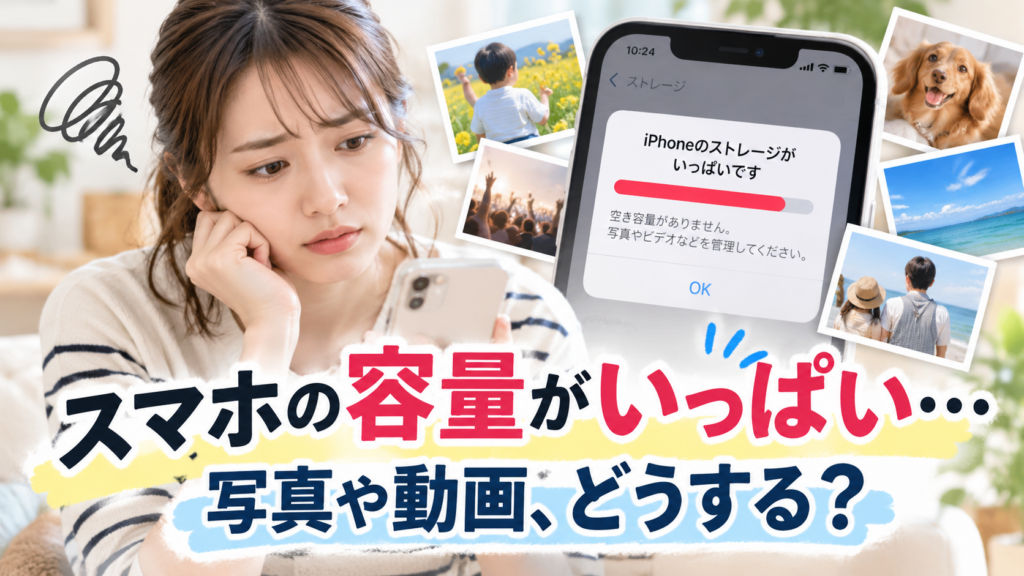
スマホで写真や動画を撮っていると、いつの間にかストレージの空き容量が少なくなっていることがありますよね。
子どもの成長記録や旅行、推し活、ペットの写真などは、整理しようと思っても簡単には消せません。
TikTokやInstagram、Xへ投稿する動画を撮影している方なら、元の動画や編集後のデータが増え、さらに容量を使うこともあるでしょう。
そんなときに思いつくのが、「iCloudやGoogleフォトなどのクラウドへ保存すればいいのでは?」という方法です。
クラウドならスマホから利用しやすく、端末の故障や紛失に備えられるメリットもあります。
ただし、保存する写真や動画が増えれば、より大きな容量のプランが欲しくなることも。
長く利用するなら、毎月または毎年かかる料金についても考えておきたいですね。
写真や動画を残す方法は、クラウドだけではありません。
パソコンや外付けストレージへ移す方法、microSDなどを使って手元にバックアップしておく方法も選べます。
大切なのは、写真や動画を慌てて消すことではなく、これから増えていくデータまで考えて自分に合った保存先を選ぶことです。
この記事では、スマホの容量がいっぱいになったときの対処法から、クラウドへ保存するメリットや料金、写真・動画を手元に残す方法まで紹介します。
「写真や動画は消したくない。でも、このまま増え続けたらどうすればいい?」という方は、一緒に保存方法を考えていきましょう。
1.スマホの容量がいっぱいになったら、まず何をする?
スマホに「ストレージの空き容量が不足しています」などと表示されると、写真や動画を急いで削除したくなるかもしれません。
しかし、最初にやることは大切なデータを消すことではなく、何がスマホの容量を使っているのかを把握することです。
写真だけでなく、動画、アプリ、ダウンロードしたファイルなどもストレージを使用しています。
特に動画はファイルサイズが大きくなりやすく、撮影する機会が増えるほど空き容量を圧迫します。
写真や動画は、すぐに消さなくても大丈夫
容量を空ける方法は削除だけではありません。
クラウドへ保存したり、パソコンや外部ストレージへ移したりすれば、大切なデータを残したままスマホの中を整理できます。
まずスマホのストレージ使用量を見てみよう
最初に、自分のスマホで何がどのくらいの容量を使っているのか見てみましょう。
iPhoneでは「設定」からストレージの使用状況を調べられます。
設定 → 一般 → iPhoneストレージと進むと、写真やアプリなどが占めている容量が表示されます。
参照:Apple「iPhoneやiPadのストレージを確認する方法」
Androidは機種によって画面や項目名が異なりますが、「設定」内のストレージに関する項目から使用状況を調べられる端末が一般的です。
ここで見たいのは、写真・動画が容量不足の主な原因になっているかという点です。
| 容量を使っているもの | 考えたい対処 |
|---|---|
| 写真・動画 | 別の保存先へ移してから整理する |
| 使っていないアプリ | 今後使うか考えて整理する |
| ダウンロードしたファイル | 不要なデータが残っていないか調べる |
| 音楽・動画コンテンツ | オフライン保存したデータを見直す |
写真や動画が多くても、全部を整理して減らす必要はない
写真や動画がストレージの大部分を占めていたとしても、「古いものから削除すればいい」とは限りません。
子どもの成長、家族旅行、ペット、推し活など、数年後にも残しておきたいデータはたくさんあります。
TikTokやInstagram、Xなどへ動画を投稿している方なら、撮影した元データを残しておきたいこともあるでしょう。
スマホで長時間の動画や映像作品を撮影していれば、保存量はさらに増えていきます。
「残したいデータ」と「スマホに置いておきたいデータ」は別
大切な写真や動画だからといって、すべてをスマホ本体に入れておく必要はありません。
「残しておきたいけれど、普段は見ない」というデータなら、別の場所へバックアップしてからスマホ内を整理する方法も選べます。
容量を空けても、写真や動画を撮り続ければまた増えていく
ここで考えておきたいのが、今回だけ容量を空ければ解決するのかという点です。
たとえば100GB分の写真や動画を整理して空きを作っても、撮影を続ければ新しいデータが蓄積されます。
子どもの成長記録なら何年も続きますし、旅行やライブへ行けば新しい写真が増えていくでしょう。
SNSへ動画を投稿する人も、撮影するたびにデータが追加されます。
つまり、スマホの容量不足を繰り返したくないなら、「今あるデータをどうするか」と「これから増えるデータをどこへ残すか」の両方を考えることが大切です。
保存先を先に決めてから整理しよう
写真や動画を残す方法には、クラウド、パソコン、外付けストレージ、microSDなど複数の選択肢があります。
先に保存先を決めておけば、「容量が足りないから仕方なく消す」という状況も避けやすくなります。
では、スマホから写真や動画を消さずに残すには、どんな方法があるのでしょうか。
次章では、写真・動画の主な保存方法を比較しながら、それぞれの違いを見ていきます。
2.写真や動画を消さずに残す方法は?主な保存先を比較
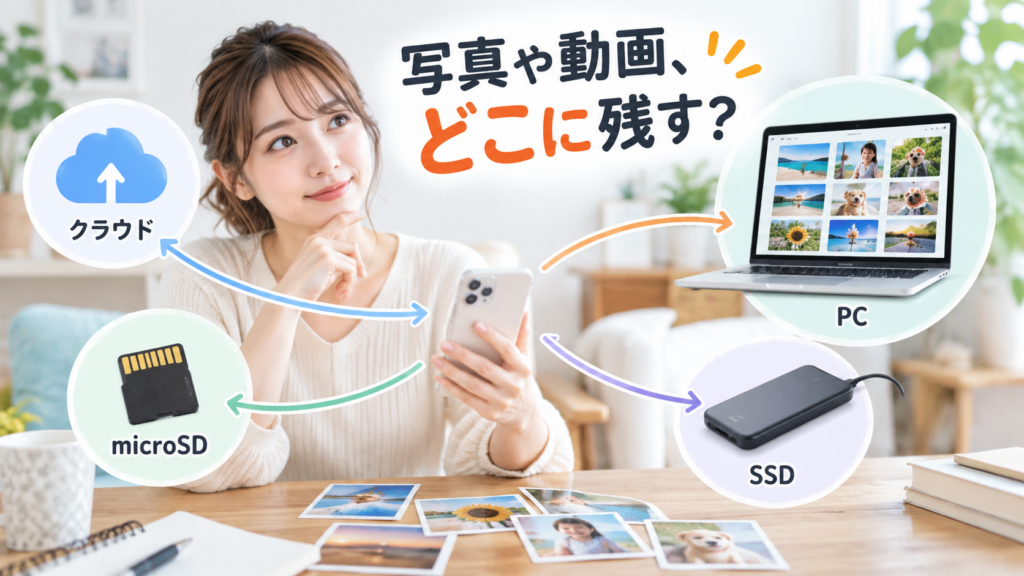
スマホから写真や動画を減らすときは、削除する前に「どこへ残すか」を決めておくと整理しやすくなります。
代表的なのは、クラウド、パソコン、外付けSSDなどのストレージ、microSDといった保存先です。
それぞれ料金のかかり方や使い勝手が異なるため、自分の使い方に合わせて選びましょう。
| 保存方法 | 特徴 | 向いている人 |
|---|---|---|
| クラウド | インターネット上へ保存する | 複数端末から使いたい人 |
| パソコン | スマホからデータを移して保管する | PCで写真や動画を管理したい人 |
| 外付けSSDなど | 大容量データを手元に保管しやすい | 動画などを大量に残したい人 |
| microSD | カードへ保存して手元で保管できる | 買い切り型の保存先を使いたい人 |
iCloudやGoogleフォトなどのクラウドへ保存する
スマホから利用しやすいのがクラウドです。
iPhoneならiCloud、AndroidではGoogleフォトを利用している方も多いでしょう。
インターネット上にデータを保管するため、スマホ本体とは別の場所へ写真や動画を残せます。
端末を買い替えたときも利用しやすく、スマホの故障や紛失に備えられる点も大きなメリットです。
ただし、無料で利用できる容量には上限があります。
写真や動画が増えて無料分を超えると、容量を追加するために有料プランを検討することになります。
クラウドは「毎月いくら?」まで考えてみよう
クラウドは導入しやすい反面、大量の写真や動画を長期間保存すると、料金が継続して発生することがあります。
月額だけを見るのではなく、3年、5年と使ったときの総額まで考えると、ほかの保存方法と比較しやすくなります。
クラウドの具体的な容量や料金については、次章でiCloudとGoogle Oneを比較します。
パソコンへ写真や動画を移して保存する
自宅にパソコンがあるなら、スマホから写真や動画を移して保管する方法も選べます。
新たなサービスへ加入せず、すでに持っている機器を活用できるのがメリットです。
フォルダを「2026年」「旅行」「子どもの写真」などに分ければ、自分の好きな方法で整理できます。
気になるのは、スマホとパソコンを接続してデータを移す作業が発生することです。
最初はこまめにコピーしていても、撮影量が増えるにつれて後回しになることもあるでしょう。
パソコン本体のストレージにも限りがあるため、大量の動画を残す人は空き容量にも注意したいですね。
外付けSSDなどへ保存する
写真や動画を大量に残すなら、外付けSSDなどを保存先にする方法も考えられます。
パソコンと組み合わせて使うほか、製品によってはスマホから直接データを移せるものも販売されています。
動画撮影が多く、数百GB単位のデータをまとめて管理したい人には使いやすい選択肢です。
保存先を一つにしただけで終わりとは限らない
パソコンや外付けストレージも故障する可能性があります。
子どもの成長記録など、失いたくない写真や動画は、一つの機器だけに任せず複数の場所へ残す方法も考えてみましょう。
microSDへ保存して手元に残す
クラウドへ預けるのではなく、microSDへ写真や動画を保存して自宅で保管する方法もあります。
大きな違いは、月額料金ではなく、保存媒体を購入して使うという料金の仕組みです。
カードがいっぱいになったら、それまでのmicroSDを保管し、新しいカードを用意するという使い方もできます。
たとえば子どもの成長記録なら年代ごと、推し活なら年やツアーごとにカードを分ける方法も考えられます。
写真中心の人と、4K動画を頻繁に撮影する人では使うデータ量も大きく違います。
自分に合った容量を選び、足りなくなった段階で保存媒体を増やせるのも特徴です。
「クラウドか手元保存か」は料金だけで決めなくていい
どこからでも利用しやすいクラウドと、自分で保存媒体を保管する方法では、それぞれ得意な使い方が違います。
大切なデータなら、どちらか一つに絞らず併用する方法も選べます。
自分でデータを移す作業を続けられるかも考えよう
ここまで紹介した保存方法には、それぞれ良さがあります。
ただ、パソコンや外付けSSD、一般的なmicroSDへ移すなら、写真や動画が増えるたびにバックアップする作業も発生します。
「週末に移そう」と思っていたのに数か月分たまってしまった、ということもあるでしょう。
そこで次に考えたいのが、保存容量だけでなく「バックアップを続ける手間」です。
クラウドなら自動で同期・バックアップできる仕組みがありますが、容量が増えれば有料プランを使い続ける選択も出てきます。
では、実際にiCloudやGoogle Oneへ写真や動画を長期間保存すると、どのくらいの料金になるのでしょうか。
次章では、クラウドの容量と料金を比べながら、長く使ったときの費用を見ていきます。
3.クラウドに写真や動画を保存すると料金はいくらかかる?
写真や動画をクラウドへ移すなら、気になるのが保存容量と料金です。
無料で使える範囲もありますが、撮影したデータが増えていくと、有料プランへの変更を考える時期が来るかもしれません。
ここでは、iPhoneで利用しやすいiCloudと、Googleフォトなどで使われるGoogle Oneを見ていきます。
iCloudは5GBまで無料!200GBなら月額540円
AppleのiCloudは5GBまで無料で利用できます。
写真だけではなく、ファイルや端末のバックアップなどにもストレージを使います。
無料分で足りなくなったら、有料のiCloud+へ変更して容量を増やせます。
2026年9月現在、日本で提供されている主な料金は次のとおりです。
| iCloud+の容量 | 月額料金 | 1年間 |
|---|---|---|
| 50GB | 180円 | 2,160円 |
| 200GB | 540円 | 6,480円 |
| 2TB | 1,800円 | 21,600円 |
| 6TB | 5,500円 | 66,000円 |
| 12TB | 11,000円 | 132,000円 |
※1年間の金額は月額料金を12か月利用したものとして計算しています。料金は2026年9月時点です。
写真や動画の保存を考えるなら、200GBと2TBの差は大きいですね。
200GBを超えて2TBへ変更すると、月額料金は540円から1,800円になります。
2TBを5年間使うと108,000円
iCloud+の2TBを月額1,800円で5年間利用すると、単純計算で108,000円です。
10年間なら216,000円になります。
クラウドには端末とは別の場所へデータを保管できるメリットがあるため、金額だけで良し悪しは決められません。
長期間使うなら、月額料金だけではなく利用年数も含めて考えてみましょう。
Googleは15GBまで無料!Google Oneで容量を増やせる
Googleアカウントでは、最大15GBのストレージを無料で利用できます。
この容量はGoogleフォトだけのものではなく、GoogleドライブやGmailなどと共用します。
写真や動画が増えて無料分では足りなくなったときは、Google Oneの有料プランへ変更してストレージを増やす方法があります。
Google Oneは月払いだけでなく、対象プランでは年間契約も選択できます。
契約内容や提供されるプランは変更されることもあるため、利用前に公式サイトで現在の料金を見ておきましょう。
無料容量=写真だけに使える容量ではない
iCloudやGoogleのストレージは、写真・動画以外のデータにも利用されます。
「無料で5GB・15GBあるから、その分すべて写真を保存できる」と考えず、自分が現在どのくらい使っているかも見ておきましょう。
クラウドは長く使うほど支払う期間も長くなる
クラウドの特徴は、最初に大きな金額を払わなくても容量を増やしやすいことです。
たとえばiCloud+の200GBなら月額540円なので、スマホを購入した直後でも始めやすいでしょう。
ただし、写真や動画を保存し続けるなら、そのデータを預けている期間も料金が続きます。
iCloud+を例に、利用期間ごとの総額を計算してみます。
| 利用期間 | 200GB(月額540円) | 2TB(月額1,800円) |
|---|---|---|
| 1年間 | 6,480円 | 21,600円 |
| 3年間 | 19,440円 | 64,800円 |
| 5年間 | 32,400円 | 108,000円 |
| 10年間 | 64,800円 | 216,000円 |
※2026年9月時点の月額料金が変わらないものとして単純計算した金額です。将来の料金を示すものではありません。
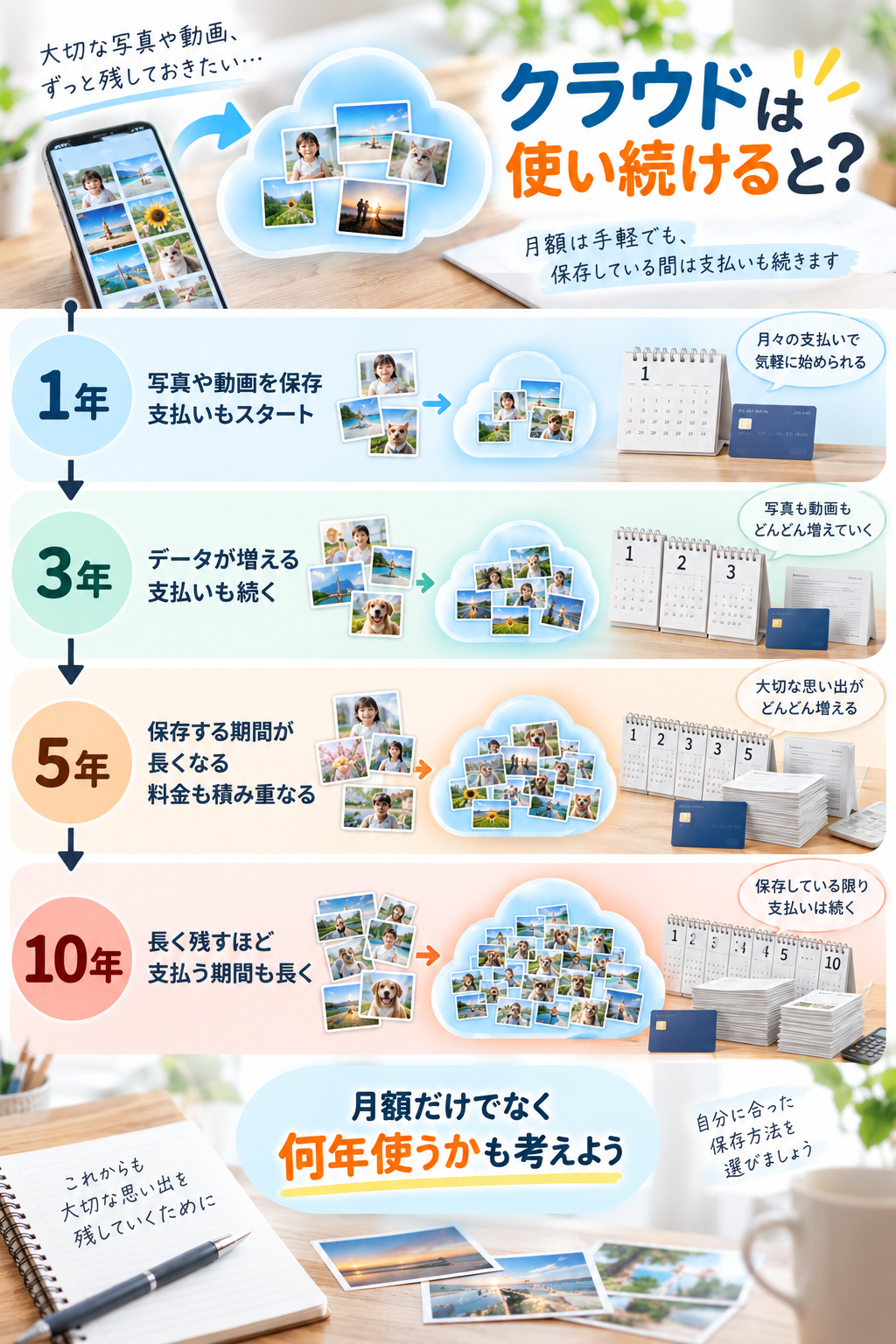
子どもの成長記録なら、写真や動画を10年以上残したい家庭もあるでしょう。
推し活や旅行、ペットの記録も、数年で終わるとは限りません。
SNSへ投稿する動画や映像制作の素材を残す人なら、データ量そのものが速いペースで増えることも考えられます。
クラウドの強みは「安さ」だけでは測れない
スマホを紛失したり故障したりしても、端末とは別の場所にデータが残るのはクラウドの大きなメリットです。
複数の端末からアクセスしやすく、家族とストレージを共有できるサービスもあります。
料金だけを比べてクラウドをやめるのではなく、自分がどんな使い方をしたいかで選びましょう。
では、毎月料金を払い続ける方法ではなく、写真や動画を自分の手元へ保存しておくとしたら、どんな選択肢があるのでしょうか。
次章では、パソコンや外付けストレージ、microSDなどを使った保存方法について、もう少し詳しく見ていきます。
4.写真や動画を手元に保存する方法は?PC・SSD・microSDを比較
クラウドの料金を見て、「毎月払い続ける以外の方法も考えたい」と感じた方もいるでしょう。
写真や動画は、パソコンや外付けSSD、microSDなど自分で所有する保存媒体へ移すこともできます。
購入時に費用はかかりますが、保管している期間に応じて月額料金が発生する仕組みではありません。
まずは、それぞれの違いを簡単に比べてみましょう。
| 保存先 | 特徴 | 気をつけたい点 |
|---|---|---|
| パソコン | 手持ちのPCを活用できる | 本体の空き容量を使う |
| 外付けSSD | 大容量のデータをまとめやすい | データを移す作業が発生する |
| microSD | 小さく、カードを交換して保管できる | 紛失や破損への対策も考える |
パソコンへ移せば新しいサービスを契約しなくても保存できる
自宅に十分な空き容量のあるパソコンがあれば、スマホの写真や動画を移して保存できます。
すでに所有しているPCを利用するなら、新たにクラウドサービスを契約しなくても始められる方法です。
写真を撮影年ごとに分けたり、「旅行」「子ども」「ペット」などのフォルダを作ったりと、自分で整理方法を決められるのも利点でしょう。
ただし、スマホからPCへデータを移したからといって、永久に安全に残せるわけではありません。
パソコン自体が故障する可能性もあるため、失いたくないデータは別の場所にもバックアップしておくと安心です。
「スマホから移した=バックアップ完了」とは限らない
スマホ側の写真や動画を削除して、同じデータがパソコンにしか残っていなければ、保存先は一つです。
子どもの成長記録など失いたくないデータは、複数の保存先へ残す方法も考えてみましょう。
動画が多いなら外付けSSDへまとめて保存する方法もある
写真だけでなく動画を大量に撮影する方なら、外付けSSDへ保存する方法も候補になります。
数百GB単位のデータを扱いやすく、パソコン本体のストレージを圧迫しにくいのが特徴です。
特に4K動画や長時間の映像を撮影すると、1本のファイルだけでも容量が大きくなります。
TikTokやInstagram、Xなどへ投稿する人も、撮影した元動画や編集用素材を残していればデータが増えていくでしょう。
スマホで短編映画などを制作する人なら、撮影素材をまとめて保管する用途にも向いています。
製品によってはスマホと直接接続できるSSDもあります。
ただし、接続方法や対応端末は製品ごとに異なるため、購入前に自分のスマホで利用できるか調べておきましょう。
microSDならいっぱいになったカードを保管して次へ進める
microSDには、容量の異なるカードが数多く販売されています。
写真が中心なら比較的小さな容量から始め、動画が多ければ大容量を選ぶなど、自分のデータ量に合わせやすい保存媒体です。
さらに、1枚がいっぱいになったからといって、それまでのデータを消す必要はありません。
満杯になったmicroSDを保管し、新しいカードへ交換して保存を続けるという使い方ができます。
たとえば、次のように分けてもいいでしょう。
| 残したいデータ | カードを分ける例 |
|---|---|
| 子どもの成長記録 | 年齢・入園・入学などで分ける |
| 旅行 | 年・旅行先などで分ける |
| 推し活 | 年・ライブ・ツアーなどで分ける |
| SNS・映像制作 | 制作年・企画などで分ける |
将来使う容量を最初から決めなくてもいい
これから写真や動画がどれだけ増えるのかを、正確に予測するのは難しいものです。
microSDなら現在のデータ量に合った容量から始め、いっぱいになったら次のカードへ交換できます。
最初から最大容量を選ばなくても、保存する量に合わせて後から増やしていけます。
手元保存で気になるのはバックアップの手間
ここまで見ると、「月額料金がかからないなら、PCやmicroSDへ保存すればいい」と思うかもしれません。
ただ、手元へ保存する方法には別の問題もあります。
写真や動画が増えるたびに、自分でデータを移す作業を続けられるかという点です。
旅行から帰った日にバックアップしようと思っていても、疲れて翌日に回すことがあります。
子どもやペットの写真なら毎日のように増えますし、SNS用の動画を頻繁に撮る人はデータの追加も速くなります。
数週間、数か月と後回しにすれば、その間の写真や動画はスマホにしか残っていない状態になりかねません。
保存容量だけでなく「続けられる方法か」も大切
どれだけ大容量の保存先を用意しても、バックアップしなければ写真や動画は移りません。
「バックアップしよう」と毎回意識しなくても続けられる仕組みなら、日々増えていくデータを残しやすくなります。
そこで選択肢になるのが、スマホを普段どおり充電するときに写真や動画をバックアップできる「Qubii Duo」です。
microSDを使って手元にデータを残しながら、毎回パソコンへ移す作業を減らせます。
次章では、Qubii Duoがどのような仕組みでバックアップするのか、詳しく見ていきましょう。
5.毎回バックアップするのが面倒なら「Qubii Duo」という方法も
パソコンや外付けSSD、microSDへ写真や動画を残す方法には、月額料金をかけずに手元で保管できるメリットがあります。
ただし、自分でデータを移すとなると、定期的にバックアップする作業が欠かせません。
「あとでやろう」と思っているうちに、数週間分の写真や動画がスマホにたまってしまうこともあるでしょう。
そこで選択肢になるのが、Maktar(マクター)の「Qubii Duo(キュービーデュオ)」です。
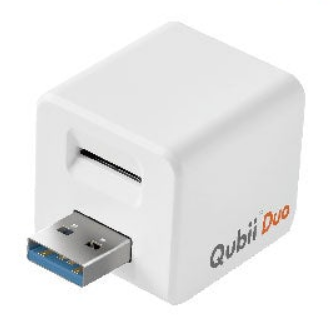
Qubii Duoは、スマホを充電するときに写真や動画などをmicroSDへバックアップできる製品です。
普段の充電を利用するため、バックアップする日を決めて、そのたびにパソコンへデータを移す手間を減らせます。
Qubii Duoはスマホを充電するときにバックアップできる
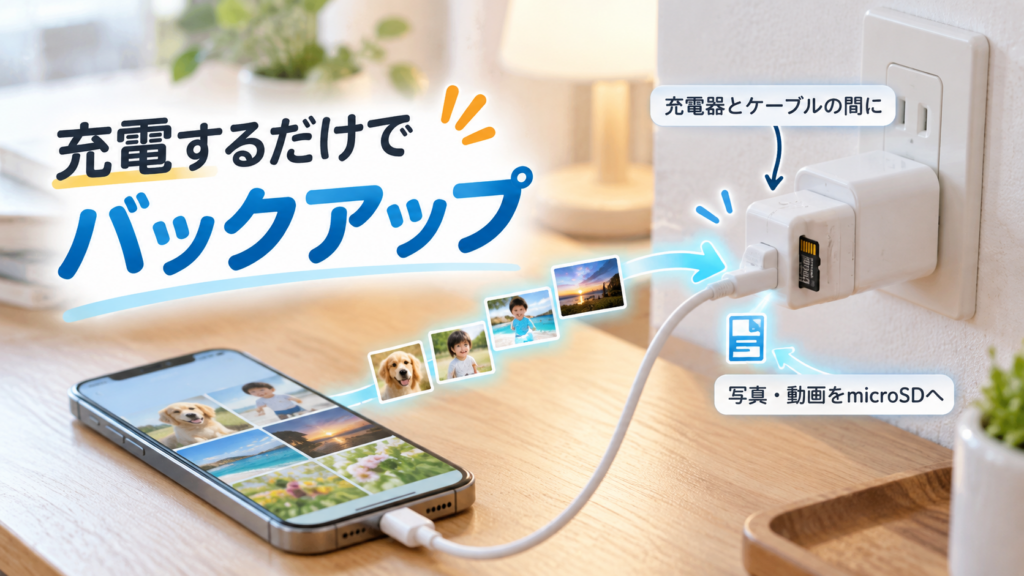
Qubii Duoの特徴は、普段の充電にバックアップを組み込めることです。
基本的な使い方は、Qubii DuoへmicroSDを挿し、充電器とスマホの間に接続します。
専用アプリの設定を済ませれば、スマホを充電するタイミングで写真や動画などをmicroSDへ保存できます。
| 普段の行動 | Qubii Duoでできること |
|---|---|
| スマホを充電する | 写真や動画などをバックアップ |
| 翌日も充電する | 新しく増えたデータを保存 |
| microSDがいっぱいになる | 別のカードへ交換して保存を続けられる |
「バックアップする時間」を作らなくていい
写真や動画を残したいと思っていても、毎回パソコンへ移すのは意外と手間がかかります。
Qubii Duoなら、普段から行っているスマホの充電を利用できます。
「今日は写真を移そう」と意識しなくても続けやすいのが特徴です。
iPhone・Androidのどちらにも対応している
Qubii DuoはiPhoneだけの商品ではありません。
公式サイトでは、iOS・iPadOS 14以上、Android 6.0以上などが対応OSとして案内されています。
AndroidはHUAWEIを除くなど条件もあるため、自分の端末が対応しているかは購入前に公式サイトで見ておきましょう。
保存できるデータもOSによって少し異なります。
| 端末 | 主に保存できるデータ |
|---|---|
| iPhone・iPad | 写真、動画、連絡先、iCloud上の写真、対応するSNS上のデータ、ファイルデータなど |
| Android | 写真、動画、連絡先、対応するSNS上のデータなど |
※保存できる内容や条件はOSによって異なります。最新の対応状況は公式サイトをご覧ください。
今回のように「スマホに増え続ける写真や動画を残したい」という用途なら、iPhone・Androidのどちらでも選択肢になります。
1枚のmicroSDへ最大2TBまで保存できる
Qubii DuoにはmicroSDスロットが1つあり、最大2TBのmicroSDに対応しています。
ここで間違えたくないのが、「Qubii Duoを使うなら2TBのmicroSDを買わなければならない」という意味ではないことです。
128GBや256GBなど、自分のデータ量に合ったカードから始められます。
写真が中心なら、最初から2TBも使わない人は多いでしょう。
動画を頻繁に撮影する人なら、512GBや1TBなど大きめの容量を検討する考え方もできます。
「最大2TB対応」と「2TBを買う」は別
Qubii Duoは最大2TBのmicroSDに対応していますが、最初から最大容量を選ぶ必要はありません。
現在スマホに入っている写真や動画の量を見ながら、自分に合った容量から始められます。
microSDがいっぱいになったら新しいカードへ交換できる
Qubii Duoで注目したいのは、1枚のmicroSDだけを使い続ける製品ではないことです。
カードがいっぱいになったら、それまで使っていたmicroSDを取り出して保管し、新しいカードへ交換できます。
たとえば256GBから始めて容量を使い切ったとしても、「もっと大きなカードを買っておけばよかった」と考える必要はありません。
その256GBには、それまでの写真や動画を残しておけます。
次のカードを用意して、新しく増えるデータを保存していけばいいわけです。
カードを交換しながら写真や動画を残していける
1枚あたりの対応容量は最大2TBですが、いっぱいになったカードを保管して次のmicroSDへ交換できます。
子どもの成長記録や旅行、推し活など、何年も増え続ける写真や動画を残したい人にも使いやすい仕組みです。
写真や動画を「手元に残したい人」と相性がいい
クラウドはインターネット上へデータを保存するのに対し、Qubii DuoはmicroSDへ保存します。
そのため、バックアップした写真や動画を自分の手元で保管したい人には分かりやすい方法です。
たとえば、こんな使い方が考えられます。
| 使い方 | 残したいデータの例 |
|---|---|
| 子どもの成長記録 | 日常、運動会、入学式、発表会など |
| ペット | 毎日の写真、成長記録、動画など |
| 旅行・推し活 | 旅先、ライブ遠征、イベントなどの記録 |
| SNS投稿 | TikTok、Instagram、Xなどの撮影素材 |
| 映像制作 | 長時間動画、4K動画、編集前の素材など |
| 仕事 | 商品写真、現場写真、資料用の画像など |
※仕事のデータを保存するときは、勤務先の情報管理ルールに従ってください。
撮影する量は人によって違うため、全員が同じ容量のmicroSDを選ぶ必要はありません。
写真が中心の人と、SNS用動画や4K映像を大量に撮る人では、適した容量も変わります。
では、実際にQubii Duoを使うなら、128GB・256GB・512GBなどのうち、どの容量を選べばいいのでしょうか。
次章では、写真中心の人から動画をたくさん撮る人まで、使い方に合わせたmicroSD容量の選び方を考えていきます。
6.Qubii DuoのmicroSDは何GBを選ぶ?写真・動画の量から考えよう
Qubii Duoを使うと決めても、次に悩みやすいのがmicroSDの容量です。
128GB、256GB、512GB、1TBなどがあると、「大きいほうがいいのかな」と考えるかもしれません。
しかし、写真が中心の人と、4K動画を頻繁に撮影する人ではデータの増え方が違います。
最大2TBに対応しているからといって、最初から2TBを用意する必要はありません。
まずは現在スマホに保存している写真や動画の量と、普段どんな撮影をしているのかを基準に考えてみましょう。
| スマホの使い方 | 容量の考え方 |
|---|---|
| 日常の写真が中心 | 128GB・256GBなどから検討 |
| 子ども・ペットの写真+動画 | 256GB・512GBなど余裕を持たせる |
| 旅行・推し活で動画も多い | 512GBなど大きめも候補 |
| SNS動画を頻繁に撮影する | 512GB・1TBなども検討 |
| 4K・長時間動画・映像制作 | 1TB以上も視野に入れる |
※上記は選び方の目安です。写真・動画の画質や撮影時間などによって使用量は変わります。
写真が中心なら最初から大容量を選ばなくてもいい
家族やペット、料理、日常の風景など、静止画を中心に撮影する人なら、動画中心の人ほど急速に容量を使うとは限りません。
Maktar公式では、microSDへ保存できる目安として128GBで写真約6.8万枚、256GBで約13.6万枚と案内しています。
写真1枚あたりのファイルサイズは撮影条件などで変わるため、実際に保存できる枚数も一定ではありません。
それでも、「写真を保存するなら最初から1TBや2TBでなければ足りない」というわけではないことは分かります。
現在使っている容量から考えると選びやすい
たとえば現在の写真や動画が100GB程度なら、いきなり最大容量だけを見るのではなく、今後増える分も含めて容量を考えてみましょう。
スマホの使い方が変わってデータ量が増えたら、その時点で次のmicroSDへ移ることもできます。
子どもやペットは動画も増えるなら少し余裕を持たせる
子どもの成長記録は、写真だけとは限りません。
運動会や発表会、誕生日、旅行などでは動画を撮る機会も増えます。
ペットも、写真だけでなく走っている姿や遊んでいる様子を動画で残す人は多いでしょう。
こうした使い方なら、現在保存しているデータ量に対して少し余裕を持たせると使いやすくなります。
何年も記録を残していく予定なら、256GBや512GBなども候補に入ります。
ただし、大きなカード1枚へすべてをまとめなければならないわけではありません。
「0~3歳」「4~6歳」のようにmicroSDを分けるという保管方法も考えられます。
旅行や推し活で動画をたくさん撮るなら512GBなども候補
旅行やライブ遠征では、一日だけでも多くの写真や動画を撮ることがあります。
観光地の風景を長めに撮影したり、旅先で動画を何本も残したりすれば、静止画だけの場合よりデータ量は増えやすくなります。
推し活でも、イベントや遠征の記録を何年分も残したい人なら保存量は少しずつ増えていくでしょう。
こうした方は、256GBだけでなく512GBなど少し大きめのmicroSDまで比較してみると選びやすくなります。
Maktar公式が示す目安では、512GBで写真約27.2万枚、動画約640時間です。
実際の保存量はファイルサイズによって変わりますが、写真と動画を混在させて長期間残したい人には余裕を持たせやすい容量です。
SNS用の動画を撮る人は元データも考えよう
SNSへ動画を投稿している人は、「投稿した動画1本分」だけで考えないほうがいいでしょう。
実際には、投稿するまでに複数の動画を撮影することがあります。
さらに編集前の素材、編集後のデータ、投稿用に書き出した動画などを残せば、スマホ内のデータは増えていきます。
SNSへ動画をよく投稿するなら大きめも検討
TikTok、Instagram、X、Threadsなどへ頻繁に動画を投稿する人は、写真中心の使い方より容量を消費しやすくなります。
撮影した元動画まで残したいなら、512GBや1TBなども比較してみましょう。
スマホで映画や4K動画を撮るなら1TB以上も視野に
現在はスマホでも高画質な動画を撮影できるため、ショートムービーや作品制作に使う人もいます。
長時間の動画や4K映像を何本も残すなら、写真中心の使い方とはデータ量が大きく変わります。
撮影素材を編集後も保管するなら、さらに保存先を使うことになるでしょう。
このような用途なら、512GBだけでなく1TB以上のmicroSDも候補になります。
Qubii Duoは1枚あたり最大2TBまで対応しているため、大容量の映像を扱う人もデータ量に合わせてカードを選べます。
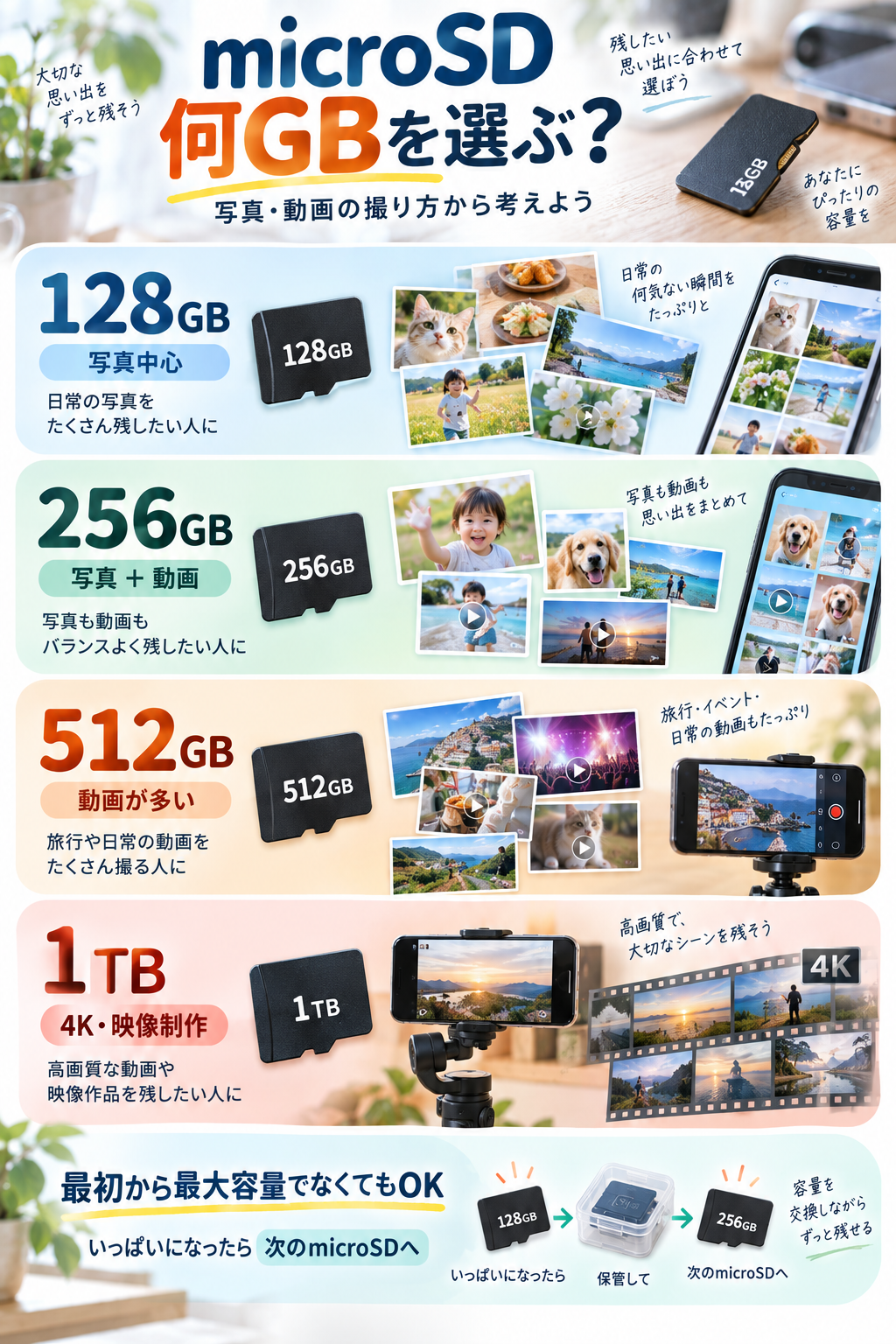
小さい容量を選んでも、いっぱいになったら交換できる
microSD選びで覚えておきたいのが、最初に選んだ容量をずっと使い続けるわけではないことです。
たとえば256GBを購入して数年後にいっぱいになったら、そのカードを保管して新しいmicroSDへ交換できます。
512GBを使い切ったときも同じです。
そのため、「10年後に写真や動画が何TBになるか」まで予測して購入する必要はありません。
今の自分に合う容量を選び、足りなくなったら次へ進むという考え方ができます。
容量を大きくするほど良いわけではない
写真が中心なら小さめから始め、動画が多い人は余裕を持たせる。
Qubii DuoではmicroSDを交換できるため、将来使う量まで見越して高価なカードを最初から選ばなくても構いません。
自分の撮影スタイルに合った容量を選ぶことが大切です。
容量が決まったら、もう一つ選ぶものがあります。
Qubii DuoにはUSB-AタイプとUSB-Cタイプがあり、「iPhoneだからUSB-A」「AndroidだからUSB-C」という分け方ではありません。
次章では、USB-AとUSB-Cの違いと、自分がどちらを選べばいいのかを見ていきます。
7.Qubii DuoはUSB-CとUSB-Aのどちらを選ぶ?
Qubii Duoを購入するときは、microSDの容量だけでなくUSB-CタイプとUSB-Aタイプも選びます。
ここで注意したいのが、スマホの種類だけで決めるものではないことです。
「iPhoneだからUSB-A」「AndroidだからUSB-C」という分け方ではありません。
見るのは、普段スマホの充電に使っている充電器側のUSBポートです。
| 充電器側の端子 | 選ぶQubii Duo |
|---|---|
| USB-C | USB-Cタイプ |
| USB-A | USB-Aタイプ |
USB-CとUSB-Aは充電器へ挿す部分が違う
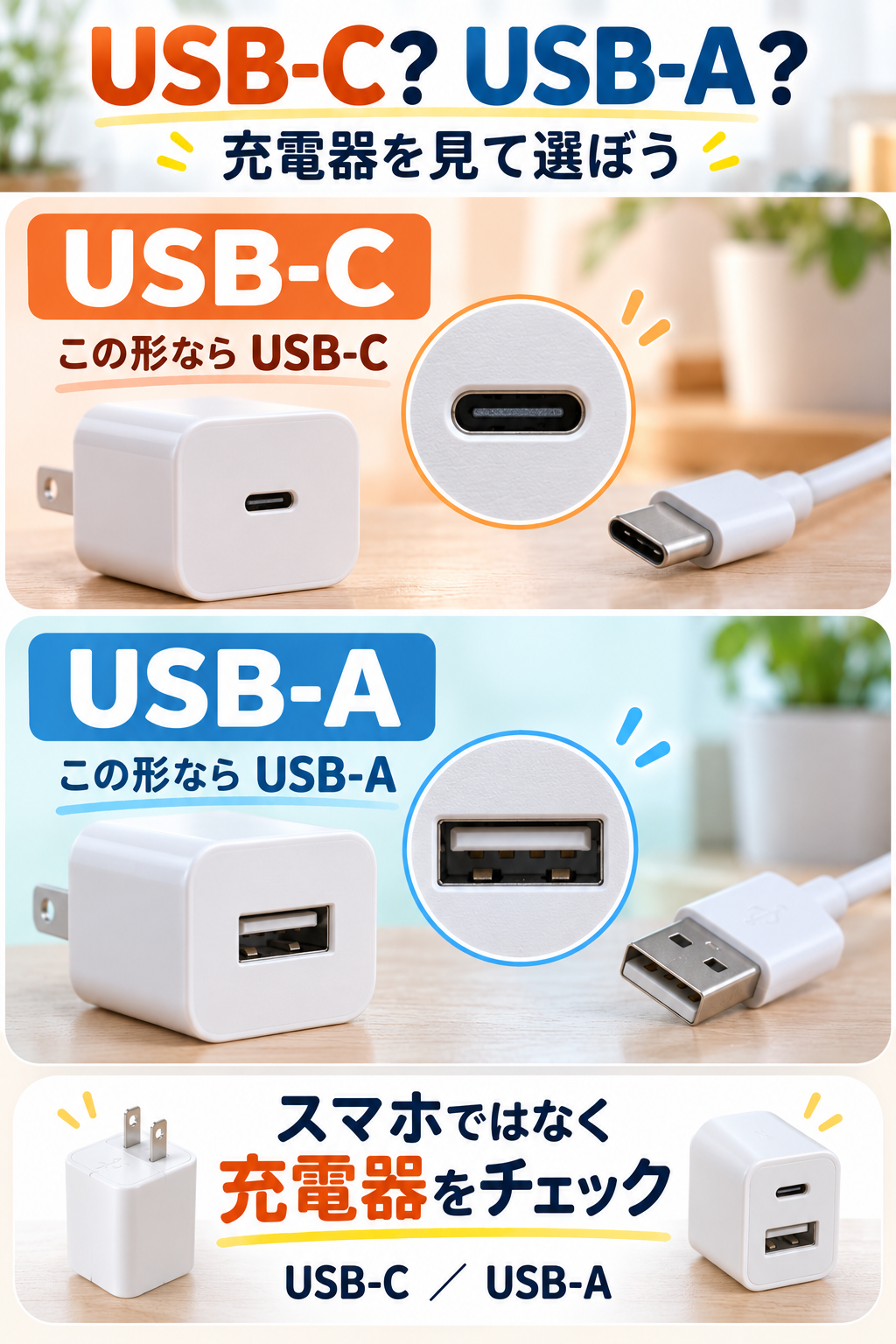
USB-Aは、以前からパソコンやUSB充電器などで広く使われてきた長方形の端子です。
USB-Cは上下の向きを気にせず挿せる小型の端子で、近年のスマホや充電器でも広く採用されています。
Qubii Duoでは、この充電器へ接続する部分にUSB-CとUSB-Aの2種類があります。
スマホの充電口だけを見て選ばない
Qubii Duo本体は充電器側へ接続し、そこから充電ケーブルでスマホにつなぎます。
そのため、スマホ本体の端子だけではなく、普段使っている充電器のUSBポートを見て選びましょう。
iPhoneでもUSB-Cタイプを選ぶことがある
「USB-CならAndroid用なのでは?」と思うかもしれませんが、そうではありません。
Qubii DuoはUSB-Cタイプ、USB-Aタイプともに、対応条件を満たすiPhone・Androidで利用できます。
たとえばLightning端子を採用したiPhoneでも、USB-Cポートの充電器とUSB-C-Lightningケーブルを使っているなら、USB-Cタイプを選ぶ形になります。
USB-C端子を採用したiPhoneでも、同じように充電器側のポートを基準に考えます。
| 使用している組み合わせ | 選び方 |
|---|---|
| USB-C充電器 + USB-C端子のスマホ | USB-Cタイプ |
| USB-C充電器 + Lightning端子のiPhone | USB-Cタイプ |
| USB-A充電器 + Lightning端子のiPhone | USB-Aタイプ |
| USB-A充電器 + USB-C端子のAndroid | USB-Aタイプ |
※上記は端子の選び方を分かりやすくした例です。利用するスマホ、OS、充電器、ケーブルなどの対応条件も購入前に公式情報をご覧ください。
普段使っている充電器を見るのが一番分かりやすい
USB-CとUSB-Aの名前だけでは分かりにくい人もいるでしょう。
そんなときは、普段スマホを充電するときに使っているACアダプターを見てみましょう。
充電ケーブルを抜いたとき、差し込み口がどちらの形になっているかを見れば選びやすくなります。
迷ったら「いつもの充電器」を見る
USB-Cの充電器を使っている
→ Qubii Duo USB-C
USB-Aの充電器を使っている
→ Qubii Duo USB-A
スマホがiPhoneかAndroidかだけで判断しないのがポイントです。
これから長く使うならUSB-Cも選択肢
現在はUSB-C端子を採用するスマホや周辺機器が増えています。
新しい充電器もUSB-Cポートを備えた製品が多いため、これから充電環境を整える人ならUSB-Cタイプを選ぶ方法もあります。
ただし、すでにUSB-Aの充電器とケーブルを問題なく使っているなら、Qubii Duoのためだけにすべて買い替える必要はありません。
今ある充電環境と、これから使いたい環境の両方を見ながら選ぶと無駄が少なくなります。
容量と端子が決まれば、かなり選びやすくなる
ここまでで、
「写真中心だから256GBくらい」
「動画も多いから512GBにしたい」
「普段の充電器はUSB-C」
というように、自分に合う組み合わせが見えてきます。
あとは、Qubii Duo本体だけを購入するのか、microSDとのセットを選ぶのかを考えればOKです。
Qubii Duoには本体単品だけでなく、microSDとのセットなど複数の商品があります。
すでにmicroSDを持っている人と、これから一式そろえたい人では選び方も変わります。
次章では、本体のみ・microSDセット・2個セットのどれを選ぶと使いやすいのかを整理していきます。
8.Qubii Duoは本体だけ?microSDセット?2個セット?
Qubii Duoは、本体だけの商品に加えてmicroSDとのセットなども用意されています。
ここまでで使いたいmicroSDの容量とUSB端子が決まったら、次は「何を一緒に購入するか」を考えてみましょう。
選び方はそれほど複雑ではありません。
すでに使えるmicroSDを持っているのか、初めて一式そろえるのか、家族も使うのかで考えると分かりやすくなります。
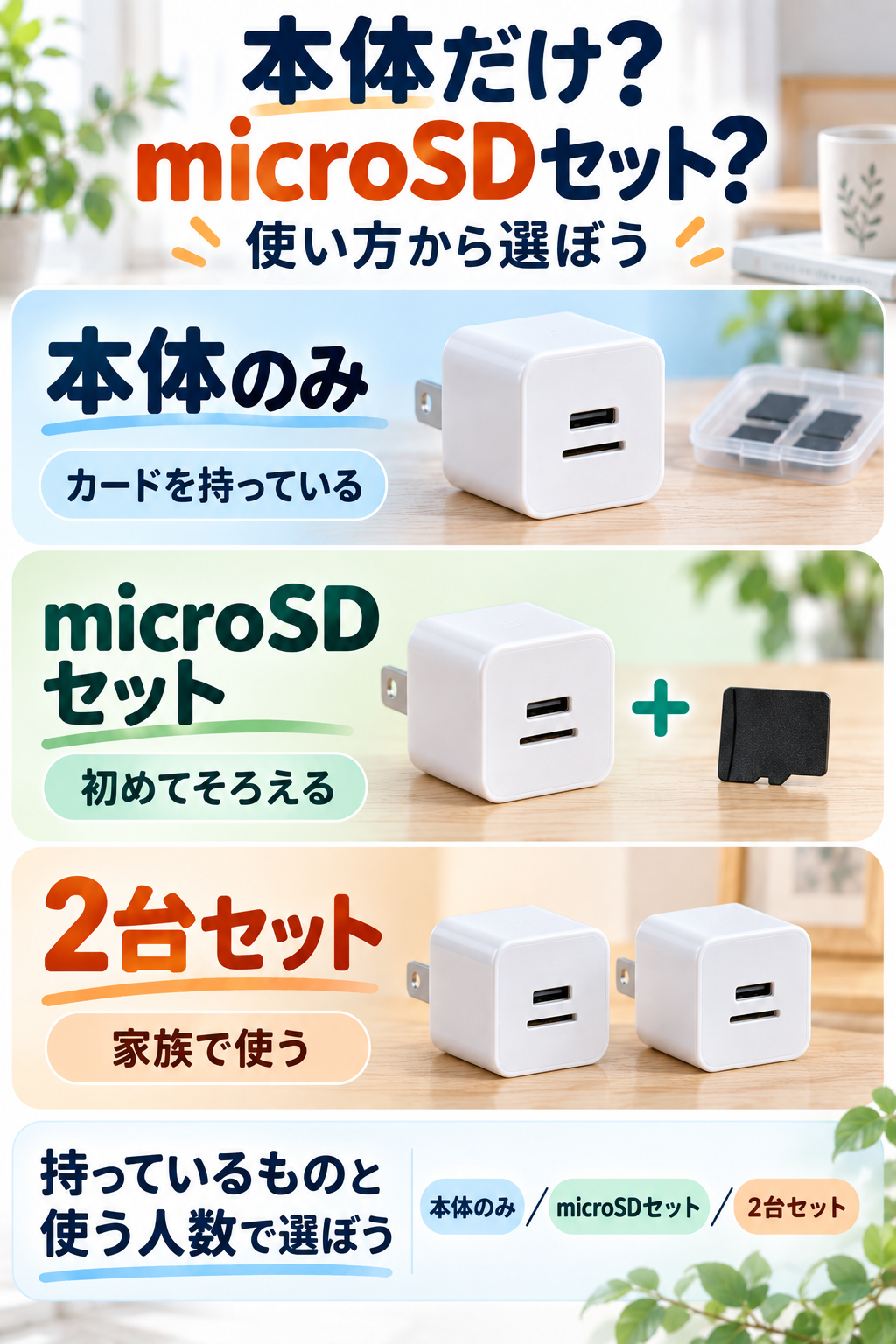
| 選び方 | 向いている人 |
|---|---|
| Qubii Duo本体のみ | 使えるmicroSDをすでに持っている人 |
| microSDセット | 初めて使う人・まとめてそろえたい人 |
| 2個セット | 家族で使う人・複数の場所へ置きたい人 |
対応するmicroSDを持っているなら本体だけでもいい
すでに使えるmicroSDを持っているなら、Qubii Duo本体だけを選ぶ方法があります。
新しいカードを一緒に購入しなくて済むため、手持ちのものを活用できます。
ただし、「家に余っているmicroSDなら何でもいい」と考えるのは避けたほうがいいでしょう。
カードの容量だけでなく、規格や状態も見ておきたいポイントです。
長期間使ってきたmicroSDを大切な写真や動画の保存先にするなら、そのまま使うか、新しいものを用意するかも考えてみましょう。
手持ちのmicroSDを使うなら中身にも注意
すでに写真やファイルが入っているカードを使うときは、保存されているデータを先に見ておきましょう。
大切なデータが入ったmicroSDを、よく分からないまま初期化しないよう注意してください。
初めて使うならmicroSDセットが分かりやすい
「Qubii Duoを使いたいけれど、microSDを別に探すのが面倒」という人なら、microSDとのセットが分かりやすいでしょう。
本体とカードをまとめて用意できるため、別々の商品を探す手間を減らせます。
特にmicroSDは、同じ容量でもさまざまなメーカーや製品が販売されています。
規格や速度などを見比べ始めると、「結局どれを買えばいいの?」となる人もいるでしょう。
公式サイトのセットなら、Qubii Duoと一緒に使うカードまでまとめて選べます。
セットの良さは「大容量」ではなく選ぶ手間を減らせること
写真中心なら256GB、動画が多ければ512GBなど、前章で考えた使い方をもとに選べます。
最も容量の大きいセットを選ぶのではなく、自分に合った組み合わせを探してみましょう。
microSDセットは割高?本体だけの価格と比べてみよう
「microSDとのセットは便利そうだけど、別々に買うより高いのでは?」と気になる方もいるでしょう。
そこで、Qubii Duo本体のみの価格を引いて、セットに含まれるmicroSDが実質いくらになるのか比べてみます。
| 容量 | セットとの差額 | 市販品の価格例 |
|---|---|---|
| 128GB | 2,903円 | 数千円~ |
| 256GB | 7,153円 | 6,000円台~ |
| 512GB | 18,000円 | 1万円台~ |
| 1TB | 35,000円 | 2万円台~ |
※Qubii Duo本体8,980円との差額から計算しています。価格は2026年9月時点です。
※市販品はSanDiskなど有名メーカー製microSDの販売価格を参考にした目安です。製品の性能、販売店、国内正規品・並行輸入品などによって価格は大きく変わります。
セットだから極端に割高とは限らない
市販のmicroSDにも幅広い価格帯があるため、最安値だけを比べれば別に購入したほうが安い製品も見つかります。
ただ、Qubii Duoのセットも同容量のmicroSDと比べて極端に高い価格設定とはいえません。
カードを自分で探す手間まで減らしたいなら、microSDセットを選ぶのも一つの方法です。
microSDは別に購入してもいい
Qubii Duo本体とmicroSDを、必ずセットで購入しなければならないわけではありません。
使いたいメーカーのカードがある人や、価格を比較して選びたい人なら、本体とmicroSDを別々にそろえる方法もあります。
つまり、考え方は次のように分けられます。
| 重視すること | 選び方 |
|---|---|
| 手持ちのカードを活用したい | 本体のみ |
| カード選びで悩みたくない | microSDセット |
| 好きなカードを自分で選びたい | 本体+別売りmicroSD |
2個セットは保存容量を増やすためのものではない
Qubii Duoには複数台をまとめて購入できる商品もあります。
ここで覚えておきたいのは、1人でたくさん保存するためにQubii Duoを2台用意する必要はないということです。
1台でもmicroSDを交換しながら使えるため、写真や動画が増えたら新しいカードへ移っていけます。
2台あると便利なのは、むしろ使う人や場所を分けたいときです。
たとえば夫婦でそれぞれのスマホをバックアップしたいなら、1人1台にできます。
自宅と仕事場など、普段充電する場所が複数ある人なら、それぞれに置いておく使い方も考えられます。
2台必要かは「容量」ではなく「使う人・場所」で考える
写真や動画が増える
→ microSDを交換する
夫婦それぞれで使いたい
→ 2台を検討する
自宅と別の場所に置いておきたい
→ 2台あると使いやすい
このように分けると判断しやすくなります。
購入前は「端子→容量→セット内容」の順で決める
商品一覧を見る前に、自分が欲しい組み合わせを整理しておくと選びやすくなります。
最初に、普段使っている充電器を見てUSB-CかUSB-Aを決めます。
次に、写真や動画の量からmicroSDの容量を考えます。
最後に、カードを持っているか、家族も使うかを踏まえて本体のみ・microSDセット・2個セットから選びましょう。
| 順番 | 決めること | 見るポイント |
|---|---|---|
| 1 | USB端子 | USB-C / USB-A |
| 2 | microSD容量 | 写真・動画をどのくらい保存するか |
| 3 | セット内容 | 本体のみ / microSDセット / 複数台 |
ここまで決めてから商品を見ると、「種類が多くて分からない」という状態を避けやすくなります。
ただ、Qubii Duoが便利でも、すべての人にクラウドより向いているわけではありません。
外出先から写真を見たいのか、月額料金を抑えて手元へ残したいのかによって選択は変わります。
次章では、クラウドとQubii Duoを比較して、自分にはどちらが合っているのか整理していきましょう。
9.結局、クラウドとQubii Duoはどちらを選ぶ?
ここまで、スマホの写真や動画を残す方法をいくつか見てきました。
クラウドにもQubii Duoにも、それぞれ違った良さがあります。
どちらが優れているかではなく、「これから写真や動画をどう残していきたいか」で考えると選びやすくなります。
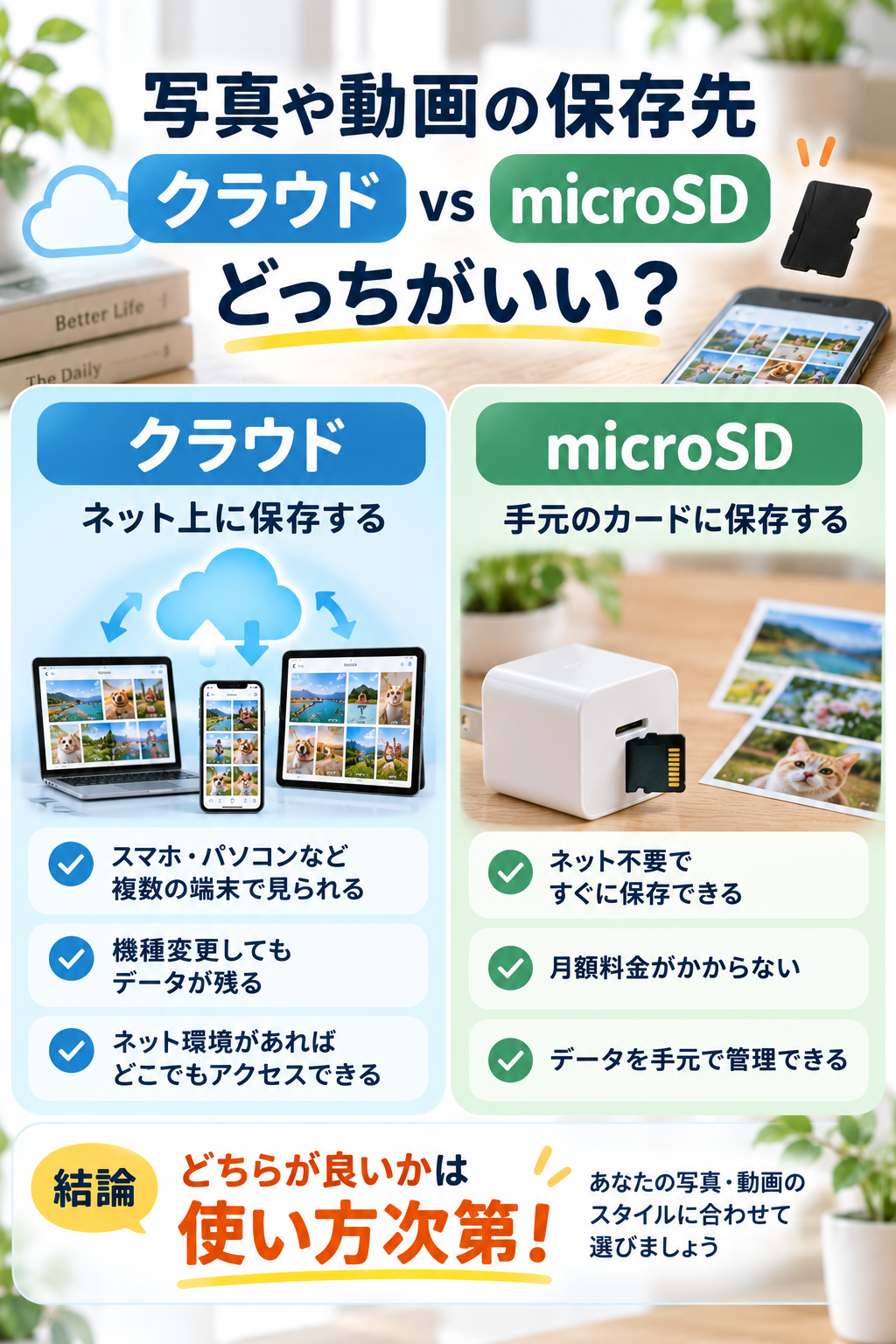
| こんな人 | 向いている方法 |
|---|---|
| 外出先からもデータを見たい | クラウド |
| 複数の端末から利用したい | クラウド |
| 端末とは別の場所にも残したい | クラウド |
| 毎月の保存料金を増やしたくない | Qubii Duo |
| 写真や動画を手元に残したい | Qubii Duo |
| 自分でバックアップするのが面倒 | Qubii Duo |
クラウドが合うのは「どこからでも使いたい人」
iCloudやGoogleフォトなどのクラウドは、インターネットにつながる環境からデータを利用しやすいのが魅力です。
スマホを紛失したり故障したりしても、端末とは別の場所に写真や動画を残せます。
複数の端末から利用したい人や、家族とデータを共有したい人にも便利でしょう。
ただし、無料容量を超えて有料プランを使うなら、利用している間は料金が続きます。
保存量が増えて上位プランへ変更すれば、毎月の負担も大きくなります。
Qubii Duoが合うのは「手元に残しながら自動でバックアップしたい人」
Qubii Duoは、写真や動画をmicroSDへ保存します。
クラウドのように保存容量へ毎月料金を払うのではなく、本体とmicroSDを購入して使う方法です。
さらに、スマホを普段どおり充電するとバックアップできるため、毎回パソコンへ写真を移す作業も減らせます。
microSDがいっぱいになったら、それまでのカードを保管して新しいものへ交換できます。
写真中心なら小さめの容量から始め、動画が増えてきたら次のカードを大きくする、といった使い方もできます。
「充電する」が、そのままバックアップになる
Qubii Duoの大きな特徴は、バックアップのために新しい習慣を作らなくてもいいことです。
いつものようにスマホを充電しながら、増えた写真や動画をmicroSDへ残していけます。
「バックアップしなきゃ」と思いながら後回しにしてしまう人ほど、取り入れやすい方法でしょう。
大切な写真ならクラウドとQubii Duoを併用する方法もある
クラウドかQubii Duoか、必ずどちらか一つに決める必要もありません。
たとえば普段使う写真はクラウドへ保存しながら、子どもの成長記録や旅行、ペットなど失いたくないデータをmicroSDにも残す方法があります。
保存先を分けておけば、一つのサービスや機器だけに頼らずに済みます。
こんな人ならQubii Duoを検討してみよう
・スマホに写真や動画がどんどん増えている
・毎月クラウドの保存料金を払い続けるのが気になる
・大切な写真や動画を自分の手元にも残したい
・パソコンへ毎回バックアップするのは面倒
・充電するときに自動で保存できる方法を使いたい
当てはまるものが多ければ、Qubii Duoは使い方に合う可能性があります。
購入するときは、この記事で見てきたように
1.「USB-CかUSB-A」
↓
2.「microSDの容量」
↓
3.「本体のみかセットか」
の順番で選ぶと分かりやすくなります。
公式サイトではQubii Duoの種類やmicroSDセットをまとめて見られるので、自分のスマホや使い方に合うものを選んでみてください。
関連記事
- 会議を録音したけど聞き返す時間がない…議事録はどうする?文字起こしは?
- 機種変更したあとに認証アプリだけ引き継がれていなかった…どうする?
- 朝まで充電したのに電池が増えてない…最初に確認すべき5つのポイント