

コンビニで印刷しようとしたところ、保存したはずのファイルが見つからないことがあります。
スマートフォンの「ファイル」や「ダウンロード」を何度探しても見当たらず、印刷できずに困ってしまいますよね。
実は、ファイルが削除されたわけではなく、保存場所が違っていたり、クラウド上に保存されたままだったりするケースも少なくありません。
最近では、PDFや写真、履歴書、チケットなどをコンビニで印刷する機会が増えています。
そのため、印刷直前になってファイルが見つからず、その場で検索する方も多くいます。
この記事では、コンビニで印刷しようとしたら保存したはずのファイルが見つからない原因と対処法を分かりやすく解説します。
また、iPhone・Android・USB・ネットプリントで確認したいポイントや、同じトラブルを防ぐための準備についても紹介します。
コンビニで印刷するファイルが見つからないときに最初に確認したいこと
コンビニで写真やチケット、申請書などを印刷しようとしたところ、保存したはずのファイルが見つからないことがあります。
スマートフォンの中を何度探しても表示されず、その場で困ってしまいますよね。
しかし、ファイルが消えたとは限りません。
保存場所が違っていたり、まだ端末へ保存されていなかったりするケースも少なくありません。
まずは落ち着いて、どこへ保存したのか順番に確認していきましょう。
コピー機の前で慌てなくても大丈夫
後ろに利用者が並んできたら、いったん操作を終了しましょう。
落ち着いて確認してから戻れば問題ありません。
ファイルが消えたとは限らない
「保存したはずなのに見つからない」と感じても、削除されたとは限りません。
スマートフォンでは、保存場所によって表示されるアプリが異なります。
写真アプリへ入るものもあれば、「ファイル」アプリへ保存されるものもあります。
メールやLINEで受け取っただけなら、端末へ保存されていないこともあります。
まずは「どこから保存したか」を思い出してみましょう。
保存元を思い出すことが近道
写真、メール、LINE、Webサイトなど、保存した場所が分かると探しやすくなります。
印刷したいものによって確認する場所は変わる
保存先は、印刷したいデータによって異なります。
次の表を参考に、最初に確認する場所を見てみましょう。
| 印刷したいもの | 最初に確認する場所 |
|---|---|
| 写真 | 写真アプリ |
| PDF書類 | ファイル・ダウンロード |
| イベントや旅行のチケット | メール・専用アプリ |
| 学校や自治体の書類 | メール・LINE・ファイル |
| クーポン・案内 | Webサイト・アプリ |
詳しい確認方法は保存先ごとに違う
ファイルを探す方法は、iPhoneとAndroidでも違います。
クラウドへ保存されている場合は、ログインしているアカウントも確認する必要があります。
ネットプリントを利用する場合は、アップロード状況も確認したいポイントです。
保存先を一つずつ確認しよう
最初からすべて探す必要はありません。
保存した方法に合わせて確認すると、見つかることが多くあります。
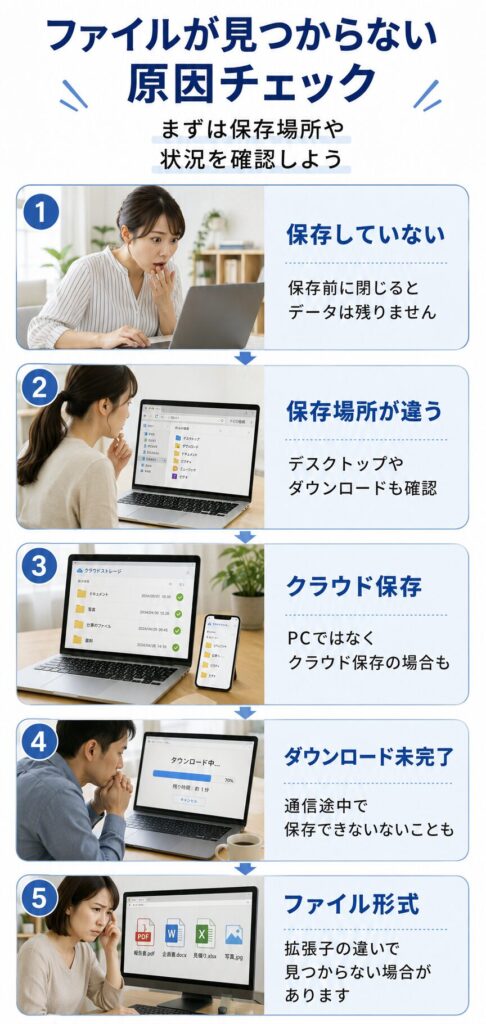
次の章からは、保存先ごとの確認方法を詳しく紹介します。
iPhoneで保存したはずのファイルが見つからないときの確認方法
iPhoneでは、保存した場所によって確認するアプリが異なります。
「保存した」と思っていても、実際には別の場所へ保存されていることも少なくありません。
順番に確認すると、見つかるケースが多くあります。
iPhoneは保存先が分かれています
写真、PDF、ダウンロードした書類では、保存される場所が異なります。
まずは保存した方法を思い出してみましょう。
「ファイル」アプリを確認する
PDFや申請書などは、「ファイル」アプリへ保存されることがあります。
ホーム画面で「ファイル」と検索すると見つけやすくなります。
アプリを開いたら、「最近使った項目」も確認してください。
直前に保存したデータなら、一覧の上に表示されることがあります。
「このiPhone内」と「iCloud Drive」の両方を見る
ファイルアプリには複数の保存場所があります。
「このiPhone内」だけ確認して終わる方も少なくありません。
iCloud Driveへ保存されている場合は、別の場所に表示されます。
両方を確認すると見つかることがあります。
| 保存場所 | 保存されやすいもの |
|---|---|
| このiPhone内 | 端末へ保存したPDFや書類 |
| iCloud Drive | クラウドへ保存したファイル |
Safariで開いただけになっていないか確認する
WebサイトでPDFを開いただけでは、端末へ保存されていないことがあります。
画面に表示されていても、保存は別の操作が必要です。
もう一度同じページを開き、「共有」や「ファイルに保存」を選んでみましょう。
保存が完了すると、「ファイル」アプリから確認しやすくなります。
開いただけでは保存されません
PDFを表示しただけでは、端末へ保存されていない場合があります。
保存操作まで完了しているか確認してください。
メールやLINEの添付ファイルを開き直す
学校のお知らせや旅行の予約票は、メールやLINEで届くことがあります。
保存していなくても、元のメッセージから開ける場合があります。
送信者名やキーワードで検索すると見つけやすくなります。
添付ファイルを開いたあと、「ファイルに保存」を選ぶ方法もおすすめです。
写真は「ファイル」ではなく写真アプリにある場合も
画像を印刷したい場合は、「写真」アプリを確認してください。
スクリーンショットやダウンロードした画像も、写真へ保存されることがあります。
アルバムや「最近の項目」を見ると見つかるケースがあります。
iCloudの同期中は表示まで時間がかかることも
通信環境によっては、保存したファイルがすぐ表示されない場合があります。
少し時間を置いてから、もう一度確認してみましょう。
iPhoneでは、保存先によって確認する場所が変わります。
「ファイル」「写真」「メール」の順に確認すると、見つけやすくなります。
次の章では、Androidで保存したファイルが見つからない場合の確認方法を紹介します。
Androidで保存したはずのファイルが見つからないときの確認方法
Androidでは、機種やメーカーによって保存場所の表示が異なります。
同じAndroidでも、画面やアプリの名前が違うことがあります。
それでも、確認したい場所はほぼ共通しています。
一つずつ確認すれば、保存したファイルが見つかる場合があります。
機種が違っても確認する場所は似ています
「Files」「マイファイル」「ファイルマネージャー」など、名称が違うだけの場合もあります。
「Files」や「マイファイル」を確認する
PDFや書類は、ファイル管理アプリへ保存されることがあります。
Pixelでは「Files」、Galaxyでは「マイファイル」など、名称は機種によって異なります。
アプリを開いたら、「最近使用したファイル」も確認してみましょう。
保存したばかりのデータなら、上のほうへ表示されることがあります。
「ダウンロード」フォルダを確認する
Webサイトやメールから保存したPDFは、「ダウンロード」へ入ることが多くあります。
保存したつもりでも、別のフォルダへ移動していないか確認してください。
同じ名前のファイルが複数ある場合もあります。
更新日時が新しいものから確認すると探しやすくなります。
| 確認する場所 | 見つかりやすいデータ |
|---|---|
| ダウンロード | PDF・申請書・予約票 |
| 画像 | 写真・スクリーンショット |
| 最近使用した項目 | 直前に保存したファイル |
Chromeでダウンロードできているか確認する
Androidでは、Chromeからファイルを保存する方も多くいます。
途中までしかダウンロードできていない場合は、ファイルが表示されません。
Chromeのダウンロード履歴を確認すると、保存状況が分かります。
必要であれば、もう一度ダウンロードしてみましょう。
途中で中断していることもあります
通信が切れると、保存が完了していない場合があります。
ダウンロード履歴も確認してみましょう。
SDカードへ保存されていないか確認する
Androidでは、写真やダウンロードしたファイルをSDカードへ保存する設定になっている場合があります。
端末内だけ探しても見つからないときは、SDカードのフォルダも確認しましょう。
機種変更後は、保存先が変わっていることもあります。
ファイル管理アプリで「SDカード」や「外部ストレージ」が表示されていれば開いて確認してください。
Google Driveへ保存されていないか確認する
Androidでは、Google Driveを利用している方も少なくありません。
端末ではなく、クラウドへ保存されている場合があります。
Googleアカウントを複数使っている方は注意が必要です。
別のアカウントでログインしていると、目的のファイルは表示されません。
写真やスクリーンショットは「ギャラリー」にある場合も
画像を印刷したい場合は、写真管理アプリも確認してください。
機種によっては「ギャラリー」や「Googleフォト」が使われています。
スクリーンショットも画像として保存されます。
アルバムを切り替えると見つかることがあります。
機種変更した直後は保存場所が変わることも
新しいスマートフォンでは、以前と保存先が違う場合があります。
慣れた場所だけで探さず、ファイル管理アプリも確認しましょう。
Androidでは、機種によって表示は違いますが、確認する場所はほぼ共通しています。
次の章では、メールやLINE、クラウドサービスから保存したファイルが見つからない場合の確認方法を紹介します。
メール・LINE・クラウドに保存したファイルが見つからないときの確認方法
コンビニで印刷する書類は、メールやLINEで受け取ることも少なくありません。
旅行の日程表や学校のお知らせ、自治体の申請書なども、そのまま送られてくることがあります。
端末へ保存したつもりでも、実際には保存されていないケースもあります。
まずは受け取った方法ごとに確認していきましょう。
受け取った場所を思い出そう
メールなのか、LINEなのか、それともクラウドなのかで確認方法が変わります。
メールの添付ファイルをもう一度確認する
PDFや申請書は、メールへ添付されていることがあります。
一度開いただけでは、端末へ保存されていない場合があります。
送信者名や件名で検索すると、目的のメールを見つけやすくなります。
添付ファイルを開き、「ファイルへ保存」や「共有」から保存してみましょう。
LINEはトークに残っている場合がある
学校からのお知らせや家族とのやり取りでは、LINEでPDFや写真を受け取ることがあります。
保存していなくても、トーク画面から開ける場合があります。
送られてきた日付が分かれば、探しやすくなります。
保存期限が過ぎている場合は、送信者へ再送をお願いしましょう。
| 受け取った方法 | 確認する場所 |
|---|---|
| メール | 添付ファイル・送信者・件名 |
| LINE | トーク・共有されたファイル |
| SMS | メッセージ内のURLや添付ファイル |
Google DriveやiCloud Driveも確認する
クラウドへ保存すると、端末内には表示されないことがあります。
Google DriveやiCloud Driveを利用している方は、保存先を確認してください。
複数のアカウントを使っている場合は注意が必要です。
別のアカウントへ保存されていると、目的のファイルは表示されません。
アカウント違いもよくあります
普段とは別のメールアドレスでログインしていると、保存したファイルが表示されないことがあります。
共有リンクを開いただけでは保存されていないことも
Google DriveやDropboxでは、共有リンクから書類を開くことがあります。
閲覧しただけでは、端末へ保存されません。
印刷する場合は、ダウンロードや保存の操作まで完了しているか確認してください。
通信が途中で切れると、保存できていない場合もあります。
もう一度ダウンロードすると解決することもある
保存場所が分からない場合は、元のメールやメッセージから再度ダウンロードする方法もあります。
古いファイルを探し続けるより、早く見つかることも少なくありません。
保存先を指定できる場合は、「ファイル」や「ダウンロード」など分かりやすい場所を選ぶと管理しやすくなります。
期限切れの共有リンクには注意
共有期間が終了すると、ファイルを開けなくなることがあります。
その場合は、送信者へ新しいリンクを送ってもらいましょう。
メールやLINE、クラウドサービスでは、「開いた」と「保存した」は別の操作です。
保存先が分からない場合は、元のデータを開き直すことで解決することもあります。
次の章では、USBメモリやネットプリントでファイルが見つからない場合の確認方法を紹介します。
USBメモリやネットプリントでファイルが見つからないときの確認方法
USBメモリやネットプリントを利用して印刷する場合も、ファイルが表示されないことがあります。
スマートフォンでは見つかっていても、コピー機には表示されないケースも少なくありません。
保存方法や登録状況を確認すると解決する場合があります。
端末にあるだけでは印刷できません
USBやネットプリントには、それぞれ確認したいポイントがあります。
印刷方法に合わせて確認していきましょう。
USBメモリへ保存できているか確認する
パソコンでUSBメモリへコピーしたつもりでも、本体へ保存されたままになっていることがあります。
USBメモリを開き、目的のファイルが入っているか確認してください。
コピーが途中で終わっている場合もあります。
ファイル名だけでなく、更新日時も確認すると分かりやすくなります。
コピー機で対応しているファイル形式か確認する
コンビニのコピー機では、対応しているファイル形式が決まっています。
保存したデータが対応外の場合は表示されません。
WordやExcelのままでは印刷できないサービスもあります。
その場合は、PDFへ変換してから保存すると印刷しやすくなります。
| 確認したい項目 | チェックポイント |
|---|---|
| USBメモリ | ファイルが正しく保存されているか |
| ファイル形式 | コピー機が対応している形式か |
| ネットプリント | アップロードが完了しているか |
| 予約番号 | 入力ミスや期限切れがないか |
ネットプリントへアップロードできているか確認する
ネットプリントでは、ファイルを登録しないとコピー機へ表示されません。
アップロードが途中で止まっている場合もあります。
登録完了の画面や受付番号が表示されているか確認してください。
通信環境が不安定だと、正常に登録できないことがあります。
受付番号が発行されているか確認
受付番号やユーザー番号が表示されていれば、登録は完了している可能性が高くなります。
有効期限が過ぎていないか確認する
ネットプリントには保存期限があります。
期限を過ぎると、登録したファイルはコピー機へ表示されません。
受付番号が分からない場合も、期限切れが原因になっていることがあります。
もう一度アップロードすると印刷できる場合があります。
ファイル名が似ていないか確認する
同じ書類を何度も保存していると、似た名前のファイルが並びます。
古いデータを選んでしまうこともあります。
印刷前に更新日時やページ数も確認しましょう。
目的とは違う書類を印刷すると、紙代が無駄になるだけでなく、個人情報が残る可能性もあります。
見つからないからと何度も登録しない
アップロード済みのファイルがある状態で登録を繰り返すと、どれが最新か分かりにくくなります。
登録状況を確認してから操作を進めましょう。
USBメモリやネットプリントでは、保存方法や登録状況によって表示されないことがあります。
一つずつ確認すると、多くのケースで原因を見つけやすくなります。
それでもファイルが見つからないときの対処法
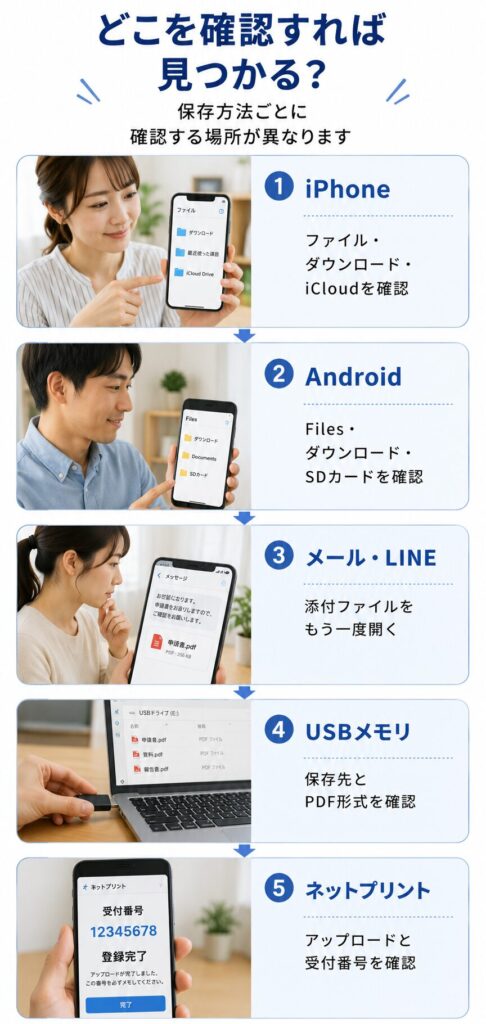
ここまで確認してもファイルが見つからない場合は、保存そのものが完了していない可能性があります。
探し続けるより、元のデータをもう一度開いたほうが早く解決することもあります。
順番に確認していきましょう。
最初からやり直したほうが早いこともあります
保存先が分からない場合は、元の画面へ戻って操作し直す方法も有効です。
元のページからもう一度保存する
メールやWebサイトに元のデータが残っている場合は、もう一度ダウンロードしてみましょう。
以前保存したファイルを探し続けるより、短時間で解決することがあります。
保存先を指定できる場合は、「ファイル」や「ダウンロード」など分かりやすい場所を選ぶと管理しやすくなります。
別の方法で印刷できないか確認する
USBメモリが使えない場合は、ネットプリントを利用できることがあります。
反対に、ネットプリントで登録できない場合は、USBメモリへ保存すると印刷できるケースもあります。
一つの方法にこだわらず、利用できる方法を試してみましょう。
| 困っている状況 | 試したい方法 |
|---|---|
| ファイルが見つからない | 元のページから再保存する |
| USBで印刷できない | ネットプリントを利用する |
| ネットプリントで表示されない | もう一度アップロードする |
| スマートフォンだけでは難しい | パソコンから保存し直す |
家族や送り主へ再送をお願いする
LINEやメールで受け取ったデータなら、送り主へ再送をお願いできる場合があります。
学校や自治体の書類も、もう一度送ってもらえることがあります。
共有リンクの期限が切れている場合も、新しいリンクを発行してもらえることがあります。
一人で探し続けなくても大丈夫
元データを送ってくれた相手へ相談したほうが、早く解決する場合もあります。
コピー機の操作方法が分からないときは店員さんへ相談する
ファイルが見つかっていても、印刷方法が分からないことがあります。
コピー機の操作に迷ったときは、店員さんへ相談してみましょう。
ただし、個人情報が含まれる書類は、自分で内容を確認しながら操作することをおすすめします。
見つからないまま何度も操作しない
同じ操作を繰り返しても、原因が変わらないことがあります。
保存先や登録状況を確認してから進めるほうが効率的です。
ファイルが見つからない場合でも、多くは保存先や保存方法に原因があります。
元のデータを確認し直すことで、印刷できるケースは少なくありません。
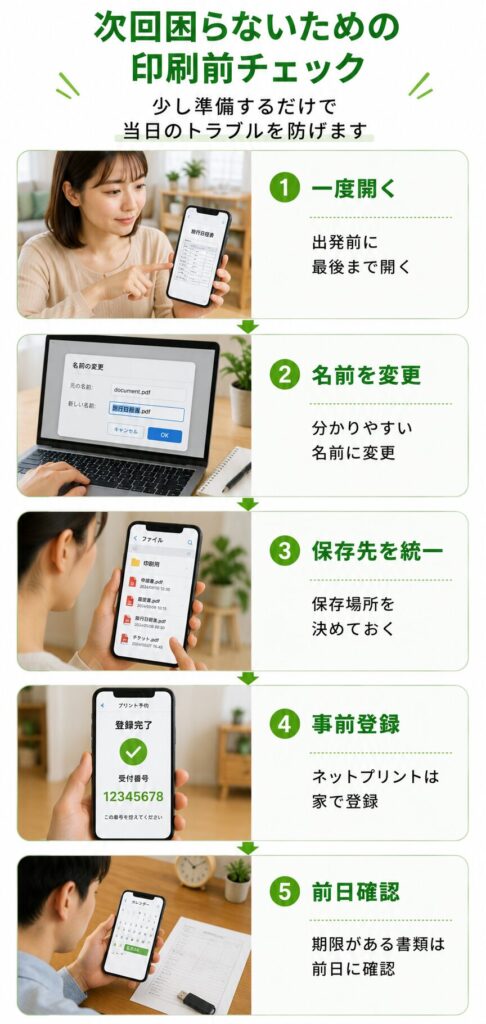
コンビニで印刷するときに同じトラブルを防ぐポイント
コンビニへ着いてからファイルが見つからないと、印刷までに時間がかかってしまいます。
少し準備しておくだけで、当日の操作はスムーズになります。
印刷する前に確認したいポイントを紹介します。
出発前の確認がおすすめ
コンビニへ向かう前にファイルを開いておくと、その場で慌てずに済みます。
印刷するファイルを一度開いて確認する
保存したあとに、一度ファイルを開いてみましょう。
ページが最後まで表示されるか確認しておくと安心です。
印刷したい内容に間違いがないかも見ておきましょう。
途中までしか保存されていないこともあります。
分かりやすい名前で保存する
「document」や「download」のままでは、後から探しにくくなります。
「旅行日程」「申請書」「ライブチケット」など、内容が分かる名前へ変更すると見つけやすくなります。
似たファイルが多い方ほど効果があります。
| 変更前 | 変更後の例 |
|---|---|
| document.pdf | 住民票申請書.pdf |
| download.pdf | 旅行日程表.pdf |
| image001.jpg | 証明写真.jpg |
保存先を決めておく
毎回違う場所へ保存すると、どこへ入れたのか分からなくなります。
「ファイル」「ダウンロード」など、保存先を決めておくと探しやすくなります。
家族と同じ端末を使う場合も管理しやすくなります。
保存先は一つに決める
保存場所を統一すると、探す時間を減らしやすくなります。
印刷直前ではなく自宅で準備する
コンビニへ着いてからダウンロードすると、通信状況によって時間がかかることがあります。
自宅で保存まで済ませておけば、コピー機では印刷するだけです。
ネットプリントを利用する場合も、事前に登録しておくと安心です。
印刷直前のダウンロードは避けよう
通信状況やログインエラーで、予定より時間がかかることがあります。
余裕を持って準備しておくことをおすすめします。
こんなケースではどうする?状況別の対処法
ファイルが見つからない原因は一つではありません。
保存方法や印刷するデータによって、確認したいポイントも変わります。
ここでは、コンビニ印刷でよくあるケース別に対処法を紹介します。
状況に合わせて確認しよう
同じ「見つからない」でも、原因は人によって異なります。
当てはまるケースから確認してみてください。
写真だけ見つからない場合
写真を印刷したい場合は、「ファイル」ではなく写真アプリへ保存されていることがあります。
スクリーンショットも画像として保存されます。
画像編集アプリで加工した写真は、保存が完了していない場合もあります。
編集後に「保存」や「書き出し」を行ったか確認してください。
写真アプリの「最近の項目」から探すと見つかることがあります。
PDFだけ表示されない場合
PDFはダウンロードできていないことがあります。
画面で開いただけでは、端末へ保存されていません。
もう一度メールやWebサイトを開き、「ファイルへ保存」や「ダウンロード」を行ってください。
| 状況 | 確認したいこと |
|---|---|
| 写真が見つからない | 写真アプリ・スクリーンショット |
| PDFが見つからない | ダウンロード・ファイルアプリ |
| USBで表示されない | 保存場所・対応形式 |
| ネットプリントで表示されない | 登録状況・有効期限 |
USBメモリでは表示されない場合
USBメモリへコピーしたつもりでも、パソコン本体へ保存されていることがあります。
USBメモリの中身を開き、目的のファイルがあるか確認してください。
コピー機が対応していないファイル形式では表示されないこともあります。
必要に応じてPDFへ変換すると印刷できる場合があります。
保存先と形式の両方を確認
USBメモリへ入っていても、対応していない形式では表示されません。
PDFへ変換すると解決することがあります。
ネットプリントへ登録したのに表示されない場合
アップロードが完了していない可能性があります。
通信が途中で切れると、登録できていないことがあります。
受付番号やユーザー番号が発行されているか確認してください。
保存期限を過ぎている場合は、再度アップロードが必要です。
コピー機へファイルは表示されるのに印刷できない場合
ファイル自体は見つかっていても、印刷設定が原因になることがあります。
用紙サイズやカラー設定を変更すると印刷できる場合があります。
プレビュー画面で内容が正しく表示されるか確認しましょう。
複数ページの書類は、必要なページが選択されているかも確認してください。
原因は一つとは限りません
保存先だけでなく、ファイル形式や印刷設定が影響している場合もあります。
一つずつ確認すると、解決につながりやすくなります。
コンビニで印刷するときに同じ失敗を防ぐコツ
一度ファイルが見つからない経験をすると、次回も同じことが起きないか気になりますよね。
少し準備するだけで、コンビニで探し回る時間を減らせます。
印刷前に意識したいポイントを紹介します。
印刷前の数分で結果は変わります
コンビニへ向かう前に確認しておくと、スムーズに印刷しやすくなります。
自宅で一度ファイルを開いておく
保存しただけでは、正常に開けるか分かりません。
コンビニへ行く前に、一度ファイルを開いて内容を確認しましょう。
最後のページまで表示されるか見ておくと安心です。
印刷したいデータかどうかも確認できます。
ファイル名を分かりやすく変更する
「document」や「download」のままでは、目的のデータを見つけにくくなります。
内容が分かる名前へ変更すると、探す時間を減らせます。
保存する日付を付けておく方法もおすすめです。
| 変更前 | 変更後の例 |
|---|---|
| document.pdf | ライブチケット.pdf |
| download.pdf | 旅行日程表.pdf |
| image001.jpg | 家族写真2026.jpg |
保存先を決めて管理する
毎回違う場所へ保存すると、後から探すのが大変になります。
PDFは「ファイル」、写真は「写真アプリ」など、自分なりのルールを決めると管理しやすくなります。
使わなくなった古いデータも、定期的に整理すると探しやすくなります。
保存場所を統一しよう
いつも同じ場所へ保存すると、印刷前に迷うことが少なくなります。
ネットプリントは事前に登録しておく
コンビニへ着いてからアップロードすると、通信状況によって時間がかかることがあります。
自宅で登録まで済ませておけば、コピー機では受付番号を入力するだけです。
登録内容も落ち着いて確認できます。
大切な書類は予備も用意しておく
提出期限がある書類やイベントのチケットは、印刷直前に準備しないほうが安心です。
USBメモリへ保存したり、別の端末へ送ったりしておく方法もあります。
スマートフォンが使えなくなっても対応しやすくなります。
期限がある書類は早めに準備
提出日やイベント当日に印刷しようとすると、思わぬトラブルで間に合わないことがあります。
前日までに準備を終えておくと安心です。
よくある質問(FAQ)
コンビニで印刷できるファイル形式は何ですか?
コンビニのマルチコピー機で対応しているファイル形式は、サービスによって異なります。
一般的には、PDFやJPEGなどは対応していることが多くあります。
一方で、WordやExcelはそのまま印刷できない場合もあります。
表示されないときは、PDFへ変換してから保存すると印刷できるケースがあります。
スマートフォンだけでコンビニ印刷できますか?
はい、対応しているサービスならスマートフォンだけでも印刷できます。
ネットプリントへファイルを登録したり、専用アプリを利用したりする方法があります。
ただし、ファイルが端末へ保存されていなかったり、登録が完了していなかったりすると印刷できません。
USBメモリがなくても印刷できますか?
USBメモリがなくても印刷できる場合があります。
ネットプリントや専用アプリに対応しているコンビニなら、スマートフォンから印刷できるサービスがあります。
利用するコンビニの対応方法を確認しておきましょう。
ネットプリントへ登録したのに表示されません。
アップロードが途中で止まっていたり、有効期限が過ぎていたりする可能性があります。
受付番号やユーザー番号が発行されているか確認してください。
通信状況によっては、登録完了まで時間がかかることもあります。
写真アプリにある画像は印刷できますか?
写真アプリに保存されている画像なら、印刷できる場合が多くあります。
ただし、対応していない画像形式や破損したデータでは表示されないことがあります。
印刷前に画像を開き、正常に表示されるか確認しておくと安心です。
保存したファイルが検索しても見つかりません。
保存先が違っている可能性があります。
「ファイル」「ダウンロード」「写真」「メール」「クラウド」など、保存方法に合わせて確認してください。
元のメールやWebサイトから、もう一度保存すると解決することもあります。
印刷したデータはコピー機へ残りますか?
一般的には、印刷が終わるとデータは自動で削除される仕組みになっています。
ただし、印刷後はログアウトや画面の終了を確認してからコピー機を離れると安心です。
コンビニを変えれば印刷できますか?
ファイルが見つからない原因がスマートフォン側にある場合は、コンビニを変えても解決しません。
また、利用したい印刷方法に対応していないコピー機だった場合は、対応しているコンビニを利用すると印刷できることがあります。
事前に対応サービスを確認しておくことをおすすめします。
まとめ
コンビニで印刷しようとしたのに、保存したはずのファイルが見つからないと困ってしまいますよね。
しかし、多くの場合はファイルが消えたのではなく、保存場所や保存方法に原因があります。
まずは写真アプリや「ファイル」、ダウンロード、メール、LINE、クラウドサービスなどを順番に確認してみましょう。
USBメモリやネットプリントを利用する場合は、ファイル形式や登録状況、有効期限も確認したいポイントです。
また、印刷する前に一度ファイルを開き、分かりやすい名前で保存しておくと、同じトラブルを防ぎやすくなります。
慌てて何度も操作するより、一つずつ確認したほうが原因を見つけやすくなります。
この記事を参考に、落ち着いて保存先や登録状況を確認し、コンビニでスムーズに印刷してくださいね。
関連記事
- コンタクトの洗浄液忘れた…コンビニに売ってる?今夜どうしたらいい?
- 結婚式場に到着してからご祝儀を家に置いてきたことに気づいた…どうする?
- 朝まで充電したのに電池が増えてない…最初に確認すべき5つのポイント