テレビでスポーツ配信を観たいのに、ネット環境やテレビ選びが難しくて迷っていませんか?
私も同じで、固定回線がなく、工事もしたくない状況でした。
そんな中、ほぼ「スマートテレビを1台買うだけ」でサブスク配信予定のスポーツ中継をサクッと快適に観られる環境にたどり着きました。
NetflixがWBC2026の放映権を独占配信することがきっかけでした。
これまでWBCを楽しみにしていた母が、今の環境ではサブスク配信を観られないことを知って落ち込んでいたんですよね。
「今年もちゃんとテレビで観せてあげたい」と思い、Netflix配信のWBCをテレビで観るにはどうすればいいかを出発点に、テレビ・Wi-Fi・サブスクを総ざらいして最速&最安で整う組み合わせを探しました。
正直、WBCが地上波ではなくNetflix独占になったときは驚きも憤りもありました。
でも、ボクシングや格闘技のように、スポーツ中継の「配信シフト」はもう避けられない時代です。
さらに今年は FIFAワールドカップ も控えており、スポーツの視聴環境はまさに過渡期。
そんな状況で実際に選んだのが、
- コスパの良いスマートテレビ
- モバイルWi-Fi(家でも外でも使える柔軟性)
- 必要な期間だけのサブスク利用
という「無理なく再現できる現実的な組み合わせ」でした。
テレビは持ち帰らず配送にしたため翌日到着でしたが、当日持ち帰りなら即日でも環境構築できます。
結果、工事なし・2日・最安で、スポーツも映画もYouTubeも快適に観られる環境が整いました。
- Hisenseの32型スマートテレビ:税込み28,000円
- 配送・初期設定・リサイクル料:約7,800円
- USBアダプタ:1,500円
- Netflix:初月795円(キャンペーン中)
- 合計:約38,000円
この記事では、スマートテレビ・モバイルWi-Fi・ホームルーター候補・主要サブスクの選び方を、すべて実体験ベースでまとめています。
あなたが、
「今すぐサブスク限定配信をテレビで観たい」
「引っ越し直後でネットがない」
「大きなテレビを置けない」
という状況でも、この記事が最適解を見つける手助けになれば幸いです。
※本記事はアフィリエイトリンクが含まれます
この記事の目次です
- 1 第1章|結論:サブスク限定配信をテレビで最安&最速で観る方法はこれでした
- 2 第2章|スマートテレビを選んだ理由(工事なし・即日・最安で整う)
- 3 第3章|ネット環境はどうした?実は「新しく選んだ」のではなく、今あるモバイルWi-Fiを活かしただけ
- 4 第4章|So-net(UQ系)モバイルWi-Fiの現状と、これから選ぶならホームルーターが現実的な理由
- 5 第5章|ホームルーター・モバイルWi-Fi・光回線を徹底比較
- 6 第6章|視聴を始める前にやっておきたい準備チェックリスト
- 7 第7章|スマートテレビはこの3つで十分
- 8 第8章|よくある質問(FAQ)
- 9 第9章|まとめ|最速・最安でサブスク配信をテレビで観る方法
- 10 関連記事
第1章|結論:サブスク限定配信をテレビで最安&最速で観る方法はこれでした
たどり着いた最速&最安の視聴環境は、以下の3つを組み合わせた方法でした。
・コスパの良いスマートテレビ
・モバイルWi-Fi(UQ系)
・観たい期間だけサブスクを使う「無駄のない使い方」
この3つだけで、工事なし・最短即日・低コストでサブスク限定配信をテレビ視聴できる環境が完成します。
■ まずは全体像(ざっくり比較)
| 項目 | 内容 |
|---|---|
| テレビ | コスパの良いスマートテレビ(32型までのサイズ事情でも十分) |
| ネット環境 | UQ系のモバイルWi-Fiで下り200〜250Mbps。家でも外でも使える |
| サブスク | 必要な期間だけ契約して解約OK。スポーツ配信の独占対策にも最適 |
| 工事 | 不要。持ち帰れば即日、配送でも2〜3日で完了 |
■ この組み合わせが「最速&最安」になる理由
① 工事がいらない
固定回線のような申込み→日程調整→開通工事といった手間がゼロ。テレビとWi-Fiが届けばすぐ使える。
② スマートテレビが安くて高性能
2〜3万円台でもYouTube・Netflix・Amazonなど主要アプリが標準搭載。
最大32型という制約があっても十分満足度が高い。
③ モバイルWi-Fiで250Mbps出れば十分
サブスク限定のスポーツ配信・映画視聴・YouTubeのHD画質は余裕で再生可能。
④ サブスクは必要な月だけ契約すれば良い
WBCのような独占配信が起きても、その期間だけ入れば無駄がない。
■ 実際にどれくらい早く整う?
・テレビを配送にした場合 → 翌日〜2日後で設置完了
・初期設定 → チャンネル設定など自分でも可能
第2章では、この結論に至った理由を順番に詳しく解説します。
第2章|スマートテレビを選んだ理由(工事なし・即日・最安で整う)
私が今回サブスク限定配信をテレビで観るために最初に選んだのが、なるべくコスパの良いスマートテレビでした。
理由はとてもシンプルで、これだけで視聴環境の8割が完成するからです。
■ スマートテレビが圧倒的に便利な理由
① アプリが標準搭載されている
Netflix、YouTube、Amazonなど主要アプリが最初から備わっており、追加の機器を買う必要がありません。
Fire TV StickやChromecastを使わずに済むため、配線も設定も最小限で完了します。
② 工事がいらない(初期設定もシンプル)
スマートテレビは固定回線の開通工事が不要で、設置後すぐに使い始められます。
初期設定は以下の流れで完了します。
- 電源を入れて「地域設定」
- 地デジやBSの受信設定(チャンネルスキャン)
- 自宅のWi-Fiにつなぐ
- 各サブスクのアプリにログイン
どれも画面の案内どおりに進めるだけで、特別な知識は必要ありません。
引っ越し直後でもすぐテレビが使えるのが最大のメリットです。
③ 高画質化が進んでおり、32型クラスでも満足度が高い
最近のスマートテレビは価格帯に関わらず画質が向上しており、細かな文字やサブスク動画も見やすく表示できます。
特にサブスク限定配信(映画・ドラマ・スポーツ)と相性がよく、1台あれば幅広いコンテンツを快適に視聴できます。
④ 修理・交換などのサポートが家電量販店で完結する
オンライン専売モデルと違い、量販店で購入したスマートテレビは初期不良時の交換やサポートがスムーズです。
「不具合が出てもすぐ相談できる」という安心感が大きなメリットになります。
■ 今回置けるサイズが最大32型だった理由
家のテレビ台は、テレビを置くスペースが最初から決まっているキャビネット型。
そのため、どれだけ大型テレビが流行していても、物理的に最大32型までしか置けません。
この制約が逆に良い方向に働き、手頃なモデルを選ぶことができました。
■ 主要3ブランドはどれを選ぶべき?(比較は後章で詳しく)
今回候補に上がったのは以下の3つです。
・Hisense(ハイセンス)
・REGZA(レグザ)
・AQUOS(アクオス)
実はREGZA(レグザ)はテレビ事業が東芝から移管され、現在はハイセンス傘下になっています。
そのため画質傾向やソフトウェアの仕様はHisenseと近く、価格帯も比較しやすいのが特徴です。
この3ブランドの「画質の違い・価格差」などは、後の章で表にまとめて詳しく比較します。
■ スマートテレビを先に買うべき最大の理由
固定回線やホームルーターの契約は後回しでも大丈夫です。
なぜなら、Wi-Fiが弱くてもテレビ側だけ整えておけば、あとはネット環境をどれにするか決めるだけだからです。
テレビ → ネット → サブスク
の順で整えるのが最短かつ最安。
逆にネット回線から契約しても、肝心のテレビが古いままだとアプリが対応しておらず再生できない…というケースもあります。
第3章|ネット環境はどうした?実は「新しく選んだ」のではなく、今あるモバイルWi-Fiを活かしただけ
今回の視聴環境づくりでまず気になるのが「ネット回線をどうしたのか」という点だと思います。
ですが結論からいえば、新しく契約したわけではありません。
何年も前から使っているUQ系のモバイルWi-Fi(Speed WiFi 5G X11)を、そのまま活用しています。
当初は「ドコモ home 5Gを契約すべきか」「据え置き用クレードルを買うべきか」など、いくつかの選択肢を比較していました。
ただ、検討するうちに
「アダプタを付ければ、今のUQモバイルWi-Fiを家のWi-Fiとして使えるのでは?」
と気付いたのです。
それまではPCのUSBポートに差して使っていただけだったんです。
実際に電源アダプタを買ってきて速度を測ってみると、下り180〜250Mbpsほど出ており、スポーツ中継や映画の視聴には十分でした。
つまり、新しい回線を選ぶ必要がそもそもなかったということです。
結果的に、新しいネット回線の契約をせずに視聴環境を整えられたのは大きなメリットでした。
さらに、据え置きで常時電源が入るようになったことで、以前のように
「PCを閉じたらX11の電源も落ちていて、翌日バッテリーが切れている」
というトラブルがなくなりました。
そこで「これならスマホ代も安くなる」と判断して料金プランをすぐ変更。
今後は月額数千円レベルで負担が減る見込みです。
結果として、ネット環境を「新しく選ぶ」必要はまったくなく、手持ちのモバイルWi-Fiだけで視聴環境が完成しました。
追加コストがアダプタ代約1,500円で整ったのは、大きなメリットでしたし、今後スマホ料金で確実にプラスになります。
この「今ある機器を最大限に活かす」という発想は、引っ越しシーズンやコストを少しでも抑えたい方にとっても役立つはずです。
■ 回線速度のチェック方法と、どれくらい出ていれば十分なのか
ご自宅のネット環境がサブスク視聴に十分かどうかは、以下のような無料サイトで簡単にチェックできます。
■ 用途別の「快適に使える通信速度」の目安
| 用途 | 必要な速度の目安 |
|---|---|
| Webサイト閲覧・SNS | 10Mbps〜 |
| 動画視聴(高画質・フルHD) | 20〜30Mbps〜 |
| 4K動画視聴 | 25Mbps以上 |
| Web会議(Zoomなど) | 10〜30Mbps |
| オンラインゲーム | 30〜100Mbps以上 |
| 家族で複数台同時利用 | 50〜100Mbps以上推奨 |
今回使ったモバイルWi-Fi「Speed WiFi 5G X11」は全然最新機器ではありませんが、下りが十分出ていたため、サブスク動画・YouTube・4K映像も問題なく視聴できる性能でした。
■ Speedtest で見るべき3つの指標(これだけ覚えればOK)
| 項目 | 意味・目安 |
|---|---|
| 下り(Download) | 動画・SNS・Web閲覧の速さ。 20Mbps以上で快適、50Mbps以上で余裕。 今回の180〜250Mbpsはかなり速い部類です。 |
| 上り(Upload) | 写真・動画のアップロード速度。 視聴用途なら5Mbps程度で十分、 10Mbps以上あれば安心です。 |
| Ping(応答速度) | 操作の反応速度(遅延)。 動画視聴では重要度は低めですが、 30ms以下ならストレスなし。 オンラインゲームは10〜20msが理想です。 |
この3つの数字だけ押さえておけば、「自分の家の回線速度でサブスクが快適に観られるかどうか」が一目で判断できます。
■ 実測の通信速度(UQ:Speed WiFi 5G X11)
先ほど実際に測定したところ、下り260Mbps という非常に安定した速度が出ています。
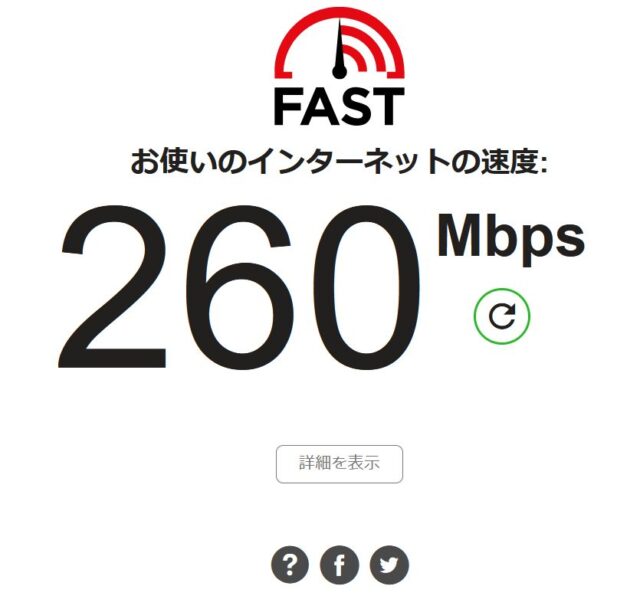
この速度なら、Netflix・Prime Video・YouTube・DAZN などのフルHD〜4K動画も余裕で再生 できます。
また複数端末の同時視聴(スマホ+テレビなど)でも問題ありません。
第4章|So-net(UQ系)モバイルWi-Fiの現状と、これから選ぶならホームルーターが現実的な理由
第3章のとおり、私は手持ちのモバイルWi-Fi(Speed WiFi 5G X11)を据え置き化して視聴環境を整えましたが、これはあくまで「すでに持っていたからできた方法」です。
一方で、2026年時点のネット業界を正しく理解するために、まずはモバイルWi-Fiの現状を整理します。
■ So-netのUQモバイルWi-Fiは「ほぼ撤退状態」になっている
私が契約しているSo-netのUQ系モバイルWi-Fiは、すでに多くのプランが新規受付終了。
実際、端末ラインナップも古く、積極的に更新されている印象はありません。
・So-netのUQ WiMAXは新規受付がほぼ停止
・最新端末の投入も少なく、実質的に縮小傾向
・業界としてモバイルWi-Fiが全体的に下火
■ UQホームルーターの立ち位置は?
UQでもホームルーター(置き型)は提供されており、通信基盤はKDDI(au)なので、速度・安定性の面では十分に信頼できます。
特に5Gエリア内ではパフォーマンスが高く、動画視聴との相性も良いため、「au系の回線を使いたい方」には自然な選択肢になります。
■ 一方で「持ち運ぶなら」UQモバイルWi-Fiは今も強い
ただし、外でも使いたいというニーズがある人にはUQのモバイルWi-Fiは依然として優秀です。
・エリアが広く安定
・外での動画視聴やPC作業との相性が良い
・本家としての安心感がある
「外でも使う」人なら、今でもUQのモバイルWi-Fiは十分な選択肢でしょう。
■ いま契約するなら UQ が最有力になっている理由
7年前に So-net モバイル WiMAXを契約した当時は、BIGLOBEやBroadWiMAXをはじめ多くのプロバイダや代理店が存在し、まさに群雄割拠という状況でした。
しかし現在は、各社のモバイルWi-Fi事業が縮小し、
「安定して提供を続けている数少ないサービス」
としてUQ WiMAX が強い選択肢になっています。
・本家のためサポートが安定
・料金がシンプルでわかりやすい
・キャッシュバックなどのキャンペーンも充実
・家でも外でも使える 「本物のモバイルWi-Fi」として継続提供
この状況を踏まえると、新規でモバイルWi-Fiを契約するなら現時点ではUQが最も現実的で安心できる選択でしょう。
■ 今から新規で契約するならホームルーターの方が現実的
スマートテレビでサブスク限定配信を観る前提で考えるなら、家庭用に設計されたホームルーターの安定性は圧倒的です。
・速度が安定し、ムラが少ない
・開通待ちがないので引っ越し直後でも使える
・スマートテレビとの相性が良い
もちろん、光回線は速度・安定性ともに非常に優秀です。
ただし、工事が必要で、月額料金も高めになります。
引っ越しのタイミングが合わなかったり、工事日程が先になったり、そもそも賃貸で工事ができないケースもあります。
こうした背景から、今では「工事不要で、今日から使える」ホームルーターの需要が一気に高まっているのが現実です。
特にスマートテレビでサブスク限定配信を見る用途なら、速度面でも十分に満足できます。
■ 今後契約するなら現実的な3択
ホームルーターは各社とも特徴が異なり、目的によって選び方が変わります。
- ドコモ home 5G … 速度・安定性が高く、5Gエリアで特に強い
- SoftBank Air … 設置のしやすさと扱いやすさが魅力
- UQホームルーター … au/KDDI回線でエリアが広く、動画視聴との相性が良い
どれが最適かは「自宅のエリア」「使いたいサブスク」「外で使うかどうか」によって変わるため、安定性・価格・使い方のバランスで選ぶのがおすすめです。
次の第5章では、この3サービスを表で比較しながら、あなたの状況別に最適解を整理していきます。
第5章|ホームルーター・モバイルWi-Fi・光回線を徹底比較
ここでは、今回検討した「ドコモ home 5G」「SoftBank Air」「UQホームルーター」「光回線」「モバイルWi-Fi」の5つを、特徴ごとに比較していきます。
■ まずは特徴をざっくり比較(5ジャンル)
・光回線:最強(有線)
・ドコモ home 5G:高速+安定(5Gが強い)
・UQホームルーター:KDDI基盤で広く安定
・SoftBank Air:エリア次第で安定〜普通
・モバイルWi-Fi:環境でムラが出やすい
・光回線:工事必須・開通待ちあり
・ホームルーター3社:工事なし/届いた日から使える
・モバイルWi-Fi:持ち運び自由・外でも使える
・光回線:月額5,000〜6,000円台+工事費
・ホームルーター3社:4,000円台が中心
・モバイルWi-Fi:3,800〜4,800円前後
■ 主要サービス比較表(スマホで見やすい2列×複数行)
| 項目 | 特徴 |
|---|---|
| ドコモ home 5G | 5Gエリアで非常に高速。エリア内なら安定感トップ級。 |
| SoftBank Air | 設置しやすく、エリアが広い。地方でも使いやすい。 |
| UQ ホームルーター | KDDI(au)基盤で広いエリアと安定性。動画視聴に相性が良い。 |
| 光回線 | 速度・安定性は最強。ただし工事・工事費・開通待ちが必要。 |
| モバイルWi-Fi | 外でも使う人は最有力。UQは「本物のモバイルWi-Fi」として今も強い。 |
【主要ホームルーターはこちら】
必要な方は、最新キャンペーンを確認してみてください。
※通信環境・エリア・建物構造により速度は異なります。
■ 総合的にどう選べばいい?
建物の制約がなければ最強。ただし工事が必要で時間もかかる。
ドコモ / UQ / SoftBank の3択。テレビ視聴の実用性は十分。
外出先でも通信したいなら唯一無二。UQは今も本家として頑張っている。
■ まとめ:あなたの使い方で選べば失敗しない
今回の比較で分かるように、どれが「絶対的に最強」というより、あなたの生活スタイル・置けるテレビ・家の構造で最適解は変わります。
第6章|視聴を始める前にやっておきたい準備チェックリスト
サブスク限定のスポーツ中継をテレビで快適に観るためには、「テレビを買ったあとに慌てない準備」をしておくと安心です。
ここでは、実際にやったことをもとに、ネット機器のパスワード確認からサブスクのログイン情報整理まで、チェックリスト形式でまとめます。
■ 1. まずはネット周りの確認(Wi-Fi・パスワード)
「モバイルWi-Fiのどこを見ればいい?」
という方は、まず本体のラベルと付属のカードをチェックしてください。
SSID(ネットワーク名)とパスワード(暗号化キー)が必ずどこかに書かれています。
| 確認する項目 | 内容 | メモ |
|---|---|---|
| SSID(ネットワーク名) | テレビの「ネットワーク設定」で選ぶ名前。Speed WiFi 5G X11 本体のラベルに記載。 | スマホで写真を撮っておくと入力ミス防止になります。 |
| パスワード(暗号化キー) | 英数字が長く続く文字列。テレビのリモコンで入力するので、紙に大きく書いて手元に置いておくと楽です。 | 間違えやすい「O(オー)」と「0(ゼロ)」などは要注意。 |
| 設置場所 | モバイルWi-Fiをテレビの近くに置くと電波が安定します。 | コンセント周りの空き差込口も合わせて確認しておきます。 |
「ホームルーターのどこを見ればSSIDとパスワードが分かるの?」
という方は、まず本体の裏側(または底面)に貼られているネットワーク情報ラベルを確認してください。
どのメーカーでも、SSID(ネットワーク名)とパスワード(暗号化キー)は必ず本体ラベルか、付属のセットアップカードに記載されています。
ドコモ home 5G、SoftBank Air、UQホームルーターのいずれも同じで、スマホからQRコードでそのまま接続できる場合もあります。
さらに、モバイルWi-Fiとホームルーターでは確認する場所が少しだけ異なります。
どちらを使っている方にも分かりやすいように、下の比較表にまとめました。
| 種類 | 特徴 | SSID・パスワードの場所 |
|---|---|---|
| モバイルWi-Fi (Speed WiFi 5G X11など) |
・持ち運びできる ・家でも外でも同じ回線が使える ・アダプタを挿せば“家のWi-Fi化”できる ・速度は機種や置き場所に大きく影響 |
本体背面・側面のラベル /付属カード |
| ホームルーター (ドコモ home 5G/SoftBank Air/UQ置き型) |
・コンセントに挿すだけで使える ・速度・安定性はモバイルWi-Fiより上 ・持ち運びはできない ・大型アンテナで部屋全体が安定しやすい |
本体底面・裏面ラベル /セットアップカード /箱の側面 |
どちらを使う場合でも、まず「SSID(ネットワーク名)/パスワード(暗号化キー)」が分かれば準備は完了です。
あとはテレビ側のネットワーク設定画面で入力するだけなので、迷うことはありません。
■ 2. サブスクのログイン情報を整理しておく
次に大事なのが、各サブスクのID・パスワードをどこに控えておくかです。
テレビのリモコンだけで入力するのは意外と大変なので、あらかじめまとめておくとスムーズです。
| サービス名 | ログインに必要なもの | どこで確認する? |
|---|---|---|
| Netflix | メールアドレスまたは電話番号+パスワード | スマホアプリやPCブラウザ版の「アカウント情報」から確認。 |
| YouTube | Googleアカウント(Gmailアドレス+パスワード) | スマホのGoogle設定やブラウザのログイン情報で確認。 |
| Prime Video / Disney+ / DAZN など | それぞれのメールアドレス+パスワード | スマホアプリから「アカウント」画面を開いておくと入力が楽です。 |
■ 3. テレビ本体の初期設定でやること
スマートテレビを設置したら、最初に次の3つだけ済ませておきます。
- 言語設定(日本語)
- 地域・チャンネル設定(地デジ・BSの自動スキャン)
- 日付・時刻設定(ほとんどは自動で合います)
ここまで終われば、地上波放送+ネット配信の両方がすぐに使えるベースが整います。
■ 4. リモコンの「サブスクボタン」を押すだけでアプリ起動
今回購入したHisenseのリモコンは、下の写真のようにサブスク専用ボタンがズラッと並んでいるタイプです。
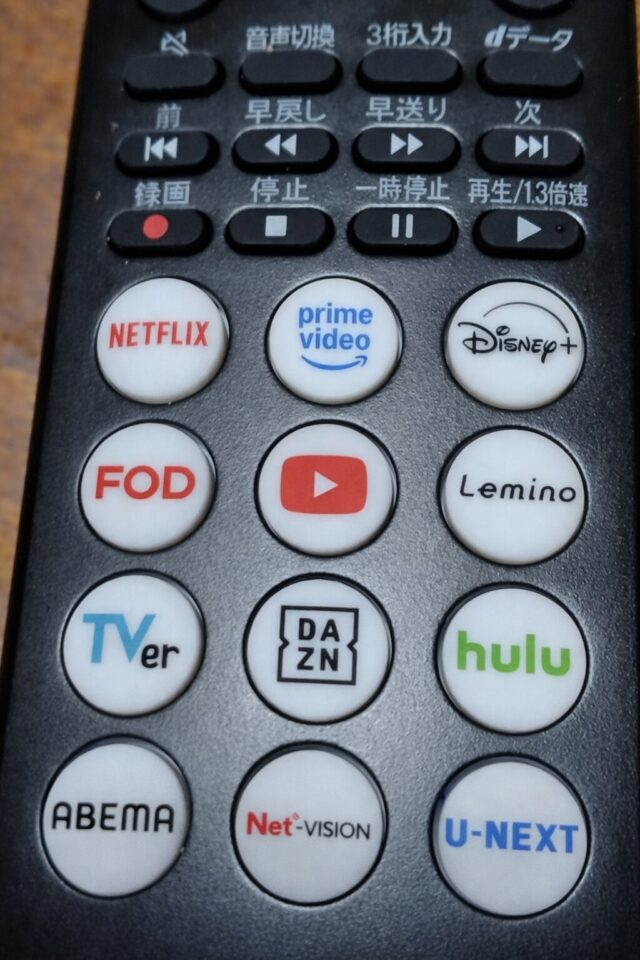
- Netflix
- Prime Video
- Disney+
- FOD / Lemino
- YouTube
- DAZN / hulu / TVer / ABEMA / U-NEXT など
これらのボタンを押すと、それぞれのアプリが立ち上がり、最初の1回だけログイン情報を入力すれば、次回からはボタン1つでサブスクの世界へ直行できます。
【注意】サブスク設定をお店に任せると6,000円以上かかることも
最近は、家電量販店で配送を選択した際に「サブスクの設定代行」をすすめられるケースが多く、5,000〜6,000円台のオプション料金が発生することがあります。
しかし、実際の設定は
・サブスクのIDを入力または新規作成
・パスワードを入力する
この2ステップだけで完了します。
スマホと同じ操作で誰でもできる内容なので、自分でやれば無料です。
この記事の手順通りに進めれば、初めての方でも問題ありません。
・Wi-Fiルーター(Speed WiFi 5G X11)のSSIDとパスワードを控える。
・NetflixやYouTubeなど、サブスクのログイン情報を整理しておく。
・テレビの初期設定(言語・チャンネル・時刻)を済ませる。
・リモコンのサブスクボタンから各アプリを起動し、最初の1回だけログインする。
これだけで、「テレビをつけてボタンを押すだけ」で、サブスク限定配信をいつでも観られる状態になります。
第7章|スマートテレビはこの3つで十分
Hisense(ハイセンス)/REGZA(レグザ)/AQUOS(アクオス)
5万円くらい(32型クラス)のスマートテレビを探すと、最終的に残るのがこの3ブランドです。
理由はシンプルで、
・画質
・操作性
・アプリ対応
・価格
・量販店でのサポート
すべてが 一般家庭で必要なレベルを満たしているからです。
■ 3ブランドの基本比較
| ブランド | 特徴 | 価格帯(32型) |
|---|---|---|
| Hisense(ハイセンス) | ・日本製レベルの画質に最も近い ・価格が安く、コスパが抜群 ・アプリ起動が速い機種が多い ・REGZAエンジン搭載モデルもある |
27,000〜45,000円 |
| REGZA(レグザ) | ・現在はHisenseグループ ・画質補正が得意で 「テレビらしい自然な絵」 ・録画周りの機能が強い ・量販店でのサポートが手厚い |
32,000〜48,000円 |
| AQUOS(アクオス) | ・日本メーカー安心感トップ ・色味が落ち着いていて長時間視聴に向く ・音質が良いモデルが多い ・価格はやや高い |
35,000〜50,000円 |
✔ コスパで選ぶなら Hisense(ハイセンス)
「画質もアプリも速くて安い」=Hisense
これはほぼ揺るぎません。
・YouTube / Netflix / Prime Video が高速
・REGZAエンジン搭載モデルもある
・初期不良対応が早い(量販店での交換がスムーズ)
初めてのスマートテレビでは最も選ばれている理由がここにあります。
✔ 画質の安定感なら REGZA(レグザ)
現在REGZAはHisenseのグループ企業で、もともと東芝の画像処理技術を受け継いでいます。
画質補正がとにかく得意で、自然な映像が魅力。
・肌色が自然で派手すぎない
・明暗の階調がきれい
・録画まわりの機能が安定している
映画・ドラマ好きには特に向いています。
✔ 日本製の安心感なら AQUOS(アクオス)
AQUOS は 「色味の優しさ」と「音質」に強みがあります。
落ち着いた発色で、長時間見ても疲れにくい
という特徴も。
・目が疲れにくい
・アニメやドキュメンタリーが見やすい
・音質が良いモデルが多い
価格は3つの中で少し高めですが、静かで落ち着いたテレビがほしい人に向いています。
| 目的 | おすすめブランド |
|---|---|
| 最安&コスパ重視 | Hisense |
| 画質にこだわりたい | REGZA |
| 日本メーカーで安心したい | AQUOS |
■ おすすめスマートテレビ(2025〜2026現在)
| モデル | 特徴 | 価格帯(変動します) | 向いている人 |
|---|---|---|---|
| Hisense 32A40H | ・32型の基本モデル ・アプリ対応が速く、操作が直感的 ・薄型で置きやすい |
約28,000〜32,000円 | 初めての1台 / コスパ重視 |
| Hisense 40A6H | ・40型で迫力ある画面 ・Netflix & Prime Video 動作が安定 ・音質改善機能あり |
約38,000〜45,000円 | 大きめ画面派 / 映画も楽しみたい |
| REGZA 32V型(型番例:32C340K) | ・REGZAらしい自然な画質 ・地デジ・BSのチューナー感度が良い ・UIが日本の家電に馴染む |
約35,000〜42,000円 | 画質重視 / TV録画も少し使う |
| AQUOS 32型(型番例:2T-C32DN1) | ・色味がやさしく目が疲れにくい ・YouTube/動画サービスの操作安定 ・音質が比較的良い |
約37,000〜45,000円 | 長時間視聴派 / 日本ブランド派 |
| AQUOS 40型(型番例:2T-C40DN1) | ・40型で臨場感アップ ・アニメ・スポーツも見やすい ・リモコン配置が直感的 |
約47,000〜55,000円 | 大画面派 / 家族で使う |
■ スマートテレビの価格をチェックする
REGZA や AQUOS は多くの家電量販店で取り扱いがありますが、Hisense は店舗によっては在庫が少ない・置いていないこともあります。
買いに行く前に家電量販店3店舗に電話で確認しましたが扱っていたのは1件だけでした。
しかしネット通販を見ると、Hisense は驚くほどお得な価格帯で豊富にラインナップされています。
在庫も多く、32型スマートテレビでも 送料込みでかなり安く買える ため、ネット購入はとても現実的な選択肢です。
さらに嬉しいのが、この価格帯でもメーカーの3年保証が付くモデルがあること。
「安いテレビってすぐ壊れない?」と不安な方でも、保証があるだけで安心感が一気に上がります。
以下に楽天・Amazonのリンクを掲載しているので、価格の比較や在庫チェックに活用してみてください。
第8章|よくある質問(FAQ)
Q1. スマートテレビって本当に工事なしで見られるの?
はい。
電源を入れ、Wi-Fiにつなぎ、サブスクにログインするだけで完了します。
地デジ(通常のテレビ放送)を観る場合はチャンネル設定が必要ですが、これも数分で終わります。
Q2. モバイルWi-Fiでもサブスクは安定しますか?
結論、通信速度が十分なら問題ありません。
今回使用したUQ系の「Speed WiFi 5G X11」は下り180〜250Mbpsほど出ており、Netflix・YouTubeなどフルHD再生でもまったく途切れません。
Q3. ホームルーターとモバイルWi-Fiはどちらが良い?
・家でしか使わない → ホームルーター
・外出先でも使いたい → モバイルWi-Fi
この違いだけです。
速度はホームルーターの方が安定しやすいですが、モバイルWi-Fiでも十分観られます。
Q4. 家電量販店で「サブスク設定代行」をすすめられたけど必要?
不要です。
Wi-Fiにつないで、サブスクのIDとパスワードを入力するだけなので、慣れていなくても5〜10分で終わります。
これをオプションで頼むと5,000〜6,000円かかることがありますので、自分でやるのが一番お得です。
Q5. 32型って小さくない? 最近みんな大画面だよね?
今回のように「置けるスペースが32型まで」という条件がある家庭は多くはないでしょう。
ただし、大きいから良いということはなく一昔前なら32型と言えば普通の大きさでしたから全く不満はないです。
NetflixやYouTubeを観る用途なら解像度も十分です。
Q6. どのメーカーを買えば間違いない?
・コスパなら Hisense
・画質の安定感なら REGZA
・日本メーカーの安心感なら AQUOS
この3択でOKです。
アプリ起動や操作感はどれも良好で、初心者でも迷わず使えます。
Q7. サッカーW杯やWBCのように「独占配信」になったらどうすれば?
結論、スマートテレビがあれば問題ありません。
どのサブスクが独占しても、加入するだけで即視聴できます。
今後はスポーツが配信主体になるため、地上波よりサブスク前提の準備がベストです。
第9章|まとめ|最速・最安でサブスク配信をテレビで観る方法
今回の結論はとてもシンプルです。
- 5万円以内のスマートテレビを1台用意する
- 自宅にあるネット(モバイルWi-FiでもOK)につなぐ
- サブスクのログインを1回だけ済ませる
これだけで、地上波では観られない「サブスク独占配信」でもテレビの大画面で快適に視聴できる環境が整います。
筆者は、WBCをどうしても母に観せてあげたいという思いから、テレビ・Wi-Fi・サブスクを徹底的に調べ、結果的に工事なし・翌日導入・実質最安で環境を整えることができました。
今後、スポーツ中継はますます「配信サービス」が主流になります。
サッカーW杯もどこかが独占する可能性が高く、早めにスマートテレビ環境を整えておくと安心です。
■ 主要サブスクの比較(スポーツ/映画/総合)
スマートテレビを購入したら、次に悩むのが「どのサブスクを契約すべきか?」という点です。
スポーツ・映画・総合系で内容が大きく異なるため、まずは下の表でザッと比較してみてください。
| サービス名 | 特徴 | 月額 |
|---|---|---|
| Netflix | 映画・海外ドラマが最強。独占配信が多く、スポーツの独占配信(WBC など)も増えている。 | 790〜1,980円 |
| DAZN | サッカー・野球・F1など「スポーツ特化」ならここ一択。ライブ配信が豊富。 | 3,700円〜 |
| U-NEXT | 映画・アニメ・ドラマに加え、格闘技やライブ配信も多い万能型。 | 2,189円 |
| Lemino | スポーツやライブ配信に力を入れている新興サービス。ドコモ系と相性が良い。 | 990円 |
| Amazon Prime Video | コスパ最強。映画・アニメ・バラエティ中心。スポーツは限定的。 | 600円 |
・スポーツが目的 → DAZN または Netflix(独占配信が増加)
・映画・海外ドラマ中心 → Netflix / U-NEXT
・総合コスパ → Amazon Prime Video
・とりあえず全部観たい → Netflix + Prime の2本使いが定番
あなたの生活スタイルに合った組み合わせで、ぜひストレスゼロの視聴環境を手に入れてください。
この記事がその一助になれば嬉しく思います。
関連記事