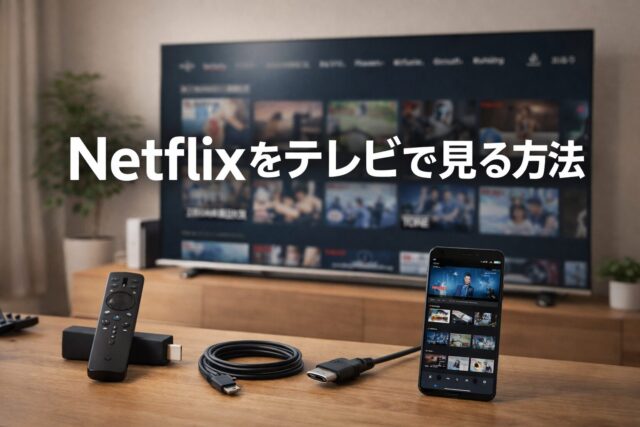
Netflixをテレビで見たいけれど、
「どうやって接続するの?」
「特別な機械が必要?」
「スマホからでも映せるの?」
と迷っていませんか。
Netflixは、スマートテレビだけでなく、Fire TV Stick、Chromecast、HDMI接続、スマホのミラーリングなど、いくつかの方法でテレビに映すことができます。
ただし、テレビの種類やネット環境によって最適な方法が違うため、初めて設定する人ほど分かりにくく感じやすいのも事実です。
この記事では、Netflixをテレビで見る方法を初心者向けにわかりやすく解説します。
代表的な接続方法の違い、古いテレビで使える方法、Fire TV Stickの使い方、見られないときの原因まで、順番に整理しました。
家電量販店などでテレビを購入すると、Netflixなどのサブスク設定を「初期設定サービス」として案内されることがあります。
しかし、この設定サポートは5,000円〜6,000円程度かかるケースもあり、内容を知ってしまえば自分でできることも少なくありません。
この記事の手順どおりに進めれば、ほとんどの人は自宅で設定できます。
余計な費用をかけずに大画面でNetflixを楽しみたい方は、まずは自分のテレビに合った方法から確認してみてください。
この記事の目次です
- 1 第1章|Netflixをテレビで見る5つの方法
- 2 第2章|古いテレビでNetflixを見る方法|HDMI端子があれば使える
- 3 第3章|Fire TV Stick・HDMI接続・スマホ接続の具体的手順
- 4 第4章|Netflixがテレビで見られない原因と対処法
- 5 FAQ|Netflixをテレビで見るときによくある質問
- 5.1 Q1. Netflixをテレビで見るのにWi-Fiは必要ですか?
- 5.2 Q2. Fire TV StickだけあればNetflixは見られますか?
- 5.3 Q3. 古いテレビでもNetflixは見られますか?
- 5.4 Q4. スマホだけでNetflixをテレビに映せますか?
- 5.5 Q5. Chromecastとミラーリングは何が違いますか?
- 5.6 Q6. HDMI接続ならWi-FiなしでもNetflixは見られますか?
- 5.7 Q7. テレビでNetflixが見られないときは何を確認すればいいですか?
- 5.8 Q8. 一番簡単にNetflixをテレビで見る方法はどれですか?
- 5.9 Q9. Netflixを見るのにテレビのサイズは関係ありますか?
- 6 まとめ|Netflixをテレビで見る一番簡単な方法
- 7 関連記事
第1章|Netflixをテレビで見る5つの方法
Netflixをテレビで見る方法はいくつかあります。
まずは全体像をつかみやすいように、代表的な5つの方法を一覧で見てみましょう。
| 方法 | 必要なもの | 特徴 | おすすめ度 |
|---|---|---|---|
| スマートテレビ | Netflix対応テレビ | 最初からアプリが使えることが多い | 初心者に最適 |
| Fire TV Stick | Fire TV Stick本体、Wi-Fi環境 | テレビに挿すだけで使いやすい | 非常におすすめ |
| Chromecast | Chromecast本体、Wi-Fi環境 | スマホから操作しやすい | スマホ中心の人向け |
| HDMI接続 | パソコン、HDMIケーブル | すぐ試しやすいが配線が必要 | 手持ち機器がある人向け |
| スマホ接続・ミラーリング | スマホ、対応機器またはケーブル | 手軽だが機種によって差がある | 状況次第 |
スマートテレビで見る方法
スマートテレビとは、インターネットにつながる機能を持ったテレビのことです。
最近のテレビは、最初からNetflix、YouTube、Prime Videoなどのアプリに対応しているモデルが増えています。
そのため、対応テレビであれば新しく機器を買い足さなくても、テレビをWi-Fiにつなぎ、Netflixにログインするだけで視聴できます。
とくに「なるべく簡単に見たい」「配線を増やしたくない」という人には最も相性のいい方法です。
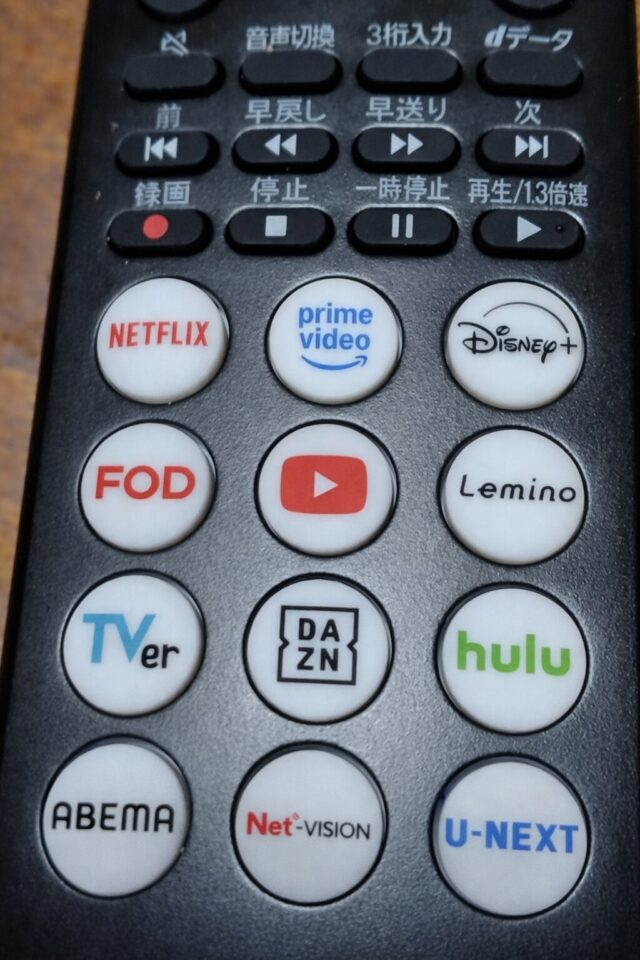
最近のスマートテレビには、リモコンにNetflixなどサブスクサービスの専用ボタンが付いているモデルも増えています。
ボタンを押すだけでアプリが起動するため、スマホのようにメニューを探し回る必要がありません。
テレビをWi-Fiに接続し、Netflixアカウントでログインすれば、そのまま映画やドラマを大画面で楽しめます。
| 向いている人 | 新しくテレビを買った人、配線を増やしたくない人、初心者 |
|---|---|
| メリット | 設定が分かりやすい、見た目がすっきりする、リモコンで操作しやすい |
| 注意点 | 古いテレビではNetflixアプリ非対応のことがある |
スマートテレビのコスパと人気のバランスが良いおすすめ機種を紹介します。
| メーカー | 特徴 | おすすめポイント |
|---|---|---|
| Hisense(ハイセンス) | コスパが非常に高いスマートテレビ | 価格が安くNetflixやYouTubeなど主要アプリに対応 |
| REGZA(レグザ) | 高画質エンジンで映像がきれい | 映画やスポーツをきれいな画質で見たい人におすすめ |
| AQUOS(アクオス) | シャープの人気シリーズ | 操作がシンプルで初心者でも使いやすい |
スマートテレビは家電量販店だけでなく、ネット通販でも購入できます。
セール時期は量販店より安いこともあるため、価格を比較してみるのがおすすめです。

実際に筆者もHisenseのテレビを使用していますが、NetflixやYouTubeも問題なく視聴でき、価格の安さを考えるとかなり満足度は高いと感じています。
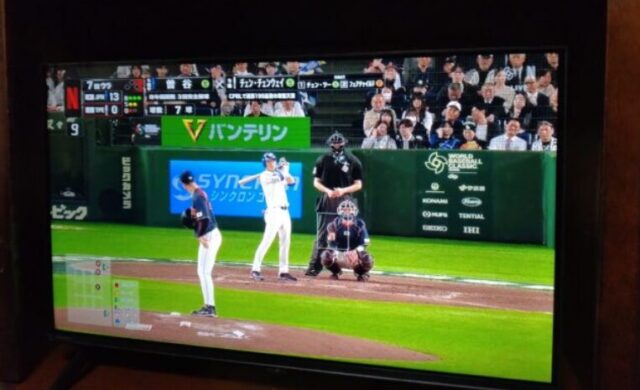
スポーツ中継も普通に楽しめるため、「NetflixだけでなくYouTubeやスポーツ配信も見たい」という人にとってもスマートテレビは相性の良い選択肢です。
自宅のネット環境や実際の視聴感については、別記事で詳しくまとめています。
Fire TV Stickで見る方法
Fire TV Stickは、テレビのHDMI端子に挿して使う人気のストリーミング端末です。
テレビ本体にNetflix機能がなくても、Fire TV Stickを使えばNetflixやYouTubeなどをテレビで見られるようになります。

※画像は楽天リンクです
Fire TV StickはAmazon専用の機器ではなく、日本でよく使われている動画配信サービスの多くに対応しています。
| ジャンル | 主な対応サービス |
|---|---|
| 映画・ドラマ | Netflix / Prime Video / Disney+ / U-NEXT / Hulu |
| スポーツ | DAZN / WOWOWオンデマンド / J SPORTSオンデマンド |
| アニメ | dアニメストア |
| 無料動画 | YouTube / TVer / ABEMA |
設定も比較的わかりやすく、画面の案内に沿ってWi-Fiへ接続し、AmazonアカウントやNetflixアカウントでログインすれば使い始められます。
「今あるテレビをそのまま使いたい」「なるべく安くテレビ視聴環境を整えたい」という人には特に便利です。
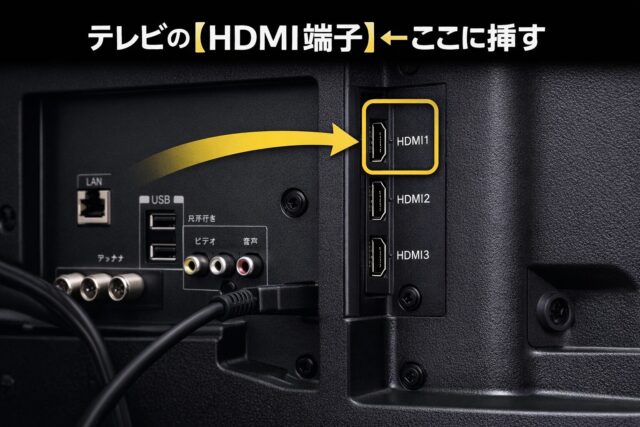
Fire TV Stickは、テレビの背面や側面にある「HDMI端子」に挿して使います。
HDMI端子はゲーム機やブルーレイレコーダーを接続するときに使う差し込み口で、ほとんどのテレビに付いています。
| 向いている人 | 古いテレビを使っている人、コスパ重視の人、設定を自分でしたい人 |
|---|---|
| メリット | 比較的安い、導入しやすい、Netflix以外のアプリも使える |
| 注意点 | Wi-Fi環境が必要、HDMI端子が空いている必要がある |
Chromecastで見る方法
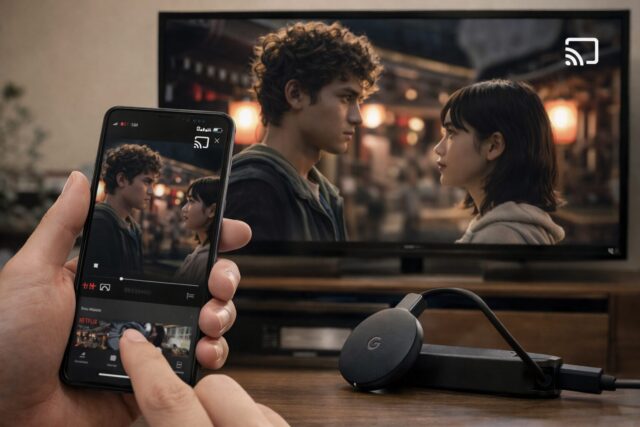
Chromecastは、スマホやタブレットからテレビへ映像を飛ばして視聴するタイプの機器です。
Netflixアプリをスマホで開き、キャスト機能を使ってテレビに映す流れになるため、普段からスマホ操作に慣れている人には使いやすい方法です。
リモコン操作よりもスマホで作品を探したい人には相性がよく、YouTubeなど他のアプリにも使えます。
一方で、設定時にはWi-Fi接続やGoogleアカウントの連携が必要になるため、完全な初心者には少しだけハードルを感じることがあります。
| 向いている人 | スマホ中心で操作したい人、Google系サービスに慣れている人 |
|---|---|
| メリット | スマホから操作しやすい、対応アプリが多い |
| 注意点 | Wi-Fi環境が必要、機種や設定によって最初だけ戸惑いやすい |
HDMI接続で見る方法
HDMI接続は、パソコンとテレビをHDMIケーブルでつなぎ、テレビを外部モニターのように使う方法です。

※上の画像は楽天リンクです
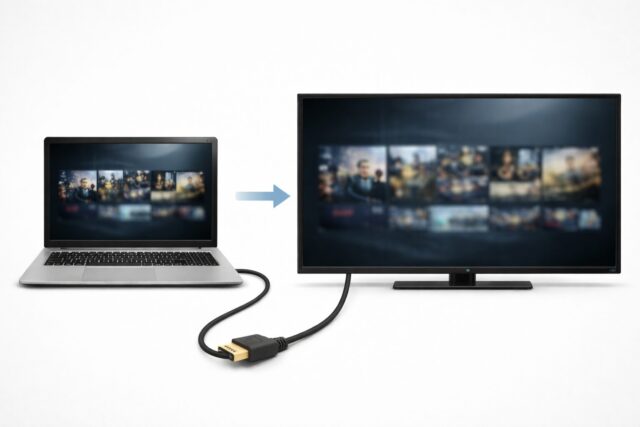
すでにノートパソコンを持っている人なら試しやすく、新しく配信機器を買わなくてもNetflixをテレビに映せる可能性があります。
「とりあえず今すぐ大画面で見たい」というときには便利ですが、毎回ケーブルをつないだり、パソコン側の画面設定を調整したりする手間はあります。
また、配線が見えやすくなるため、見た目をすっきりさせたい人には少し不向きです。
HDMI端子は、テレビの裏側または側面にあることが多いです。
「HDMI1」「HDMI2」などの表示がある差し込み口を探すと見つけやすくなります。
| 向いている人 | ノートパソコンを持っている人、まずは手持ち機器で試したい人 |
|---|---|
| メリット | すぐ試せる、新しい端末を買わずに済むことがある |
| 注意点 | ケーブルが必要、配線が増える、パソコンを毎回用意する必要がある |
スマホ接続(ミラーリング)でNetflixを見る方法
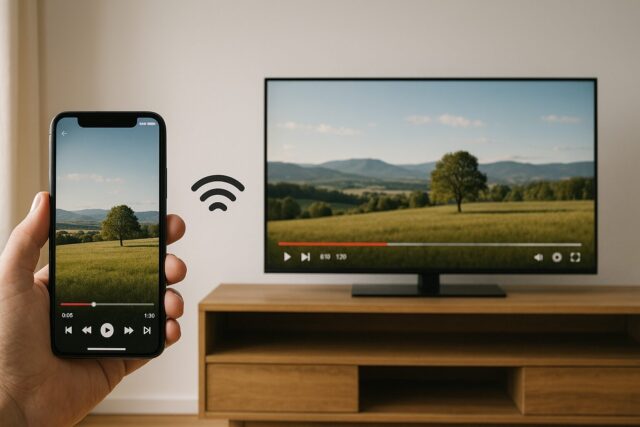
スマホ接続やミラーリングは、スマホの画面をテレビに映してNetflixを見る方法です。
一見すると一番手軽に感じますが、実際にはテレビの対応状況やスマホの機種によって、できる場合とできない場合があります。
また、機種によっては著作権保護の都合で、単純な画面ミラーリングではNetflixが正常に映らないこともあります。
そのため、「スマホがあるから必ず映せる」と思い込まず、使っているテレビや接続方法を事前に確認することが大切です。
| 向いている人 | スマホ操作に慣れている人、短時間だけ大画面で見たい人 |
|---|---|
| メリット | 手元のスマホを活用できる、機器が少なくて済む場合がある |
| 注意点 | 機種によって使えない、接続方法が分かりにくいことがある |
キャスト・ミラーリング・AirPlayの違い
スマホをテレビに接続する方法には、いくつか似た言葉があります。
「キャスト」「ミラーリング」「AirPlay」は仕組みが少し違うため、簡単に整理しておきましょう。
| 方法 | 仕組み | 特徴 |
|---|---|---|
| キャスト | スマホからテレビに動画再生を指示する | スマホはリモコンの役割。動画はテレビが再生 |
| ミラーリング | スマホ画面をそのままテレビに映す | スマホの画面がそのまま表示される |
| AirPlay | Appleが提供する無線表示機能 | iPhone・iPad・Macで利用できる |
・キャスト → スマホはリモコン
・ミラーリング → スマホ画面をそのまま映す
・AirPlay → Apple製品で使う無線表示機能
結局どの方法を選べばいい?
ここまで読むと、「方法が多すぎて逆に迷う」と感じるかもしれません。
そんなときは、次のように考えると選びやすくなります。
| こんな人 | おすすめの方法 | 理由 |
|---|---|---|
| とにかく簡単に始めたい | スマートテレビ | 最初からNetflixアプリが使える |
| 今あるテレビをそのまま使いたい | Fire TV Stick | HDMIに挿すだけでサブスク視聴が可能 |
| スマホで作品を選びたい | Chromecast・キャスト | スマホをリモコンのように使える |
| 手持ちのPCで今すぐ試したい | HDMI接続 | 特別な機器が不要 |
迷ったらこの2つ
初心者にとって最も分かりやすいのは、スマートテレビかFire TV Stickです。
特にFire TV Stickは、テレビのHDMI端子に挿してWi-Fiに接続するだけでNetflix・YouTube・Prime Videoなど多くの動画サービスが使えるようになります。
「今あるテレビをそのまま使いたい」という場合は、Fire TV Stickを選ぶと失敗しにくいでしょう。
Netflixはスマートテレビやストリーミング機器など、さまざまなデバイスで視聴できます。
詳しい対応機器や視聴方法はNetflix公式ヘルプでも紹介されています。
第2章|古いテレビでNetflixを見る方法|HDMI端子があれば使える
「家にあるテレビが古いけど、Netflixは見られるの?」
この疑問を持つ人はとても多いです。
結論から言うと、古いテレビでもHDMI端子があればNetflixを見る方法はあります。
テレビ自体にNetflixアプリが入っていなくても、Fire TV Stickなどの外部機器を使えば大画面で視聴できる場合が多いです。
ただし、Netflixなどの動画配信サービスを見るにはインターネット回線が必須です。
Fire TV StickやChromecastはテレビに動画サービスを追加する機器ですが、インターネットに接続して初めてNetflixやYouTubeを視聴できるようになります。
テレビのHDMI端子だけでなく、Wi-Fiなどのネット環境があるかも確認しておきましょう。
HDMI端子がある場合
HDMI端子があれば、次のような方法でNetflixを見ることができます。
| 方法 | 必要なもの | 特徴 |
|---|---|---|
| Fire TV Stick | Fire TV Stick本体、Wi-Fi環境 | テレビに挿すだけでNetflixやYouTubeが見られる |
| Chromecast | Chromecast本体、Wi-Fi環境 | スマホから動画をキャストして再生 |
| HDMI接続 | パソコン、HDMIケーブル | PC画面をそのままテレビに表示 |
特に初心者におすすめなのはFire TV Stickです。
テレビのHDMI端子に挿し、Wi-Fiに接続するだけでNetflixやYouTubeなどの動画配信サービスを簡単に使えるようになります。
HDMI端子がない場合
かなり古いテレビの場合、HDMI端子が付いていないこともあります。
この場合はFire TV StickやChromecastを直接接続することができないため、Netflixをテレビで見るのは難しくなります。
無理に変換ケーブルを使う方法もありますが、画質や安定性の面でおすすめできないケースが多いです。
そのため、HDMI端子がないテレビの場合は、スマートテレビへの買い替えを検討する方がシンプルで使いやすいこともあります。
工事不要で使えるホームルーター
NetflixやYouTubeなどの動画配信サービスをテレビで見る場合、安定したインターネット回線が必要です。
最近は工事が不要で、コンセントに挿すだけで使えるホームルーターを選ぶ人も増えています。
光回線のような開通工事が不要なため、引っ越しや新生活でもすぐに使えるのが大きなメリットです。
| サービス | 特徴 | 向いている人 |
|---|---|---|
| ドコモ home 5G | 通信速度が速く、5Gエリアで特に安定 | 速度重視・ドコモユーザー |
| SoftBank Air | 設置が簡単で契約もシンプル | とにかく簡単にネットを使いたい人 |
| UQホームルーター | au回線でエリアが広く料金も比較的安い | コスパ重視・auユーザー |
ホームルーターはコンセントに差すだけでWi-Fiが使えるため、Netflix・YouTube・スポーツ配信などのサブスク視聴にも向いています。
また、お使いのスマートフォンのキャリアによってはセット割引が適用される場合もあります。
【主要ホームルーターはこちら】
必要な方は、最新キャンペーンを確認してみてください。
※通信環境・エリア・建物構造により速度は異なります。
Netflix視聴に必要な回線速度
Netflixなどの動画配信サービスは、インターネット回線を使って映像を再生します。
そのため回線速度が遅いと、次のようなトラブルが起こることがあります。
・動画が途中で止まる
・画質が自動で下がる
・読み込みが長くなる
Netflix公式が公開している目安は次の通りです。
| 画質 | 推奨回線速度 |
|---|---|
| 標準画質(SD) | 3Mbps以上 |
| 高画質(HD) | 5Mbps以上 |
| 4K(Ultra HD) | 15Mbps以上 |
家庭用Wi-FiでもHD画質までは問題なく再生できる場合が多いですが、回線が混雑している時間帯やマンションなどの集合住宅では速度が低下することがあります。
動画が頻繁に止まる場合は、Wi-Fi環境や回線速度を一度確認してみるとよいでしょう。
古いテレビでもNetflixを見るおすすめ機器
古いテレビでも、機器を追加するだけでNetflixを視聴できる場合がほとんどです。
特に利用されることが多いのは次の3つです。
| 機器 | 特徴 | おすすめな人 |
|---|---|---|
| Fire TV Stick | HDMIに挿すだけで動画配信サービスが利用できる | 一番簡単にNetflixを見たい人 |
| Chromecast | スマホ操作で動画をテレビにキャストできる | スマホで操作したい人 |
| HDMI接続 | パソコン画面をそのままテレビに映す方法 | PCでNetflixを見る人 |
特にFire TV Stickは設定が簡単で、多くの動画配信サービスに対応しているため人気があります。
古いテレビでもHDMI端子さえあれば、簡単にスマートテレビのように使えるようになります。
第3章|Fire TV Stick・HDMI接続・スマホ接続の具体的手順
第1・2章ではNetflixをテレビで見る方法の全体像を紹介しました。
ここでは、特に利用者が多い
・Fire TV Stick
・HDMI接続(パソコン)
・スマホ接続(ミラーリング)
について、実際の接続方法とトラブルの原因を解説します。
設定自体は難しくありませんが、接続方法やネット環境によってうまく映らないケースもあります。
基本的な手順を知っておくと、初心者でもスムーズに視聴できます。
Fire TV Stickの接続手順
Fire TV Stickは、テレビのHDMI端子に挿すだけで動画配信サービスを利用できる人気の機器です。
AmazonやNetflix専用機器ではなく日本でよく使われているサービスはほぼ対応しています。
| ジャンル | サービス |
|---|---|
| 映画・ドラマ | Netflix / Prime Video / Disney+ / U-NEXT / Hulu |
| スポーツ | DAZN / WOWOWオンデマンド / J SPORTSオンデマンド |
| アニメ | dアニメストア |
| 無料動画 | YouTube / TVer / ABEMA |
基本的な接続手順は次の通りです。
| 手順 | 内容 |
|---|---|
| ① | Fire TV StickをテレビのHDMI端子に挿す |
| ② | 電源アダプターをコンセントに接続 |
| ③ | テレビ入力を「HDMI」に切り替える |
| ④ | Wi-Fiに接続 |
| ⑤ | Amazonアカウント・Netflixにログイン |
これだけでNetflixやYouTubeなどの動画配信サービスをテレビで視聴できるようになります。
HDMIケーブルでパソコンを接続する方法
パソコンを使えば、特別な機器がなくてもNetflixをテレビで表示できます。
手順は非常にシンプルです。
| 手順 | 内容 |
|---|---|
| ① | パソコンとテレビをHDMIケーブルで接続 |
| ② | テレビ入力をHDMIに切り替える |
| ③ | PCブラウザでNetflixを再生 |
パソコン画面がそのままテレビに表示されるため、簡単に大画面視聴ができます。
スマホのミラーリングでテレビに映す方法
スマートフォンの画面をテレビに表示する方法もあります。
この方法は「ミラーリング」と呼ばれます。
対応テレビや機器があれば、スマホ画面をそのままテレビに映すことができます。
ただし
・スマホ機種
・テレビ機種
・Wi-Fi環境
によって対応状況が異なるため、Fire TV Stickより少し難しい場合があります。
Netflixはインターネット回線を使って動画を再生するため、通信環境が安定していないと再生できない場合があります。
Fire TV StickやHDMI接続は初心者でも導入しやすい方法ですが、基本的な接続手順とネット環境を確認しておくことが大切です。
第4章|Netflixがテレビで見られない原因と対処法
ここまで設定方法を見てきても、実際に接続すると「映らない」「読み込まない」「テレビに表示されない」といったトラブルが起こることがあります。
Netflixがテレビで見られないときは、難しい故障ではなく、入力切替やWi-Fi設定など基本的な確認で解決するケースも少なくありません。
まずは次の表をチェックしてみてください。
| 原因 | 対処法 |
|---|---|
| Wi-Fiに接続できていない | ルーターを再起動し、テレビやFire TV Stickの接続設定を確認する |
| HDMI入力が違う | テレビ入力をHDMI1・HDMI2など正しい端子に切り替える |
| Fire TV Stickの設定未完了 | Amazonアカウント、Wi-Fi設定、Netflixログインを確認する |
| 回線速度が遅い | Wi-Fi環境を見直し、必要ならホームルーターや回線を検討する |
| ミラーリング非対応 | スマホとテレビの対応状況を確認し、難しい場合はFire TV Stickを使う |
Wi-Fiに接続できていない
Netflixはインターネット回線を使って動画を再生するサービスです。
そのため、テレビ本体、Fire TV Stick、Chromecastのいずれを使う場合でも、Wi-Fiに接続されていなければ再生できません。
まずはルーターの電源、Wi-Fiの接続先、通信障害が起きていないかを確認してみましょう。
HDMI入力が違う
Fire TV Stickやパソコンを接続しているのに何も映らない場合は、テレビ側の入力切替が違っていることがあります。
リモコンの「入力切替」「入力」「SOURCE」などのボタンを押し、接続した端子と同じHDMI番号を選んでください。
Fire TV Stickの設定が終わっていない
Fire TV Stickは、挿しただけではすぐに使えません。
初回設定でWi-Fi接続、Amazonアカウント登録、必要に応じてNetflixへのログインが必要です。
途中で設定を中断した場合は、最初からやり直すことで解決することがあります。
回線速度が不足している
Wi-Fiにつながっていても、回線速度が遅いとNetflixが止まる、画質が落ちる、読み込みが長いといった症状が出ます。
フルHDなら20Mbps以上、4Kなら25Mbps以上がひとつの目安です。
家族で同時に動画を見る場合や、夜に速度が落ちやすい場合は、ルーターや回線そのものを見直した方が快適になることもあります。
スマホのミラーリングが使えない
スマホのミラーリングは、一見すると簡単そうですが、実際には機種やテレビの対応状況に左右されます。
また、著作権保護の影響でNetflixが黒い画面になったり、正常に再生できなかったりすることもあります。
そのため、スマホ接続でうまくいかない場合は、無理にこだわるよりもFire TV Stickのような専用機器を使った方が結果的に早いことも多いです。
まず確認したいこと
Netflixがテレビで見られないときは、いきなり故障を疑う必要はありません。
まずはWi-Fi接続、HDMI入力、ログイン状態の3つを確認すると、多くのトラブルは解決できます。
FAQ|Netflixをテレビで見るときによくある質問
Q1. Netflixをテレビで見るのにWi-Fiは必要ですか?
Netflixはインターネット回線を使って動画を再生するサービスなので、基本的にWi-Fiなどのネット環境が必要です。
Fire TV StickやChromecastを使う場合も、テレビ本体だけでなくインターネット接続が前提になります。
Q2. Fire TV StickだけあればNetflixは見られますか?
Fire TV Stickは便利な機器ですが、それだけでNetflixが見られるわけではありません。
Fire TV Stick本体に加えて、テレビのHDMI端子、電源、Wi-Fi環境、Netflixのアカウントが必要です。
Q3. 古いテレビでもNetflixは見られますか?
古いテレビでも、HDMI端子があればFire TV StickやChromecast、パソコンのHDMI接続で見られることがあります。
ただし、HDMI端子がない場合は使える方法がかなり限られるため、スマートテレビへの買い替えを検討した方が早いこともあります。
Q4. スマホだけでNetflixをテレビに映せますか?
対応しているテレビや機器があれば可能です。
ただし、スマホのミラーリングは機種や接続方法によって使えないこともあり、著作権保護の影響で正常に再生できないケースもあります。
確実さを重視するなら、Fire TV Stickのような専用機器の方が分かりやすいです。
Q5. Chromecastとミラーリングは何が違いますか?
Chromecastのキャスト機能は、スマホで再生を指示してテレビ側で動画を再生する仕組みです。
一方、ミラーリングはスマホの画面そのものをテレビに映します。
同じように見えて仕組みは違うため、動作の安定性や対応状況にも差があります。
Q6. HDMI接続ならWi-FiなしでもNetflixは見られますか?
HDMI接続はパソコン画面をテレビに映す方法なので、テレビ側にWi-Fiがなくても表示はできます。
ただし、Netflixを再生するパソコン側にはインターネット接続が必要です。
つまり、テレビにWi-Fiがなくても、パソコンがネットにつながっていれば視聴できる場合があります。
Q7. テレビでNetflixが見られないときは何を確認すればいいですか?
まずは次の3つを確認すると分かりやすいです。
| 確認ポイント | 内容 |
|---|---|
| Wi-Fi接続 | テレビやFire TV Stickがネットにつながっているか |
| HDMI入力 | 接続した端子と同じHDMI番号を選んでいるか |
| ログイン状態 | AmazonアカウントやNetflixアカウントの設定が終わっているか |
多くのトラブルは、この3つを見直すだけで解決することがあります。
Q8. 一番簡単にNetflixをテレビで見る方法はどれですか?
一番簡単なのは、最初からNetflixアプリに対応したスマートテレビです。
すでにテレビを持っている場合は、Fire TV Stickを使う方法が分かりやすく、初心者にもおすすめです。
Q9. Netflixを見るのにテレビのサイズは関係ありますか?
テレビのサイズ自体は、Netflixが見られるかどうかには影響しません。
重要なのはテレビのサイズではなく、次のポイントです。
| 確認ポイント | 内容 |
|---|---|
| HDMI端子 | Fire TV StickやChromecastを接続できる |
| インターネット接続 | Wi-Fiやホームルーターでネット接続できる |
そのため、24インチや32インチなどの小型テレビでも、HDMI端子とネット環境があればNetflixを視聴できます。
むしろ最近は、寝室や個室用の小型テレビで動画配信サービスを楽しむ人も増えています。
まとめ|Netflixをテレビで見る一番簡単な方法
Netflixをテレビで見る方法はいくつかありますが、初心者でも簡単に始められる方法は限られています。
もう一度ポイントを整理すると次の通りです。
| 方法 | おすすめ度 | 特徴 |
|---|---|---|
| スマートテレビ | ★★★★★ | 最初からNetflixアプリが使える |
| Fire TV Stick | ★★★★★ | 古いテレビでも簡単に動画視聴できる |
| HDMI接続 | ★★★ | パソコンを使う場合に便利 |
| スマホミラーリング | ★★ | 機種によって対応が異なる |
迷った場合は、まずFire TV Stickを使う方法がもっとも簡単で失敗しにくいでしょう。
テレビのHDMI端子に接続するだけで、多くの動画配信サービスを大画面で楽しめるようになります。
関連記事